

แอป Microsoft OneDrive ให้คุณอัปโหลดรูปภาพและดาวน์โหลดไฟล์ใดๆ ที่คุณมีที่ OneDrive.com
สำคัญ
- แอป OneDrive ไม่ซิงค์ไฟล์โดยอัตโนมัติ แต่คุณสามารถอัปโหลดไฟล์ที่อัปเดตและรูปภาพที่แก้ไขแล้วได้
- หากคุณใช้ที่เก็บข้อมูลของ Microsoft เกิน คุณจะไม่สามารถอัปโหลด แก้ไข หรือซิงค์ไฟล์ใหม่ (เช่น ม้วนฟิล์ม) ไปยัง OneDrive ของคุณได้ เรียนรู้เพิ่มเติม
หลังจากที่คุณดาวน์โหลดแอป OneDrive ให้ดูวิดีโอสำหรับเคล็ดลับง่ายๆ หรือขยายส่วนด้านล่างนี้เพื่อเรียนรู้วิธีใช้งาน
ดาวน์โหลด OneDrive จาก Google Play
ลงชื่อเข้าใช้
เมื่อต้องการเพิ่มบัญชีส่วนบุคคล ให้ใส่บัญชี Microsoft ของคุณในหน้าลงชื่อเข้าใช้ เมื่อต้องการเพิ่มบัญชี OneDrive สําหรับที่ทํางานหรือโรงเรียน ให้ใส่ที่อยู่อีเมลที่คุณใช้สําหรับบริษัท โรงเรียน หรือองค์กรของคุณ
หมายเหตุ
- ถ้าคุณมีปัญหาในการลงชื่อเข้าใช้ด้วยบัญชีที่ทํางานหรือ ให้ลองลงชื่อเข้าใช้ที่ OneDrive.com หรือติดต่อแผนก IT ของคุณ
- เมื่อต้องการเปลี่ยนหรือรีเซ็ตรหัสผ่าน OneDrive ของคุณ ให้ลงชื่อเข้าใช้ไปยังบัญชีออนไลน์ของคุณที่ account.microsoft.com/security
เมื่อต้องการเพิ่มบัญชี OneDrive สําหรับที่ทํางานหรือโรงเรียนเพิ่มเติม ให้แตะรูปภาพหรือไอคอนที่ด้านบนของแอป วงกลม จากนั้นแตะ เพิ่มบัญชี ลงชื่อเข้าใช้โดยใช้ชื่อผู้ใช้และรหัสผ่านที่คุณใช้สําหรับ OneDrive สําหรับที่ทํางานหรือโรงเรียน
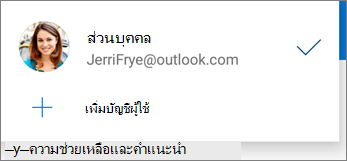
เมื่อองค์กรของคุณใช้ SharePoint 2013, SharePoint Server 2016 หรือ SharePoint Server 2019 ขั้นตอนการลงชื่อเข้าใช้จะแตกต่างไปจาก Microsoft 365 บนหน้าจอลงชื่อเข้าใช้ ให้แตะ มี URL ของเซิร์ฟเวอร์ SharePoint หรือไม่ จากนั้นใส่ที่อยู่เว็บของเซิร์ฟเวอร์ SharePoint ของคุณเพื่อดําเนินการกระบวนการลงชื่อเข้าใช้ต่อไป ที่อยู่เว็บหรือที่เรียกว่า URL อาจมีลักษณะเหมือน http://portal
หมายเหตุ
- เพื่อให้คุณสามารถลงชื่อเข้าใช้ OneDrive สําหรับที่ทํางานหรือโรงเรียนได้ องค์กรของคุณจําเป็นต้องมีแผนการสมัครใช้งาน SharePoint ใน Microsoft 365 หรือ Microsoft 365 business ที่มีคุณสมบัติเหมาะสม หรือองค์กรของคุณต้องมีการปรับใช้ SharePoint Server ของตนเอง
- คุณไม่สามารถลงชื่อเข้าใช้ด้วยบัญชีผู้ใช้สำหรับที่ทำงานหรือโรงเรียนหลายบัญชีจากองค์กรเดียวกันได้
สลับระหว่างบัญชีผู้ใช้
ถ้าต้องการสลับระหว่างบัญชี OneDrive ส่วนบุคคลกับบัญชี OneDrive สําหรับที่ทํางานหรือโรงเรียน หรือระหว่างบัญชี OneDrive สําหรับที่ทํางานหรือโรงเรียนหลายบัญชี ให้แตะรูปภาพหรือไอคอนของคุณที่ด้านบนของแอป รูปภาพ  แล้วเลือกบัญชีที่คุณต้องการใช้
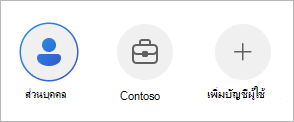
เคล็ดลับ
คุณสามารถเพิ่มบัญชีส่วนบุคคลลงในแอป OneDrive ได้เพียงบัญชีเดียวเท่านั้น เมื่อต้องการเปิดบัญชีส่วนบุคคลอื่น ให้เปิด การตั้งค่า แตะชื่อบัญชีของคุณ แตะ ลงชื่อออก แล้วลงชื่อเข้าใช้ด้วยบัญชีที่คุณต้องการใช้
อัปโหลดไฟล์จากอุปกรณ์ของคุณไปยัง OneDrive
อัปโหลดไฟล์ไปยัง OneDrive เช่น เอกสาร สมุดบันทึก OneNote รูปถ่าย วิดีโอ หรือเพลง ด้วยเครื่องมืออัปโหลด
เคล็ดลับ
ถ้าอุปกรณ์ของคุณถูกตั้งค่าให้อัปโหลดรูปภาพไปยัง OneDrive โดยอัตโนมัติ รูปภาพที่คุณถ่ายด้วยอุปกรณ์ของคุณจะอยู่ในโฟลเดอร์ม้วน ฟิล์มของ OneDrive คุณไม่จําเป็นต้องอัปโหลดไปยัง OneDrive ด้วยตนเอง
- ในแอป OneDrive ให้เปิดโฟลเดอร์ที่คุณต้องการเพิ่มไฟล์
- แตะเพิ่ม
 ที่ด้านล่างของหน้าจอ จากนั้นแตะ อัปโหลด

- แตะไฟล์ที่คุณต้องการอัปโหลด อัปโหลดไปยังโฟลเดอร์ที่คุณได้เปิด
อัปโหลดรูปถ่ายและวิดีโอที่คุณถ่ายไปยัง OneDrive โดยอัตโนมัติ
หมายเหตุ
การอัปโหลดจากกล้องสามารถใช้ได้ครั้งละหนึ่งบัญชีเท่านั้น
เมื่อคุณลงชื่อเข้าใช้ OneDrive เป็นครั้งแรก คุณจะถูกถามว่า คุณต้องการอัปโหลดรูปถ่ายและวิดีโอที่คุณถ่ายบนโทรศัพท์ของคุณไปยัง OneDrive โดยอัตโนมัติหรือไม่ แตะ เปิด เพื่อเปิดการอัปโหลดอัตโนมัติ คุณยังสามารถเปิดได้จาก การตั้งค่า วิธีการมีดังนี้:
แตะรูปภาพโปรไฟล์ของคุณหรือ

แตะ การตั้งค่า การตั้งค่า

แตะ อัปโหลดจากกล้อง
- หากปุ่มเปิดปิดนี้เป็นสีเทา นั่นหมายความว่าคุณต้องเลือกบัญชีก่อน ภายใต้บัญชีอัปโหลดจากกล้อง
ตั้งค่า อัปโหลดจากกล้อง เป็น เปิด
หมายเหตุ
- การอัปโหลดจากกล้องสามารถใช้งานได้เฉพาะบนอุปกรณ์ที่ใช้ Android 4.0 ขึ้นไปเท่านั้น
- เพื่อช่วยรักษาแบตเตอรีของอุปกรณ์ระหว่างการดาวน์โหลด เลือกอัปโหลดเมื่อชาร์จเท่านั้น
- รูปถ่ายและวิดีโอทั้งหมดจะถูกอัปโหลดด้วยขนาดดั้งเดิมเมื่อคุณอยู่บนเครือข่าย Wi-Fi ถ้าคุณต้องการใช้เครือข่ายโทรศัพท์มือถือของคุณ ให้เปิดแอป > OneDrive การตั้งค่า อัปโหลด>จาก>กล้องอัปโหลดโดยใช้>Wi-Fi และเครือข่ายมือถือ
- กล้องที่ใช้บนอุปกรณ์ของคุณจะอัปโหลดไปยัง OneDrive แทนการซิงค์ ซึ่งหมายความว่าคุณสามารถลบรูปถ่ายและวิดีโอที่อัปโหลดจากอุปกรณ์ของคุณ และสําเนาใน OneDrive จะไม่ได้รับผลกระทบ
- ไอคอนรูปเมฆของ OneDrive อาจปรากฏในการแจ้งเตือนของ Android ในกระบวนการอัปโหลดปกติ
- ถ้าไฟล์ไม่อัปโหลดเหมือนกับสกรีนช็อต คุณสามารถเลือก การตั้งค่า>อัปโหลดจาก>กล้องโฟลเดอร์เพิ่มเติม
สําหรับบัญชี OneDrive สําหรับที่ทํางานหรือโรงเรียน:
- ตรวจสอบให้แน่ใจว่า คุณได้ลงชื่อเข้าใช้แอปด้วยบัญชีผู้ใช้ที่คุณต้องการอัปโหลดรูปภาพ
- เลือกฉันรูปถ่ายของ iOS >
- ในมุมมองรูปถ่าย ให้เลือก เปิดใช้งาน จากป็อปอัพสถานะการอัปโหลดจากกล้อง (หากคุณเปิดใช้งานการอัปโหลดจากกล้องบนบัญชีอื่นแล้ว ให้เลือก เปลี่ยน แทน)
- ยืนยันว่าคุณต้องการเปิดใช้งานการอัปโหลดกล้อง (ถ้าคุณได้เลือกเปลี่ยนในขั้นตอนก่อนหน้า ให้ยืนยันว่าคุณต้องการเปลี่ยนบัญชีการอัปโหลดกล้อง)
- ยืนยันอีกครั้งว่า คุณได้เลือกบัญชีผู้ใช้ที่ถูกต้อง
สแกนไวท์บอร์ด เอกสาร นามบัตร หรือรูปถ่ายไปยัง OneDrive
ในแอป OneDrive ให้แตะ
 (คุณยังสามารถแตะปุ่มเพิ่มในแอป ที่ด้านล่างของหน้าจอ แล้วแตะสแกนได้) (เมื่อต้องการออกจากโหมดสแกนโดยไม่ต้องสแกนอะไร ให้แตะไอคอน X ที่มุมบนซ้ายของหน้าจอ)
เลือกการตั้งค่าแบบรวดเร็วที่เหมาะสม (เปิด, ปิด, อัตโนมัติ หรือ torch) โดยแตะไอคอน Flash ที่มุมขวาบน
เลือก ไวท์บอร์ดเอกสารนามบัตร หรือ รูปถ่าย จากนั้นแตะไอคอนวงกลมสีขาวเพื่อสแกนข้อมูล
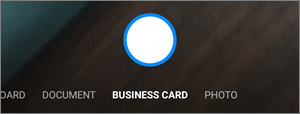
เคล็ดลับ
สมาชิก Microsoft 365 มีตัวเลือกในการสแกนหลายหน้า ซึ่งช่วยให้คุณสามารถรวมการสแกนหลายหน้าให้เป็น PDF รายการเดียวได้ เมื่อต้องการใช้ตัวเลือกดังกล่าว ให้แตะเพิ่ม จากนั้นสแกนเอกสารถัดไปของคุณ
เมื่อคุณสแกนรายการของคุณเรียบร้อย คุรสามารถครอบตัด หมุน หรือปรับเปลี่ยนตัวกรองที่คุณเลือกก่อนหน้านี้ (ไวท์บอร์ด เอกสาร นามบัตร หรือรูปถ่าย) (หากคุณไม่ชอบภาพ ให้แตะที่ไอคอน X ที่ด้านซ้ายบนเพื่อลบการสแกนแล้วลองอีกครั้ง)

เมื่อคุณแก้ไขการสแกนเสร็จแล้ว แตะเสร็จสิ้น ใส่ชื่อไฟล์ จากนั้นแตะบันทึก
เคล็ดลับ
ไฟล์จะถูกบันทึกเป็นไฟล์ PDF โดยอัตโนมัติ
ดู วิดีโอ: สแกน เซ็นชื่อ และแชร์เอกสาร
ค้นหาไฟล์ที่คุณกำลังมองหา
คุณสามารถค้นหาข้อความภายในไฟล์ หรือแม้แต่ภาพถ่ายได้ เมื่อต้องการค้นหาข้อความในไฟล์หรือรูปถ่าย ให้แตะ ในแถบด้านบน จากนั้นพิมพ์วลีที่คุณต้องการในกล่องค้นหา จากนั้นแตะไอคอนค้นหาที่ด้านล่างของหน้าจอ
สร้างโฟลเดอร์
คุณสามารถเพิ่มโฟลเดอร์ในมุมมอง Files หรือภายในโฟลเดอร์อื่นๆ ใน OneDrive
- ในมุมมองหรือโฟลเดอร์ที่คุณต้องการโฟลเดอร์ใหม่ แตะ เพิ่มปุ่ม ที่ด้านล่างของหน้าจอ จากนั้นแตะ สร้างโฟลเดอร์
- พิมพ์ชื่อสำหรับโฟลเดอร์ จากนั้นแตะ ตกลง
ย้ายไฟล์ไปยังโฟลเดอร์อื่นของ OneDrive
เลือกไฟล์ที่คุณต้องการย้าย จากนั้นแตะย้ายไฟล์
 (คุณอาจต้องแตะเพิ่มเติมก่อนเพื่อดูไอคอนย้าย)
เคล็ดลับ
คุณสามารถย้ายโฟลเดอร์หนึ่งลงในอีกโฟลเดอร์หนึ่งได้ เช่นเดียวกับไฟล์แต่ละไฟล์
รายการ ไฟล์ ของคุณจะปรากฏ แตะโฟลเดอร์ที่คุณต้องการย้ายไฟล์ไป จากนั้นแตะย้ายที่นี่
เคล็ดลับ
เมื่อต้องการสร้างโฟลเดอร์ใหม่สำหรับไฟล์ที่ย้ายเหล่านี้ ที่ด้านล่างของรายการไฟล์ ให้แตะโฟลเดอร์ใหม่ ใส่ชื่อสำหรับโฟลเดอร์ใหม่ จากนั้นแตะสร้าง
ค้นหาไฟล์ SharePoint ของคุณใน OneDrive
ถ้าคุณกําลังใช้ OneDrive คุณสามารถเข้าถึงไฟล์ SharePoint ของคุณในแอปสําหรับอุปกรณ์เคลื่อนที่ ได้โดยไม่ต้องออกจาก OneDrive ไซต์ SharePoint ที่คุณโต้ตอบล่าสุดหรือไซต์ที่คุณติดตามจะปรากฏในรายการภายใต้ชื่อขององค์กรของคุณ นอกจากนี้คุณยังสามารถดูกลุ่ม Microsoft 365 ของคุณในรายการได้ เนื่องจากแต่ละกลุ่มจะมีไซต์ทีม
หากต้องการเรียนรู้เพิ่มเติม โปรดดูที่ค้นหาไฟล์ SharePoint ของคุณใน OneDrive
เปลี่ยนการเรียงลำดับไฟล์
- ในแอป OneDrive ให้เปิดโฟลเดอร์ที่คุณต้องการเรียงลำดับ จากนั้นแตะลูกศรที่อยู่ถัดจากการเรียงลำดับปัจจุบัน ตัวอย่างเช่น เรียงลำดับตามชื่อ (ก-ฮ)
- เลือกวิธีที่คุณต้องการเรียงลำดับไฟล์ คุณสามารถจัดเรียงตามชื่อ วันที่อัปโหลด ขนาด หรือนามสกุล
การกู้คืนไฟล์จากถังรีไซเคิล
ไฟล์ที่ถูกลบจาก OneDrive จะถูกเก็บไว้ในถังรีไซเคิล OneDrive เป็นเวลา 30 วันสำหรับบัญชีส่วนบุคคล ไฟล์สามารถคืนค่าเป็น OneDrive ก่อนหน้านั้นได้ หรือคุณจะลบไฟล์อย่างถาวรจาก OneDrive ของคุณก็ได้
- แตะไอคอนฉัน ที่ด้านล่างขวาของหน้าจอ จากนั้นแตะถังรีไซเคิล
- ในมุมมอง ถังรีไซเคิล ให้เลือกไฟล์ที่คุณต้องการคืนค่า
- เมื่อต้องการคืนค่าไฟล์กลับไปยัง OneDrive ให้แตะ คืนค่าไฟล์

หมายเหตุ
ถ้าถังรีไซเคิลของคุณเต็ม รายการที่เก่าที่สุดจะถูกลบโดยอัตโนมัติหลังจากผ่านไปสามวัน ถ้าคุณลงชื่อเข้าใช้ด้วยบัญชีที่ทำงานหรือโรงเรียน รายการในถังรีไซเคิลจะถูกลบโดยอัตโนมัติหลังจากผ่านไป 93 วัน เว้นแต่ว่าผู้ดูแลระบบได้เปลี่ยนการตั้งค่า ดูข้อมูลเพิ่มเติมเกี่ยวกับระยะเวลาการเก็บของรายการที่ถูกลบสำหรับบัญชีที่โรงเรียนหรือโรงเรียน
ล้างถังรีไซเคิล
ไฟล์ที่ถูกลบจาก OneDrive จะถูกเก็บไว้ในถังรีไซเคิล OneDrive เป็นเวลา 30 วันสำหรับบัญชีส่วนบุคคล ไฟล์สามารถคืนค่าเป็น OneDrive ก่อนหน้านั้นได้ หรือคุณจะลบไฟล์อย่างถาวรจาก OneDrive ของคุณก็ได้
- แตะไอคอนฉัน ที่ด้านล่างขวาของหน้าจอ จากนั้นแตะถังรีไซเคิล
- ในมุมมอง ถังรีไซเคิล ให้เลือกไฟล์ที่คุณต้องการลบ
- แตะ ลบไฟล์
 เพื่อลบไฟล์อย่างถาวร (หรือถ้าคุณต้องการล้างถังรีไซเคิลทั้งหมดในครั้งเดียว ให้แตะลบทั้งหมด
หมายเหตุ
ถ้าถังรีไซเคิลของคุณเต็ม รายการที่เก่าที่สุดจะถูกลบโดยอัตโนมัติหลังจากผ่านไปสามวัน ถ้าคุณลงชื่อเข้าใช้ด้วยบัญชีที่ทำงานหรือโรงเรียน รายการในถังรีไซเคิลจะถูกลบโดยอัตโนมัติหลังจากผ่านไป 93 วัน เว้นแต่ว่าผู้ดูแลระบบได้เปลี่ยนการตั้งค่า ดูข้อมูลเพิ่มเติมเกี่ยวกับระยะเวลาการเก็บของรายการที่ถูกลบสำหรับบัญชีที่โรงเรียนหรือโรงเรียน
ดาวน์โหลดไฟล์จาก OneDrive ลงในอุปกรณ์ของคุณ
ในแอป OneDrive ให้เปิดโฟลเดอร์ที่มีไฟล์ที่คุณต้องการดาวน์โหลด ตรวจสอบให้แน่ใจว่าเนื้อหาของโฟลเดอร์ปรากฏในมุมมองรายการ ไม่ใช่รูปขนาดย่อ
แตะปุ่มเพิ่มเติมในแอป
 ถัดจากไฟล์ที่คุณต้องการบันทึก แล้วแตะบันทึก
- คุณยังสามารถเลือกได้หลายไฟล์โดยการกดที่รูปถ่ายหรือวิดีโอค้างไว้ จากนั้นแตะวงกลมที่อยู่ถัดจากชื่อไฟล์เพิ่มเติมเพื่อทำเครื่องหมายเลือกไฟล์
- แตะ ที่มุมขวาบน จากนั้นแตะบันทึก
แตะลูกศรที่ บันทึกไปยังตําแหน่งที่ตั้งนี้ เพื่อดูโฟลเดอร์บนอุปกรณ์ของคุณ เลือกโฟลเดอร์สําหรับไฟล์ที่ดาวน์โหลด จากนั้นแตะ บันทึก
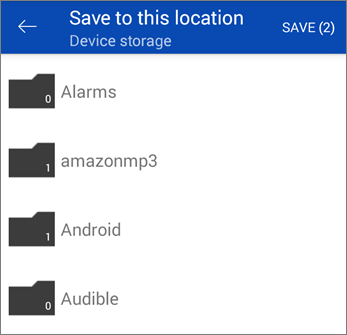
แชร์ไฟล์
คุณสามารถ แชร์ไฟล์ รูปถ่าย และโฟลเดอร์จากแอป OneDrive สําหรับ Android ได้เหมือนกับบนพีซีหรือ Mac เมื่อต้องการ หยุดการแชร์ ให้ไปที่ เว็บไซต์ OneDrive แล้วลงชื่อเข้าใช้ด้วยบัญชี Microsoft ของคุณ หรือด้วยบัญชีที่ทํางานหรือโรงเรียนของคุณ
ไฟล์ที่แชร์กับคุณ
เมื่อมีคนแชร์ไฟล์หรือโฟลเดอร์ OneDrive กับคุณ โดยทั่วไปแล้วคุณจะได้รับข้อความอีเมลหรือการแจ้งเตือนบนอุปกรณ์ Android ของคุณ เมื่อต้องการค้นหาไฟล์ที่แชร์กับคุณในแอป OneDrive ให้แตะไอคอนมุมมอง ที่แชร์ ที่ด้านล่างของแอป

มุมมอง ที่แชร์ รวมถึงไฟล์ที่แชร์กับคุณ และไฟล์ที่คุณแชร์กับผู้อื่น เมื่อลงชื่อเข้าใช้ด้วยบัญชี OneDrive ส่วนบุคคล ให้แตะชื่อของผู้แชร์เพื่อค้นหาไฟล์ที่แชร์โดยบุคคลนั้น
หมายเหตุ
มุมมองที่แชร์ จะดูแตกต่างออกไปเมื่อคุณได้ลงชื่อเข้าใช้ด้วยด้วยบัญชีที่ทำงานหรือโรงเรียน
อ่านไฟล์หรือโฟลเดอร์แบบออฟไลน์
ทำเครื่องหมายไฟล์หรือโฟลเดอร์ "ออฟไลน์" เพื่อทำให้อ่านได้ตลอดเวลา แม้เมื่อคุณไม่ได้เชื่อมต่อกับอินเทอร์เน็ต การแก้ไขไฟล์ทางออนไลน์จะซิงค์ในครั้งถัดไปที่เชื่อมต่ออุปกรณ์ Android ของคุณกับเว็บ เพื่อให้คุณมีไฟล์เวอร์ชันล่าสุด
หมายเหตุ
- ไฟล์หรือโฟลเดอร์ที่มีการทำเครื่องหมายออฟไลน์จะเป็นแบบอ่านอย่างเดียว คุณสามารถแก้ไขเมื่อคุณออนไลน์เท่านั้น ถ้าคุณแก้ไขไฟล์แบบออฟไลน์ จะบันทึกเป็นไฟล์ใหม่ และจะไม่เปลี่ยนแปลงไฟล์ OneDrive ต้นฉบับ
- การทําให้โฟลเดอร์ออฟไลน์พร้อมใช้งานสําหรับ OneDrive ระดับพรีเมียมด้วยการสมัครใช้งาน Microsoft 365
- ในแอป OneDrive ให้แตะไฟล์หรือโฟลเดอร์ที่คุณต้องการให้อ่านแบบออฟไลน์ได้ค้างไว้ จากนั้นแตะปุ่มเก็บแบบออฟไลน์ไว้ในแอป
 ที่ด้านบนของแอป
 - ไฟล์หรือโฟลเดอร์ที่ทำเครื่องหมายไว้สำหรับอ่านออฟไลน์จะมีไอคอน เก็บเป็นออฟไลน์ ในมุมมองรายการ แตะรายการไฟล์ได้ตลอดเวลาเพื่อเปิดไฟล์สำหรับการอ่าน
เคล็ดลับ
เมื่อคุณทําเครื่องหมายไฟล์หรือโฟลเดอร์เป็นออฟไลน์ OneDrive ก็จะแสดงรายการในมุมมอง Files Available Offline ด้วย แตะไอคอนฉัน ที่ด้านล่างของแอป ให้แตะ Files Available Offline เพื่อค้นหาไฟล์และโฟลเดอร์แบบออฟไลน์ทั้งหมดของคุณทันที
เมื่อต้องการหยุดการเก็บไฟล์หรือโฟลเดอร์แบบออฟไลน์ ให้เลือกไฟล์หรือโฟลเดอร์แบบออฟไลน์ แล้วแตะออนไลน์เท่านั้น ออนไลน์
ตั้งค่าไฟล์เพลง OneDrive เป็นเสียงเรียกเข้าบนอุปกรณ์ Android ของคุณ
ต่อไปนี้คือวิธีตั้งค่าเสียงเรียกเข้าจากไฟล์เพลง OneDrive
จากหน้าจอหลักใดๆ บนอุปกรณ์ของคุณ ให้แตะแอป>การตั้งค่า>เสียง และการแจ้งเตือน>เสียงเรียกเข้า
เมื่อต้องการใช้ไฟล์เพลงของคุณเอง ให้เลื่อนไปจนถึงด้านล่างสุด จากนั้นเลือก เพิ่มเสียงเรียกเข้า
แตะ ดําเนินการให้เสร็จสมบูรณ์โดยใช้: OneDrive แล้วแตะ เพียงครั้งเดียวหากได้รับพร้อมท์
หมายเหตุ
ถ้าคุณไม่เห็นตัวเลือก OneDrive ให้ดาวน์โหลดและบันทึกไฟล์เพลงลงในอุปกรณ์ของคุณก่อน
เลือกไฟล์เพลง แล้วแตะเสร็จสิ้น
หมายเหตุ
- ถ้าคุณต้องการตั้งค่าเสียงเรียกเข้าจากอุปกรณ์ของคุณแทนที่จะตั้งค่าจาก OneDrive คุณอาจต้องล้างค่าเริ่มต้นแอป OneDrive
- ไปที่แอปการตั้งค่า>
- เลื่อนลง แล้วแตะ OneDrive
- หลังจากที่คุณล้างค่าเริ่มต้นของ OneDrive แล้ว คุณควรจะสามารถใช้ ตัวเลือกเสียง เมื่อใดก็ตามที่คุณเลือกไฟล์ OneDrive เป็นเสียงเรียกเข้า แทนที่จะไปที่ OneDrive
- เลื่อนลง แล้วแตะ ล้างค่าเริ่มต้น เท่านี้ก็เสร็จเรียบร้อย
ดูปริมาณพื้นที่เก็บข้อมูลที่คุณมี (สำหรับบัญชี OneDrive ส่วนบุคคล)
ในแอป OneDrive ให้แตะไอคอน ฉัน ที่ด้านล่างของแอป คุณจะเห็นพื้นที่เก็บข้อมูลทั้งหมดและพื้นที่ว่างที่ใช้ได้ใกล้กับด้านบนของมุมมองฉัน
ล้างเนื้อที่บนอุปกรณ์ของคุณ
OneDrive สามารถลบสำเนาของรูปถ่ายบนอุปกรณ์ของคุณเพื่อเพิ่มเนื้อที่บนโทรศัพท์ของคุณไว้สำหรับแอปและเพลง
การล้างข้อมูลพื้นที่จะเรียกใช้โดยอัตโนมัติเมื่อคุณมีรูปถ่ายหรือวิดีโออย่างน้อย 1 กิกะไบต์เพื่ออัปโหลดบนอุปกรณ์ของคุณ (โดยเป็นรูปถ่ายหรือวิดีโอที่มีอยู่แล้วบนอุปกรณ์ของคุณ หรือเป็นรูปถ่ายหรือวิดีโอที่บันทึกใหม่) การแจ้งเตือนจะปรากฏบนอุปกรณ์ของคุณเพื่อให้คุณล้าง เนื้อที่บนอุปกรณ์ ของคุณ แตะ ใช่ ภายใต้การแจ้งเตือนเพื่อเพิ่มเนื้อที่บนอุปกรณ์ของคุณ
เมื่อต้องการตั้งค่า OneDrive ให้ล้างข้อมูลพื้นที่โดยอัตโนมัติ คุณจะต้องเปิดใช้งานการอัปโหลดจากกล้อง วิธีการมีดังนี้:
- แตะรูปภาพโปรไฟล์ของคุณหรือ
- แตะ การตั้งค่า การตั้งค่า
- แตะ อัปโหลดจากกล้อง และตั้งค่า อัปโหลดจากกล้อง เป็น เปิด
เมื่อต้องการเรียกใช้การล้างข้อมูลพื้นที่ด้วยตนเอง:
- แตะรูปภาพโปรไฟล์ของคุณหรือ
- แตะ การตั้งค่า การตั้งค่า
- แตะ ล้างเนื้อที่บนอุปกรณ์ของคุณ.
เพิ่มรหัสผ่าน
คุณสามารถเพิ่มรหัสผ่านเพื่อช่วยป้องกันไม่ให้บุคคลอื่นที่ใช้อุปกรณ์ของคุณสามารถเข้าถึง เปลี่ยนแปลง หรือลบไฟล์ของคุณโดยไม่ได้ตั้งใจ
แตะรูปภาพโปรไฟล์ของคุณหรือ
แตะ การตั้งค่า การตั้งค่า
แตะ รหัสผ่าน แล้วเปิดใช้งานรหัสที่จําเป็น
ใส่รหัส 6 หลัก แล้วใส่รหัสนั้นอีกครั้งเพื่อยืนยันรหัส
เมื่อคุณเปิดใช้งานรหัสผ่านของคุณแล้ว คุณจะมีตัวเลือกต่อไปนี้:
- รหัสที่จําเป็น - ที่ที่คุณสามารถเปิด/ปิดใช้งานข้อกําหนดรหัสผ่าน
- เปลี่ยนรหัส - เปลี่ยนรหัสผ่าน 6 หลัก
- การหมดเวลารหัสผ่าน (ระยะเวลาที่จนกว่าจะหมดเวลา) - คุณสามารถตั้งค่ารหัสผ่านเป็น 5 วินาที, 10 วินาที, 30 วินาที, 1 นาที หรือ 2 นาที
- ใช้ลายนิ้วมือเพื่อรับรองความถูกต้อง - เลือกกล่องถ้าคุณต้องการใช้ลายนิ้วมือนี้แทนรหัสผ่านของคุณ
ลงชื่อออกจากบัญชีผู้ใช้
เมื่อต้องการลงชื่อออกจากบัญชี OneDrive ส่วนบุคคลหรือบัญชี OneDrive สําหรับที่ทํางานหรือโรงเรียน ให้เปิดแอป แตะรูปภาพโปรไฟล์ของคุณหรือ จากนั้นแตะลงชื่อออก
การแก้ไขปัญหาที่เกิดกับแอป
ก่อนอื่น ให้อัปเดตระบบปฏิบัติการ Android บนอุปกรณ์ของคุณ จากนั้นตรวจสอบให้แน่ใจว่าคุณได้ติดตั้งการอัปเดตที่พร้อมใช้งานลงในแอปแล้ว การอัปเดตดังกล่าวจะถูกดาวน์โหลดและติดตั้งโดยอัตโนมัติเมื่อคุณใช้งาน Wi-Fi เมื่อต้องการดูการอัปเดตที่พร้อมใช้งานที่คุณยังไม่ได้ดาวน์โหลด:
- ให้เปิด Google Play Store จากนั้นเข้าถึงเมนูที่ด้านบนซ้าย แล้วเลือก แอปและเกมของฉัน
- แตะ Updates
- ถ้ามีการอัปเดตที่พร้อมใช้งาน ให้แตะ อัปเดตทั้งหมด
ถ้าคุณยังมีปัญหากับแอป ให้ลองลบแอป แล้วไปที่ Google Play Store เพื่อดาวน์โหลดอีกครั้ง
ถ้าคุณไม่เห็นไฟล์ที่คุณกำลังมองหาในแอป ให้ดูที่ ค้นหาไฟล์ที่สูญหายหรือขาดหายไปใน OneDrive
สำหรับความช่วยเหลือเพิ่มเติม ให้อ่านวิธีแก้ไขปัญหาแอป OneDrive สำหรับ Android
แชร์คำติชมเกี่ยวกับแอป OneDrive
คุณสามารถให้คะแนนแอป OneDrive ได้เมื่อคุณดูบนอุปกรณ์ Android หรือดูวิธีใช้ด้วยการเขย่าอุปกรณ์ของคุณ
ต้องการความช่วยเหลือเพิ่มเติมไหม
การสนับสนุนบัญชี สําหรับความช่วยเหลือเกี่ยวกับบัญชี Microsoft และการสมัครใช้งานของคุณ ให้ไปที่ Account & Billing Help
การสนับสนุนทางเทคนิค สําหรับการสนับสนุนทางเทคนิค ให้เลือก ติดต่อฝ่ายสนับสนุนของ Microsoft ด้านล่าง ใส่ปัญหาของคุณ และเลือก รับความช่วยเหลือ
ผู้ใช้อุปกรณ์เคลื่อนที่สามารถติดต่อฝ่ายสนับสนุนได้โดยการเปิดแอป OneDrive และเขย่าอุปกรณ์ของคุณเบาๆ
การสนับสนุนชุมชน ชุมชนช่วยให้คุณถามคําถาม ให้คําติชม และรับฟังจากผู้เชี่ยวชาญที่มีความรู้มากมาย สอบถาม Microsoft Community อย่าเปิดเผยข้อมูลส่วนบุคคลหรือข้อมูลที่ละเอียดอ่อนในฟอรั่มสาธารณะ