

ไม่ว่าคุณจะใช้ OneDrive อย่างไรก็ตาม เราขอแนะนําให้ค้นหาที่เก็บข้อมูล OneDrive ของคุณโดยใช้เว็บไซต์ OneDrive ซึ่งเป็นที่ที่อุปกรณ์ทั้งหมดของคุณซิงค์และจัดเก็บไฟล์ของคุณ และเป็นที่ที่ดีที่สุดในการค้นหา
เคล็ดลับ
กําลังใช้แอพสําหรับอุปกรณ์เคลื่อนที่อยู่ใช่ไหม มุมมอง Files ของคุณสามารถพบได้ที่ด้านบนของหน้าจอแอปสําหรับอุปกรณ์เคลื่อนที่ที่อัปเดต ถัดจากรูปภาพประจําตัวของคุณ
เลือกชนิดบัญชีและทําตามขั้นตอนด้านล่างเป็นลําดับ หรือเลือกปุ่ม คําแนะนําการเริ่มต้น เพื่อดูคําแนะนําทีละขั้นตอน
1. ค้นหาไฟล์ของคุณใน OneDrive.com
ลงชื่อเข้าใช้เว็บไซต์ OneDrive ที่ www.onedrive.com
เคล็ดลับ
ผู้ใช้อุปกรณ์เคลื่อนที่ควรใช้หน้าต่างส่วนตัวหรือหน้าต่างที่ไม่ระบุตัวตนเพื่อป้องกันไม่ให้แอป OneDrive เปิด
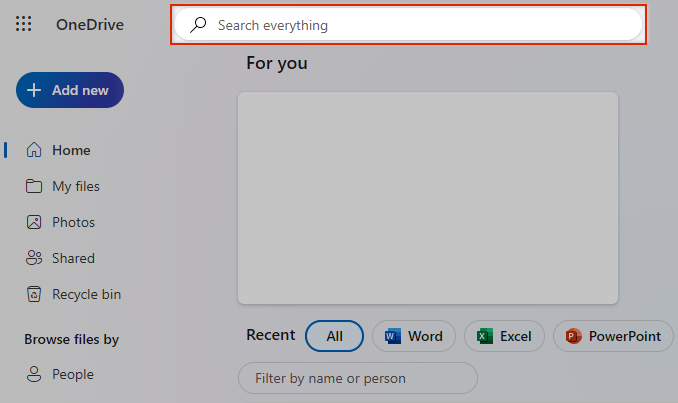
ใช้ ค้นหาทุกสิ่ง ที่ด้านบนของหน้าเพื่อค้นหาไฟล์ของคุณ
เคล็ดลับ
เมื่อค้นหา อย่าใช้ชื่อไฟล์เท่านั้น แต่ค้นหาด้วยคําอธิบาย แท็ก วันที่และสถานที่ เช่น "แมว" "แดดจัด" "เมษายน" หรือ "ปารีส"
หมายเหตุ
- Files in your Personal Vault don't appear in the search results.
- หากมีคนลบไฟล์หรือโฟลเดอร์ที่พวกเขาแชร์กับคุณ ไฟล์หรือโฟลเดอร์ดังกล่าวจะไม่สามารถใช้งานได้อีกต่อไป
2. มองหาในถังรีไซเคิล
ทางด้านซ้ายของเว็บไซต์ OneDrive ให้เลือก
 ถังรีไซเคิล
ถ้าคุณพบรายการที่คุณกำลังค้นหา ให้เลือกรายการนั้นแล้วคลิก คืนค่า ที่ด้านบนของเพจ
หมายเหตุ
ไฟล์ที่ลบจากที่เก็บนิรภัยของคุณจะแสดงในถังรีไซเคิลของคุณเท่านั้น ถ้าที่เก็บนิรภัยของคุณปลดล็อกก่อนที่คุณจะตรวจสอบถังรีไซเคิล คุณสามารถปลดล็อกที่เก็บนิรภัยและดูรายการเหล่านั้นได้ถ้าคุณเลือกแสดงรายการในที่เก็บนิรภัยในถังรีไซเคิล
3. ตรวจสอบไฟล์ใน Personal Vault ของคุณ
Files จาก Personal Vault ของคุณจะไม่แสดงในผลลัพธ์การค้นหาของคุณ ดังนั้นคุณอาจต้องการยืนยันว่าไฟล์ที่หายไปของคุณไม่ได้ถูกเก็บไว้ใน Personal Vault ของคุณ
เมื่อต้องการปลดล็อกที่เก็บนิรภัยและดูรายการที่นั่น ให้เลือกแสดงรายการในที่เก็บนิรภัยในถังรีไซเคิล ถ้าคุณไม่เห็นคำสั่ง แสดงว่าที่เก็บนิรภัยของคุณถูกปลดล็อกแล้ว
4. ค้นหาไฟล์ของคุณในบัญชี Microsoft อื่น
หากคุณไม่พบไฟล์ที่คุณลบ ให้ตรวจสอบว่าคุณเข้าสู่ระบบบัญชี Microsoft ที่ถูกต้องหรือไม่ ไฟล์ของคุณอาจปลอดภัยอยู่ใน OneDrive อื่น
คุณได้ใช้คอมพิวเตอร์หรือบัญชีของผู้อื่นขณะบันทึกไฟล์หรือไม่ มีคนอื่นลงชื่อเข้าใช้คอมพิวเตอร์ของคุณเมื่อไฟล์ถูกบันทึกหรือไม่ ถ้าเป็นเช่นนั้น ให้ลงชื่อออกจาก OneDrive ของคุณและ ลงชื่อเข้าใช้อีกครั้ง โดยใช้บัญชีอื่น
ถ้าคุณเป็นผู้ใช้ OneDrive สําหรับที่ทํางานหรือโรงเรียน คุณอาจบันทึกไฟล์ของคุณไปยังบัญชีอื่นแทนบัญชีส่วนตัวของคุณ เมื่อต้องการตรวจสอบไฟล์ใน OneDrive สําหรับที่ทํางานหรือโรงเรียน ให้ตรวจสอบแท็บ ที่ทํางาน/โรงเรียน ใกล้กับด้านบนสุดของบทความนี้
หมายเหตุ
บัญชีส่วนบุคคลที่ไม่ได้ใช้งานเป็นเวลาสองปีอาจถูกลบ บัญชีที่ทํางานหรือโรงเรียนอาจมีไฟล์ที่อาจถูกลบหลังจาก 93 วัน
5. คืนค่าไฟล์ OneDrive
ถ้าคุณเป็นผู้สมัครใช้งาน Microsoft 365 คุณสามารถคืนค่า OneDrive ทั้งหมดของคุณไปยังช่วงเวลาก่อนหน้านี้ได้
เปิดตัวเลือก คืนค่า OneDrive ของคุณ
เลิกทําการดําเนินการทั้งหมดที่เกิดขึ้นในทั้งไฟล์และโฟลเดอร์ภายใน 30 วันล่าสุด
ข้อควรระวัง
เมื่อคืนค่า ไฟล์หรือโฟลเดอร์ใดๆ ที่สร้างขึ้น หลังจากวันที่ ในจุดคืนค่าจะถูกส่งไปยังถังรีไซเคิล OneDrive ของคุณ คุณสามารถคืนค่าไฟล์ได้จากที่นั่นโดยไม่คํานึงถึงวันที่ในจุดคืนค่า
เรียนรู้เพิ่มเติมเกี่ยวกับการคืนค่า OneDrive ของคุณ
6. ดูที่ที่เก็บข้อมูลของอุปกรณ์ภายในเครื่องของคุณ
ถ้าไฟล์ถูกบันทึกไว้ภายนอก OneDrive ของคุณ หรืออุปกรณ์ของคุณยังไม่ได้ซิงค์ไฟล์ไปยัง OneDrive ลองใช้ตัวเลือกเหล่านี้:
ใช้ File Explorer หรือ Finder เพื่อค้นหาไฟล์บนคอมพิวเตอร์ของคุณ หรือใช้แอป Files เพื่อค้นหาเนื้อหาบนอุปกรณ์เคลื่อนที่ของคุณ
เคล็ดลับ
- ถ้าคุณมีอุปกรณ์ iOS ที่มีรูปถ่ายที่ปรับให้เหมาะสมกับ iCloud รูปถ่ายจะไม่ได้รับการจัดเก็บบนอุปกรณ์และไม่สามารถอัปโหลดไปยัง OneDrive ได้ เมื่อต้องการปิดใช้งานการปรับ iCloud ให้เหมาะสมบนอุปกรณ์ iOS ของคุณ ให้แตะการตั้งค่า รูปภาพ>iCloud>แล้วล้างปรับที่เก็บข้อมูลให้เหมาะสม
- ถ้าคุณมีปัญหาเกี่ยวกับการที่ OneDrive สําหรับ iOS ไม่พบไฟล์ ให้เปิดแอป และไปที่บัญชีการตั้งค่า>โปรไฟล์> แล้วเลือกรีเซ็ต
ตรวจสอบถัง รีไซเคิล หรือ ถังขยะของคอมพิวเตอร์ของคุณ
ต้องการความช่วยเหลือเพิ่มเติมไหม
หากต้องการปกป้องบัญชีและเนื้อหาในบัญชี ฝ่ายสนับสนุนของเราจะไม่ได้รับอนุญาตให้เข้าถึงไฟล์ของคุณ ตัวแทนฝ่ายสนับสนุนของเราไม่สามารถให้ความช่วยเหลือได้มากไปกว่าคําแนะนําที่ระบุไว้ข้างต้น
หากคุณไม่สามารถค้นหาไฟล์ที่สูญหายหรือขาดหายไปได้สําเร็จโดยใช้เคล็ดลับเหล่านี้ สิ่งที่เราแนะนําได้คือให้คุณลองใช้การสะกดชื่อไฟล์ คําอธิบายทดแทน และตําแหน่งอื่นๆ ต่อไป
 ตัวเลือก และคืนค่า OneDrive ของคุณ