

คุณสามารถแชร์ไฟล์ รูปถ่าย และโฟลเดอร์ OneDrive จาก แอป OneDrive บนอุปกรณ์ Android ของคุณได้เช่นเดียวกับบนพีซีหรือ Mac คุณยังสามารถ ดูไฟล์ที่บุคคลอื่นแชร์กับคุณได้ด้วย เมื่อต้องการ หยุดการแชร์ ให้ไปที่ เว็บไซต์ OneDrive แล้วลงชื่อเข้าใช้ด้วยบัญชี Microsoft ของคุณ หรือด้วยบัญชีที่ทํางานหรือโรงเรียนของคุณ
เลือกวิธีการแชร์ใน OneDrive สําหรับ Android
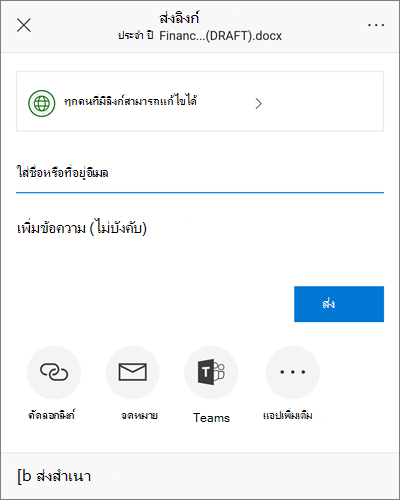
ในแอป OneDrive (ที่ลงชื่อเข้าใช้ด้วยบัญชี Microsoft ของคุณ) ให้เลือกไฟล์หรือโฟลเดอร์ที่คุณต้องการ (กดค้างไว้เพื่อเลือก) จากนั้นเลือกปุ่มแชร์ไฟล์

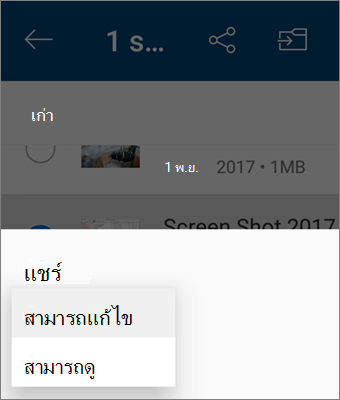
(ไม่จําเป็นต้องระบุ) เลือกว่าจะให้ผู้รับ สามารถแก้ไข ไฟล์ได้ หรือ สามารถดู ไฟล์แบบอ่านอย่างเดียว
หมายเหตุ
ถ้าตัวเลือกมีลักษณะแตกต่างกัน แสดงว่าคุณอาจลงชื่อเข้าใช้ด้วยบัญชีที่ทํางานหรือโรงเรียน เลือก OneDrive - ธุรกิจ ในช่วงต้นของบทความนี้ เพื่อดูคําแนะนําเหล่านั้น
เลือก คัดลอกลิงก์ แล้ววางลิงก์ในแอปหรือเว็บไซต์ที่คุณกําลังแชร์ลิงก์

หมายเหตุ
โปรดทราบว่า ใครก็ตามที่มีลิงก์สามารถเปิด ดาวน์โหลดและบันทึกเอกสาร และส่งต่อลิงก์ได้
เชิญบุคคลอื่นเพื่อดูไฟล์หรือโฟลเดอร์
ในแอป OneDrive ให้เลือกไฟล์หรือโฟลเดอร์ที่คุณต้องการแชร์ (กดค้างไว้เพื่อเลือก)
แตะแชร์ปุ่ม
>เชิญบุคคล
ที่ เพิ่มบุคคลที่จะแชร์ด้วย ให้ใส่ชื่อหรือที่อยู่อีเมลที่คุณต้องการ
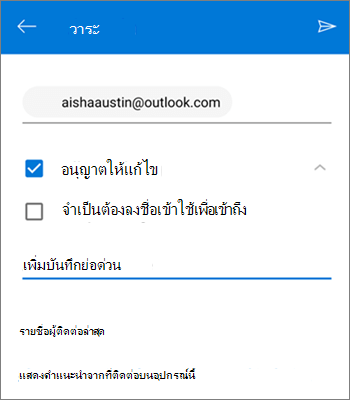
เมื่อต้องการให้บุคคลอื่นแก้ไขได้ ให้เลือกกล่อง อนุญาตการแก้ไข ไว้ ยกเลิกการเลือกกล่องนั้นเพื่อให้ผู้อื่นดูไฟล์หรือโฟลเดอร์ได้เท่านั้น
เคล็ดลับ
ถ้าต้องการเพิ่มบันทึกย่อในคำเชิญการแชร์ของคุณ ให้แตะลูกศรที่ส่วนท้ายของ อนุญาติแก้ไข จากนั้นแตะ เพิ่มบันทึกย่อด่วน แล้วพิมพ์ข้อความที่คุณต้องการบอก
แตะ ส่ง
 ผู้รับได้รับข้อความอีเมลพร้อมลิงก์ไปยังเอกสารดังกล่าว
ส่งไฟล์เป็นสิ่งที่แนบมา
ในแอป OneDrive ให้เลือกไฟล์หรือโฟลเดอร์ที่คุณต้องการแชร์ (กดค้างไว้เพื่อเลือก)
แตะแชร์ปุ่ม
>ส่งไฟล์
ในรายการ แชร์ ให้แตะแอปที่คุณต้องการใช้ในการส่งไฟล์
เมื่อต้องการใช้แอปนั้นทุกครั้งที่คุณส่งไฟล์ ให้แตะเสมอ ถ้าคุณแตะ เพียงครั้งเดียว ตัวเลือกนี้จะปรากฏขึ้นอีกครั้งในครั้งถัดไปที่คุณส่งไฟล์
หลังจากที่คุณทําการเลือกนี้ แอปคุณเลือกจะเปิดขึ้น ใช้เพื่อแชร์ไฟล์เคล็ดลับ
การแชร์เป็นสิ่งที่แนบมาใช้งานได้เฉพาะกับไฟล์เดี่ยวๆ เท่านั้น ถ้าคุณต้องการแชร์โฟลเดอร์ ให้ใช้คัดลอกลิงก์หรือเชิญบุคคล
ต้องการความช่วยเหลือเพิ่มเติมไหม
การสนับสนุนบัญชี สําหรับความช่วยเหลือเกี่ยวกับบัญชี Microsoft และการสมัครใช้งานของคุณ ให้ไปที่ Account & Billing Help
การสนับสนุนทางเทคนิค สําหรับการสนับสนุนทางเทคนิค ให้เลือก ติดต่อฝ่ายสนับสนุนของ Microsoft ด้านล่าง ใส่ปัญหาของคุณ และเลือก รับความช่วยเหลือ
ผู้ใช้อุปกรณ์เคลื่อนที่สามารถติดต่อฝ่ายสนับสนุนได้โดยการเปิดแอป OneDrive และเขย่าอุปกรณ์ของคุณเบาๆ
การสนับสนุนชุมชน ชุมชนช่วยให้คุณถามคําถาม ให้คําติชม และรับฟังจากผู้เชี่ยวชาญที่มีความรู้มากมาย สอบถาม Microsoft Community อย่าเปิดเผยข้อมูลส่วนบุคคลหรือข้อมูลที่ละเอียดอ่อนในฟอรั่มสาธารณะ