
เกี่ยวกับที่เก็บข้อมูล | โควตาที่ | เก็บคําถามที่ถามบ่อยเกี่ยวกับที่เก็บข้อมูล
ที่เก็บข้อมูลบน Cloud ของ Microsoft คืออะไร และโควตาของฉันคืออะไร
- ที่เก็บข้อมูล Microsoft ของคุณประกอบด้วยไฟล์และรูปถ่าย OneDrive รูปภาพ Outlook.com และไฟล์แนบ และไฟล์อื่นๆ ที่คุณจัดเก็บเมื่อใช้แอปและบริการของ Microsoft ด้วยบัญชีส่วนตัว
- บัญชี Microsoft ส่วนบุคคลหรือการสมัครใช้งาน Microsoft 365 ของคุณจะกําหนดโควตาที่เก็บข้อมูลของคุณ
วิธีตรวจสอบขนาดที่เก็บข้อมูลที่คุณใช้ไป
ลงชื่อเข้าใช้โดยใช้ลิงก์ต่อไปนี้เพื่อตรวจสอบบัญชีของคุณ และดูการใช้ที่เก็บข้อมูลและโควตาของคุณ
เคล็ดลับ
- หลังจากที่คุณลงชื่อเข้าใช้ ให้เลือกส่วนที่เก็บข้อมูลของ
 Microsoft เพื่อแสดงรายละเอียด
 - ถ้าที่เก็บข้อมูลบน Cloud ของคุณเต็ม เพื่อป้องกันไม่ให้บัญชีของคุณเกินโควตา คุณจําเป็นต้องลดจํานวนไฟล์ที่คุณจัดเก็บไว้ (ดูด้านล่าง) หรือต่ออายุ/ซื้อที่เก็บข้อมูลเพิ่มเติม
- ถ้าการสมัครใช้งาน Microsoft 365 ของคุณหมดอายุ คุณจําเป็นต้องต่ออายุเพื่อรับที่เก็บข้อมูลอีกครั้งในปริมาณเดิม
วิธีซื้อที่เก็บข้อมูลเพิ่ม
เมื่อต้องการต่ออายุหรืออัปเกรดการสมัครใช้งาน Microsoft 365 ของคุณ ให้เลือก ซื้อทันที:
เคล็ดลับ
ถ้าคุณเป็นผู้สมัครใช้งาน Microsoft 365 Personal, Family, Premium หรือ Pro อยู่แล้ว คุณสามารถขยายที่เก็บข้อมูลได้สูงสุดถึง 10 TB เฉพาะเจ้าของบัญชีการสมัครใช้งานเท่านั้นที่สามารถขยายที่เก็บข้อมูลของตนได้
วิธีล้างที่เก็บข้อมูลบน Microsoft Cloud ของคุณ
เมื่อต้องการเรียนรู้วิธีลดที่เก็บข้อมูลของคุณ ให้ทําตามขั้นตอนในส่วนถัดไป
วิธีการเพิ่มพื้นที่จัดเก็บของ OneDrive
ลงชื่อเข้าใช้ OneDrive และดูว่ามีอะไรใช้พื้นที่ไป
เคล็ดลับ
- ค้นหาไฟล์ขนาดใหญ่ ไฟล์ ZIP หรือการเก็บถาวรอื่นๆ ที่คุณไม่ต้องการแล้ว
- ถังรีไซเคิลของคุณยังมีส่วนสําคัญต่อการใช้ที่เก็บข้อมูลบน Cloud ของคุณ
- ย้ายไฟล์ที่ไม่ต้องการออกจาก OneDrive ดูหัวข้อต่อไปนี้สําหรับเคล็ดลับการทําความสะอาดที่ดีในการจัดเก็บ
ไปที่ถังรีไซเคิล OneDrive ของคุณ แล้วเลือก
 ล้างถังรีไซเคิล
สำคัญ
- การล้างถังรีไซเคิลหรือถังขยะของคอมพิวเตอร์ของคุณ ไม่ เหมือนกับการล้างถังรีไซเคิล OneDrive ของคุณ คุณจําเป็นต้องล้างข้อมูลใน ถังรีไซเคิล OneDrive ทางออนไลน์
- หลังจากที่คุณลบไฟล์ที่ไม่ต้องการแล้ว อาจใช้เวลาถึง 24 ชั่วโมงเพื่อให้โควต้าอัปเดต
- ถ้าคุณเอาที่เก็บข้อมูลออกมากที่สุดเท่าที่จะทําได้และยังคงใช้ที่เก็บข้อมูลเกินโควตา คุณจําเป็นต้องซื้อที่เก็บข้อมูลเพิ่ม
ตรวจทานการใช้งานของคุณ ตรวจสอบว่าม้วนฟิล์ม OneDrive ของคุณไม่มีวิดีโอ สกรีนช็อต หรือรูปภาพที่ไม่ต้องการซึ่งบันทึกไว้จากสื่อสังคม
วิธีการลดที่เก็บข้อมูล Outlook
ลงชื่อเข้าใช้ Outlook.comและไปที่การตั้งค่าที่>>เก็บบัญชี
เลือก ที่เก็บข้อมูลอีเมล เพื่อขยายส่วน คุณจะเห็นการแบ่งย่อยของพื้นที่ที่แต่ละโฟลเดอร์ในกล่องจดหมายของคุณใช้
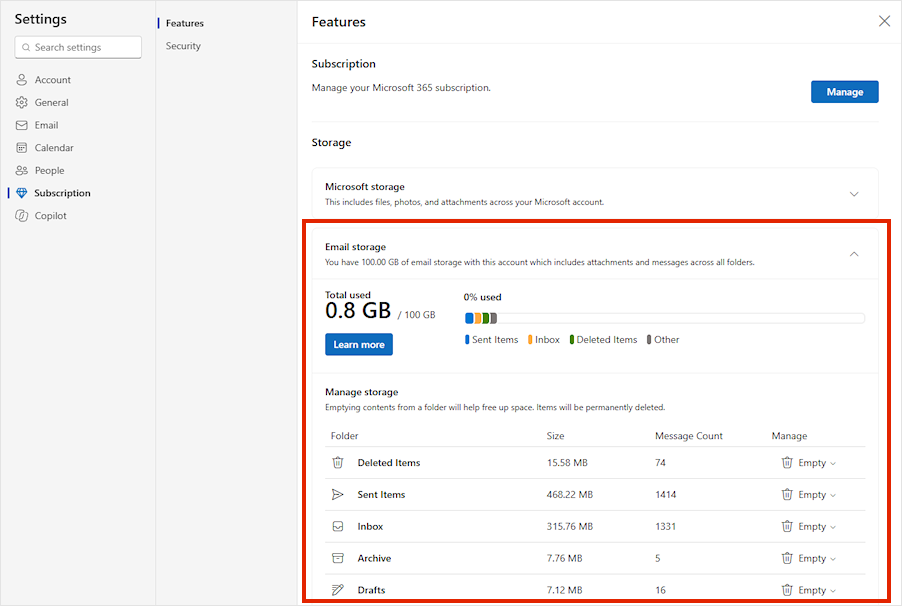
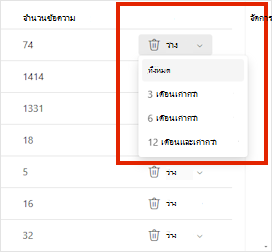
รายการของโฟลเดอร์มีตัวเลือกในการลบรายการทั้งหมด (หรือรายการที่เก่ากว่า 3, 6 หรือ 12 เดือน) อย่างถาวรเพื่อเพิ่มพื้นที่ว่าง
ตรวจทานอีเมลขนาดใหญ่ในแต่ละโฟลเดอร์บัญชี ตรวจสอบอีเมลที่มีไฟล์แนบขนาดใหญ่ที่สุด และตรวจสอบแต่ละโฟลเดอร์ที่เรียงลําดับตามขนาด
เคล็ดลับ
อีเมลที่ส่งพร้อมไฟล์แนบขนาดใหญ่จะใช้ที่เก็บข้อมูลบน Cloud มากขึ้น คุณต้องลบอีเมลเพื่อลบสิ่งที่แนบมา
ตรวจทานรายการที่ส่งของคุณ และเรียงลําดับรายการเหล่านั้นตามขนาด อย่าลืมตรวจสอบโฟลเดอร์อื่นๆ ของคุณด้วย
ล้างอีเมลขยะของคุณ แล้วเลือก
ล้างโฟลเดอร์ลบอีเมลอย่างถาวรด้วยการเลือกหรือไฮไลต์ข้อความ จากนั้นกด Shift และ DEL บนคีย์บอร์ดของคุณ
เคล็ดลับ
- โฟลเดอร์ รายการที่ถูกลบ จะถูกนับในโควตาที่เก็บของกล่องจดหมายของคุณ จนกว่าคุณจะล้างด้วยตนเอง หรืออีเมลจะถูกลบโดยอัตโนมัติหลังจากผ่านไป 30 วัน แล้วแต่อย่างใดจะเกิดขึ้นก่อน
- เมื่อคุณลบรายการจากกล่องขาเข้าหรือโฟลเดอร์อื่น คุณจะส่งรายการไปยังโฟลเดอร์ รายการที่ถูกลบตาม ค่าเริ่มต้น
- รายการโฟลเดอร์อีเมล ขยะ จะถูกลบโดยอัตโนมัติหลังจาก 30 วัน
ลบข้อความอีเมลที่มีไฟล์หรือรูปถ่าย หากต้องการลบไฟล์หรือรูปภาพ คุณต้องลบข้อความที่มีการแนบเอกสารดังกล่าว:
- สําหรับ รูปทั้งหมด ให้ค้นหาข้อความที่เกี่ยวข้องในกล่องจดหมายของคุณและลบมัน
- สําหรับ รูปภาพที่ส่ง ให้ไปที่ Outlook.com รายการที่ส่ง ของคุณ ค้นหาข้อความที่สอดคล้องกัน แล้วลบ
- หลังจากลบข้อความ คุณยังต้องลบข้อความออกจากโฟลเดอร์ รายการที่ถูกลบ ของคุณด้วย ไปที่ รายการที่ถูกลบ เลือกรายการหรือรายการเดียวหรือรายการเพื่อเอาออก จากนั้นเลือก ลบ
หมายเหตุ
- ถ้าคุณไม่ใช่ผู้สมัครใช้งาน Microsoft 365 ให้ อัปเกรด เพื่อรับที่เก็บข้อมูลกล่องจดหมายขนาด 100 GB และสิทธิประโยชน์และฟีเจอร์อื่นๆ ของการสมัครใช้งาน
- เรียนรู้เพิ่มเติมเกี่ยวกับวิธีการจัดระเบียบกล่องขาเข้าของคุณใน Outlook.com
วิธีลดที่เก็บข้อมูล Loop
- ไปที่ loop.cloud.microsoft และลบพื้นที่ทํางาน หน้า และไอเดียของ Loop ที่คุณไม่ต้องการอีกต่อไป
เคล็ดลับ
พื้นที่ทํางานแต่ละแห่งมีถังรีไซเคิลของตนเอง เมื่อต้องการล้างถังรีไซเคิลของคุณ ให้เลือก ล้างทั้งหมด ที่มุมบนขวา
วิธีการลดที่เก็บข้อมูล Designer
ไปที่ designer.microsoft.com และลงชื่อเข้าใช้
เลือก โครงการของฉัน จากด้านบนของหน้า
ตรวจทานขนาดของ โครงการล่าสุด และ รูปภาพที่สร้างขึ้น ลบรายการใดๆ ที่คุณไม่ต้องการแล้ว
คำเตือน
Designer ไม่มีถังรีไซเคิล เมื่อคุณลบไฟล์โครงการ คุณจะไม่สามารถกู้คืนได้
ไปที่ onedrive.com>แอป>ไฟล์>ของฉัน Designer เพื่อดูเนื้อหาที่คุณสร้างหรือบันทึกไว้
คําแนะนําและเคล็ดลับอื่นๆ สําหรับที่เก็บข้อมูลของ Microsoft
หากที่เก็บข้อมูลของคุณไม่อัปเดต
ถ้าโควตาที่เก็บข้อมูลของคุณไม่อัปเดต ให้ตรวจสอบเว็บไซต์ OneDrive หรือไปที่ Outlook.com แล้วเลือกที่เก็บข้อมูลอีเมล
คุณยังสามารถตรวจสอบที่เก็บข้อมูลของบัญชีส่วนบุคคลของ Microsoft ของคุณในแอป Outlook สําหรับอุปกรณ์เคลื่อนที่:
- ปิด แอป (ปัดนิ้วออกไป)
- เปิด แอปอีกครั้ง
- แตะอวาตาร์โปรไฟล์ของคุณที่ด้านบนซ้าย
- แตะที่ การตั้งค่า

- แตะบัญชีของคุณ
- ภายใต้หัวข้อ ที่เก็บข้อมูล ให้แตะที่ชนิดการสมัครใช้งานเพื่อรีเฟรชด้วยที่เก็บข้อมูลล่าสุด
หมายเหตุ
หากบัญชีของคุณถูกล็อก อาจใช้เวลาถึงสองชั่วโมงหลังจากซื้อที่เก็บข้อมูลเพิ่มเติมเพื่อให้โควตาใหม่ของคุณปรากฏขึ้น ถ้าโควตาของคุณไม่อัปเดตหลังจากสี่ชั่วโมง ให้ติดต่อฝ่ายสนับสนุน
แนวทางปฏิบัติสําหรับที่เก็บข้อมูล
ก่อนที่คุณจะเริ่มลบไฟล์ โปรดทราบว่าบางไฟล์อาจไม่ควรสํารองข้อมูลหรือไม่สํารองข้อมูลใน OneDrive
ไฟล์ข้อมูล Outlook
ไฟล์ข้อมูล Outlook ไม่เหมาะสมสําหรับการจัดเก็บใน OneDrive ของคุณ เนื่องจากแอปมักจะเปิดไฟล์ไว้ การพยายามซิงค์ไฟล์เหล่านี้สามารถทําให้คอมพิวเตอร์ของคุณทํางานช้าลง และบล็อกการซิงค์ได้ เรียนรู้วิธีการนําไฟล์ข้อมูล Outlook.pst ออกจาก OneDrive
ไฟล์เก็บถาวรที่บีบอัด
ไฟล์ที่บีบอัด เช่น 7Z, RAR, TAR และ ZIP อาจใช้พื้นที่น้อยกว่าเนื้อหาในไฟล์ แต่คุณจะประหยัดเนื้อที่ได้เมื่อคุณนําเนื้อหาเดิมออก ถ้าคุณมีทั้งไฟล์ต้นฉบับและการเก็บถาวรที่บีบอัด ให้พิจารณาลบไฟล์ใดไฟล์หนึ่ง
ดาวน์โหลด
ทุกครั้งที่คุณดาวน์โหลดไฟล์จากอินเทอร์เน็ต คุณจะเก็บไฟล์นั้นไว้ในคอมพิวเตอร์ของคุณ เว้นแต่ว่าคุณระบุตําแหน่งที่ตั้งอื่น ไฟล์จะไปที่โฟลเดอร์ ดาวน์โหลด ของคุณ คุณสามารถนําไฟล์บางไฟล์ออกได้อย่างปลอดภัย เนื่องจากคุณสามารถค้นหาไฟล์เหล่านั้นอีกครั้งได้อย่างง่ายดายจากแหล่งดาวน์โหลด เช่น ไฟล์การติดตั้งและการตั้งค่าแอปพลิเคชัน
ไฟล์อื่นๆ
ถ้าคุณไม่ต้องการรวมไฟล์และโฟลเดอร์ทั้งหมดของคุณไว้ใน OneDrive ให้ย้ายโฟลเดอร์ไปยังตําแหน่งที่ตั้งภายนอกโฟลเดอร์ OneDrive ของคุณ
- เปิด File Explorer หรือ Finder
- เลือกไฟล์หรือโฟลเดอร์ที่คุณต้องการย้าย
- ลากส่วนที่เลือกไปยังโฟลเดอร์ใหม่ แล้วปล่อย
หมายเหตุ
- ใช้เวลาของคุณในการย้ายไฟล์เพื่อป้องกันการปล่อยผิดที่ กด CTRL + Z เพื่อเลิกทําการย้ายไฟล์ล่าสุด
- ถ้าคุณย้ายไฟล์ แอปที่เชื่อมโยงกับไฟล์อาจไม่สามารถค้นหาไฟล์ได้หากอยู่ในรายการ ล่าสุด ของคุณ
- Files moved out from OneDrive are not backup up or protected. ถ้าคอมพิวเตอร์ของคุณล้มเหลว คุณอาจสูญเสียเนื้อหานั้นอย่างไม่สามารถกู้คืนได้ Files removed from OneDrive จะถูกเก็บไว้ในถังรีไซเคิล OneDrive ของคุณนานถึง 30 วัน เรียนรู้วิธีการคืนค่ารายการเหล่านั้น
อุปกรณ์เคลื่อนที่
การสํารองรูปภาพ สกรีนช็อต รูปภาพการส่งข้อความ และมีมโซเชียลมีเดียทั้งหมดนั้นเป็นเรื่องง่าย แต่การสํารองข้อมูลทุกอย่างโดยไม่ทําความสะอาดอาจนําไปสู่การสิ้นเปลืองพื้นที่จํานวนมาก
เคล็ดลับ
- พิจารณาว่าคุณต้องการรวมรูปภาพทั้งหมดในข้อมูลสํารองม้วนฟิล์ม Android ของคุณหรือไม่ เรียนรู้เพิ่มเติม
- ล้างม้วนฟิล์มที่สํารองไว้ทุกเดือน ใช้ OneDrive.com ดูรูปภาพ ไม่ใช่ม้วนฟิล์มในโทรศัพท์มือถือของคุณ
เคล็ดลับสําหรับที่เก็บข้อมูลมือถือ
การสํารองรูปภาพ สกรีนช็อต รูปภาพการส่งข้อความ และมีมโซเชียลมีเดียทั้งหมดนั้นเป็นเรื่องง่าย แต่การสํารองข้อมูลทุกอย่างโดยไม่ทําความสะอาดอาจนําไปสู่การสิ้นเปลืองพื้นที่จํานวนมาก
เคล็ดลับ
- พิจารณาว่าคุณต้องการรวมรูปภาพทั้งหมดในข้อมูลสํารองม้วนฟิล์ม Android ของคุณหรือไม่ เรียนรู้เพิ่มเติม
- ล้างม้วนฟิล์มที่สํารองไว้ทุกเดือน ใช้ OneDrive.com ดูรูปภาพ ไม่ใช่ม้วนฟิล์มในโทรศัพท์มือถือของคุณ
วิธีใช้ ฉันลบไฟล์โดยไม่ได้ตั้งใจ

ไม่ต้องกังวลถ้าคุณลบไฟล์ OneDrive โดยไม่ได้ตั้งใจ เราจะส่งอีเมลถึงคุณ หากเราพบว่ามีไฟล์จํานวนมากถูกลบ คุณสามารถคืนค่าไฟล์ได้ภายใน 30 วันในภายหลัง เรียนรู้วิธีการ
เมื่อคุณลบอีเมล Outlook.com อีเมลดังกล่าวจะย้ายไปยังร้านค้ารายการที่สามารถกู้คืนได้ เมื่อต้องการลบ รายการที่ถูกลบของคุณทั้งหมดอย่างถาวร คุณจําเป็นต้องล้าง รายการที่กู้คืนได้ทั้งหมดของคุณด้วย เรียนรู้วิธีการ