

อัปเดตล่าสุด: สิงหาคม 2026
Copilot ใน Outlook สามารถทําอะไรได้บ้าง
Copilot รวมพลังของรูปแบบภาษาขนาดใหญ่ (LLM) เข้ากับข้อมูล Outlook เพื่อช่วยให้คุณทํางานได้อย่างมีประสิทธิภาพในที่ทํางาน
จัดลําดับความสําคัญกล่องขาเข้าของคุณ: ตรวจทานอีเมลของคุณเมื่ออีเมลเข้ากล่องจดหมายเข้า และกําหนดลําดับความสําคัญ (สูง ต่ํา ปกติ) และระบุเหตุผลว่าทําไมอีเมลนี้จึงมีความสําคัญต่อคุณ เมื่อต้องการเรียนรู้เพิ่มเติม ให้ดู จัดลําดับความสําคัญกล่องจดหมายเข้าของฉัน
การดําเนินการคัดแยกอีเมล: จัดการข้อความของคุณได้อย่างรวดเร็วด้วยการดําเนินการเช่น ปักหมุด ตั้งค่าสถานะ เก็บถาวร ลบ และอื่นๆ การดําเนินการเหล่านี้ใช้ได้กับอีเมลแต่ละฉบับหรือหลายฉบับ ซึ่งช่วยให้คุณติดตามกล่องขาเข้าของคุณในขณะที่ตรวจทานข้อความใน Copilot Chat เมื่อต้องการเรียนรู้เพิ่มเติม ให้ดู คัดแยกอีเมลด้วย Microsoft Copilot ใน Outlook
จัดการกฎ: ใช้การแชทของ Copilot เพื่อช่วยสร้างหรือจัดการกฎของ Outlook โดยใช้ภาษาธรรมชาติ ซึ่งทําให้จัดระเบียบอีเมลขาเข้าโดยอัตโนมัติง่ายขึ้น เมื่อต้องการเรียนรู้เพิ่มเติม ให้ดู สร้างและดูกฎ Outlook ด้วย Microsoft Copilot
สรุป**: แยกประเด็นสําคัญจากเธรดอีเมลอย่างรวดเร็ว
สำหรับข้อมูลเพิ่มเติม ให้ดู สรุปเธรดอีเมลด้วย Copilot ใน Outlook
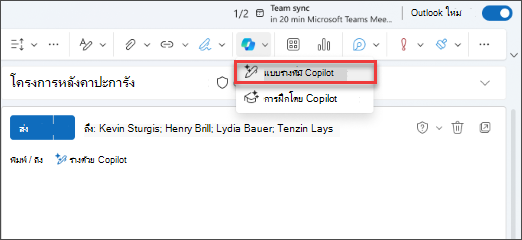
ร่างด้วย Copilot: สร้างแบบร่างอีเมลแบบเต็มความยาวจากพร้อมท์ตามบริบทของเธรดและข้อมูลองค์กร เพียงพิมพ์ / เลือก ร่างด้วย Copilot แล้วใส่พร้อมท์ของคุณในกล่องโต้ตอบ
สำหรับข้อมูลเพิ่มเติม ให้ดู ร่างข้อความอีเมลด้วย Copilot ใน Outlook
การฝึกสอนโดย Copilot: ให้คำติชมเกี่ยวกับแบบร่างอีเมลโดยการแนะนำการปรับปรุงสำหรับโทนเสียง ความรู้สึก และความชัดเจน ถ้าคุณชอบคําแนะนําที่ Coach เสนอ คุณสามารถนําไปใช้กับแบบร่างอีเมลได้โดยตรงโดยการเลือก นําคําแนะนําทั้งหมดไปใช้
สําหรับข้อมูลเพิ่มเติม ให้ดู การฝึกสอนทางอีเมลด้วย Copilot ใน Outlook
แชทกับ Copilot: สนทนาเกี่ยวกับข้อมูลที่เฉพาะเจาะจงสําหรับองค์กรของคุณและข้อมูลที่พร้อมใช้งานบนเว็บ หน้าต่าง Copilot จะเปิดขึ้นข้างหน้าต่าง Outlook ที่มีอยู่ เพื่อให้คุณสามารถโต้ตอบและสนทนากับ Copilot ในขณะที่ยังคงใช้ Outlook ต่อไปได้
สำหรับข้อมูลเพิ่มเติม ให้ดูแชทกับ Copilot ใน Outlook
ธีมโดย Copilot: สร้างธีมที่สร้างโดย AI ตามบริบท การกําหนดลักษณะสไตล์ และความสนใจของผู้ใช้ เปิดตัวสร้างธีมแบบกําหนดเองเพื่อสร้างธีมของคุณเอง หรือคลิกไทล์ใดไทล์หนึ่งเพื่อนําธีม Copilot เริ่มต้นไปใช้
สําหรับข้อมูลเพิ่มเติม ให้ดู สร้างธีม Outlook ด้วย Copilot
หมายเหตุ
ฟีเจอร์นี้พร้อมใช้งานสําหรับลูกค้าที่มีสิทธิการใช้งาน Microsoft Copilot (ที่ทํางาน) สำหรับข้อมูลเกี่ยวกับวิธีการรับ Copilot ให้ดู ฉันจะรับ Microsoft Copilot ได้จากที่ใด
จัดกําหนดการประชุมหรือกิจกรรมโดยใช้การแชท: คุณสามารถใช้การแชทของ Copilot ใน Outlook เพื่อจัดกําหนดการประชุมกับบุคคลอื่นได้สูงสุดสองคน หรือเพิ่มเหตุการณ์อื่นๆ เช่น เวลาโฟกัส ลงในปฏิทินของคุณ
สำหรับข้อมูลเพิ่มเติม ให้ดูแชทกับ Copilot ใน Outlook
ฟีเจอร์เหล่านี้ไม่ได้รับการสนับสนุนในอีเมลที่เซ็นชื่อหรือเข้ารหัสลับ ในอีเมลที่มี IRM หรือในอีเมลที่มีป้ายชื่อ MIP บางรายการ สําหรับคําแนะนําที่ครอบคลุมเกี่ยวกับการใช้ Copilot ใน Outlook ให้ดู ยินดีต้อนรับสู่ Copilot ใน Outlook
เตรียมพร้อมสําหรับการประชุมของคุณ เตรียมพร้อมสําหรับการประชุมของคุณด้วย Copilot เป็นฟีเจอร์ที่จะช่วยให้ผู้ใช้มาถึงการประชุมของตนได้เตรียมพร้อมได้ดียิ่งขึ้นโดยการรวบรวมและสรุปข้อมูลสําคัญเกี่ยวกับการประชุม การระบุรายการการดําเนินการ และการสรุปการอ่านล่วงหน้าและการสื่อสาร เช่น อีเมลและการแชทที่เกี่ยวข้องกับการประชุม
สําหรับข้อมูลเพิ่มเติม ให้ดู เตรียมพร้อมสําหรับการประชุมของคุณด้วย Copilot
เวลาที่แนะนําในการเข้าสํานักงาน: หากคุณมีสภาพแวดล้อมการทํางานแบบไฮบริดที่คุณอยู่ในสํานักงานในบางวันและทํางานจากที่บ้านในวันอื่นๆ Copilot สามารถแนะนําวันที่อาจดีที่สุดสําหรับคุณในการเข้าสํานักงานโดยอัตโนมัติตามการประชุมที่คุณมี หรือแผนการทํางานของผู้อื่นในทีมของคุณ
เสียง Copilot: ออกแบบมาสําหรับมืออาชีพในขณะเดินทาง เสียง Copilot มอบวิธีที่รวดเร็วและสวยงามในการติดตามอีเมลและปฏิทินของคุณ ซึ่งคุณสามารถฟังและพูดคุยด้วยขณะเดินทาง เดิน หรือทํางานหลายอย่างพร้อมกันได้ ผู้ใช้สามารถกําหนดจังหวะและความลึกของการสนทนาในขณะที่ดําเนินการแบบเรียลไทม์ได้
เลือกหัวเรื่องด้านล่างสําหรับข้อมูลเพิ่มเติม
ฉันจะเข้าถึง Copilot ใน Outlook ได้อย่างไร
- สรุปโดย Copilot จะพร้อมใช้งานผ่านปุ่ม สรุป ที่ด้านบนของแต่ละเธรดข้อความ
-
ร่างด้วย Copilot และ การฝึกสอนโดย Copilot พร้อมใช้งานจากปุ่ม Copilot
 บน Ribbon เมื่อคุณกําลังร่างข้อความ
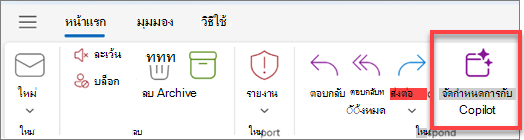
- คุณสามารถสร้างคําเชิญเข้าร่วมประชุมด้วย Copilot ได้โดยการเปิดเธรดอีเมลและใช้ปุ่ม จัดกําหนดการด้วย Copilot บน Ribbon
-
- แชทกับ Copilot จะพร้อมใช้งานเมื่อคุณเลือกไอคอน Copilot จากส่วนหัวของการนําทาง ตัวเลือกนี้จะพร้อมใช้งานสําหรับธุรกิจที่มีการสมัครใช้งาน Microsoft Copilot เท่านั้น ลงชื่อเข้าใช้ด้วยบัญชี Microsoft ของคุณหรือไปที่ฉันจะรับ Microsoft Copilot ได้จากที่ใด เพื่อเรียนรู้เพิ่มเติม
- ธีมโดย Copilot พร้อมใช้งานในการตั้งค่าลักษณะที่ปรากฏ
- เตรียมพร้อมสําหรับการประชุมของคุณ พร้อมใช้งานจากรายการปฏิทินของการประชุมใน Outlook
Copilot ได้รับการประเมินอย่างไร
Copilot ใน Outlook ได้รับการประเมินผ่านการทดสอบด้วยตนเองและแบบอัตโนมัติที่ครอบคลุม การประเมินผลเพิ่มเติมดําเนินการผ่านชุดข้อมูลแบบกําหนดเองสําหรับพร้อมท์ที่ไม่เหมาะสมและเป็นอันตราย (คําถามของผู้ใช้) และการตอบกลับข้อความและรูปภาพ นอกจากนี้ Copilot ใน Outlook ยังได้รับการประเมินอย่างต่อเนื่องด้วยคำติชมแบบออนไลน์ของผู้ใช้
สําหรับข้อมูลเพิ่มเติม โปรดไปที่บัตรแอปพลิเคชัน: Microsoft Copilot เพื่อเรียนรู้เพิ่มเติม
ข้อจํากัดของ Copilot ใน Outlook คืออะไร
สถานการณ์การใช้งาน Copilot ใน Outlook จะพร้อมใช้งานบนกล่องจดหมายหลักของผู้ใช้เท่านั้น และจะไม่สามารถใช้งานบนกล่องจดหมายเก็บถาวรของผู้ใช้ กล่องจดหมายกลุ่ม หรือกล่องจดหมายที่แชร์และมอบสิทธิ์ที่พวกเขามีสิทธิ์เข้าถึง สถานการณ์การใช้งาน Copilot ไม่ได้รับการสนับสนุนบนกล่องจดหมายที่ไม่ได้โฮสต์บน Exchange Online
Copilot ใน Outlook ไม่สามารถเข้าถึงอีเมลที่เข้ารหัสลับ S/MIME หรือการเข้ารหัสลับคีย์คู่ได้
การแชทกับ Copilot ใน Outlook จะพร้อมใช้งานเฉพาะเมื่อคุณใช้บัญชีที่ทํางานหรือโรงเรียน และคุณกําลังใช้ Outlook สําหรับ Windows หรือ Outlook บนเว็บใหม่
ขณะนี้ ธีมโดย Copilot สามารถสร้างได้ตามสถานที่ที่น่าสนใจ ตําแหน่งที่ตั้งปัจจุบันของคุณ หรือสภาพอากาศของคุณ สไตล์ที่มีให้เลือก ได้แก่ สมจริง ภาพวาดสีน้ํามัน และการ์ตูน ชนิดธีม สไตล์ และการพร้อมท์แบบเปิดเพิ่มเติมไม่ได้รับการสนับสนุนในขณะนี้
ในการประชุมที่ไม่มีการแชร์เนื้อหาที่เกี่ยวข้อง เช่น ไม่มีเอกสารที่แชร์กับผู้เข้าร่วม หรือไม่มีอีเมลและประวัติการแชทก่อนหน้าระหว่างผู้เข้าร่วม ฟีเจอร์การเตรียมอาจไม่ได้ให้ข้อมูลสรุปที่ครอบคลุมและอาจตอบกลับด้วยการตอบกลับทั่วไป นอกจากนี้ Copilot จะไม่สร้างสรุปสําหรับการประชุมที่มีเนื้อหาที่มีเนื้อหาที่อาจก่อให้เกิดอันตรายหรือไม่เหมาะสม
เช่นเดียวกับเนื้อหาที่สร้างโดย AI เป็นเครื่องมือที่ยอดเยี่ยมในการเริ่มต้น แต่สิ่งสําคัญคือคุณต้องตรวจสอบแก้ไขและตรวจสอบทุกสิ่งที่สร้างขึ้นสําหรับคุณ
Copilot สนับสนุนภาษาใดบ้าง
หลายภาษาได้รับการสนับสนุนในสถานการณ์ Copilot ค้นหาข้อมูลเพิ่มเติมที่ภาษาที่ได้รับการสนับสนุนสำหรับ Microsoft Copilot
เมื่อสรุปหรือจัดลําดับความสําคัญอีเมล Copilot จะพยายามระบุภาษาของอีเมลนั้นและสรุปในภาษานั้น
สำคัญ
- ขณะนี้การตรวจหาภาษาในการสรุปพร้อมใช้งานใน Android, iOS และ Mac กําลังจะมาใน Windows และเว็บในอนาคต
- จัดลําดับความสําคัญกล่องขาเข้าของฉันในขณะนี้สนับสนุนเฉพาะภาษาระดับ 1 เท่านั้น ภาษาอื่นๆ จะพร้อมให้บริการในเร็วๆ นี้
ฉันสามารถกําหนดการตั้งค่าของ Copilot ใน Outlook เองได้หรือไม่
สําหรับ ร่างด้วย Copilot คุณสามารถเลือกการตั้งค่าน้ำเสียงและความยาวที่ Copilot ใช้เพื่อสร้างเนื้อหาได้ ดูเพิ่มเติมเกี่ยวกับวิธีร่างข้อความอีเมลด้วย Copilot ใน Outlook
ผู้ใช้ที่มีสิทธิ์ของ MicrosoftCopilot for Sales สามารถนําข้อมูลที่เกี่ยวข้องจากเครื่องมือ CRM หรือ ERP ของตนมาใช้ขณะที่สรุปและร่างอีเมลได้ ใน Outlook Web และ Outlook สําหรับ Windows ใหม่ คุณจะเห็นเมนูดรอปดาวน์ในประสบการณ์การใช้งาน ร่างด้วย Copilot และ สรุปด้วย Copilot เพื่อเปิดใช้งานโฟกัสการขายนี้ โฟกัสการขายจะเป็นค่าเริ่มต้นสําหรับอีเมลที่มีผู้รับภายนอก
สําหรับธีมโดย Copilot คุณสามารถจัดรูปแบบธีมและเลือกความถี่ในการรีเฟรชเพื่อทําให้ธีมของคุณไดนามิก
สําหรับอีเมลสรุปบน Android, iOS และ Mac คุณสามารถเปลี่ยนภาษาของสรุปให้เป็นภาษาเดียวกับภาษาที่แอปของคุณใช้แทนที่จะเป็นภาษาของอีเมลได้ การตั้งค่านี้จะไม่คงอยู่หลังจากที่คุณปิด Outlook อย่างไรก็ตาม ในครั้งถัดไปที่คุณเริ่ม Outlook Copilot จะเริ่มต้นเป็นการสรุปในภาษาของอีเมล
สําหรับจัดลําดับความสําคัญของกล่องขาเข้าของฉัน คุณสามารถเพิ่มการกําหนดเองในการตั้งค่าเพื่อให้ Copilot ทราบว่าหัวข้อใดที่คุณต้องการให้ตั้งค่าเป็นลําดับความสําคัญสูงหรือต่ํา เมื่อต้องการเรียนรู้เพิ่มเติม ให้ดู จัดลําดับความสําคัญกล่องจดหมายเข้าของฉัน
ฉันจะเรียนรู้เพิ่มเติมเกี่ยวกับความเป็นส่วนตัวได้จากที่ใด
Copilot และ Microsoft 365 สร้างขึ้นจากวิธีการที่ครอบคลุมของ Microsoft ในการรักษาความปลอดภัย การปฏิบัติตามข้อบังคับ และความเป็นส่วนตัว
สำหรับข้อมูลเพิ่มเติมเกี่ยวกับความเป็นส่วนตัว ให้ดูข้อมูลต่อไปนี้:
- หากคุณใช้ Microsoft Copilot ในองค์กรของคุณ (ด้วยบัญชีที่ทํางานหรือโรงเรียนของคุณ) ให้ดูข้อมูล ความเป็นส่วนตัว และความปลอดภัยสําหรับ Microsoft Copilot
- ถ้าคุณใช้ Copilot ในแอป Microsoft 365 สำหรับใช้งานที่บ้าน (ด้วยบัญชี Microsoft ส่วนบุคคลของคุณ) ให้ดู Copilot ในแอป Microsoft 365 สำหรับใช้งานที่บ้าน: ข้อมูลและความเป็นส่วนตัวของคุณ
Copilot ใน Outlook ถูกปรับใช้อย่างไร
สําหรับ Outlook สําหรับ Windows และเว็บใหม่ Copilot จะเผยแพร่ไปยังสภาพแวดล้อมการเผยแพร่แบบ Standard โดยตรงเมื่อปฏิบัติตามข้อกําหนดการแจ้งเตือนล่วงหน้าแล้ว
Copilot ใน Outlook จะเผยแพร่โดยใช้การเผยแพร่ที่กําหนดเป้าหมายหรือไม่
ไม่ Copilot ใน Outlook จะปรับใช้กับการเผยแพร่แบบกําหนดเป้าหมายและรุ่น Standard พร้อมกัน