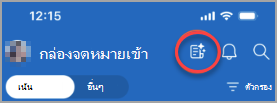
Copilot ตรวจสอบอีเมลของคุณเมื่อพวกเขามาถึงกล่องจดหมายเข้าของคุณและกําหนดลําดับความสําคัญ (สูง ต่ํา ปกติ) ให้กับพวกเขาตามรายการปัจจัยต่างๆ เช่น บุคคลในเธรด ตําแหน่งงาน เนื้อหาอีเมล และอื่นๆ อีเมลของคุณจะไม่ล่าช้าเนื่องจากกระบวนการนี้เกิดขึ้นควบคู่ไปกับการนําส่งอีเมล
เมื่อคุณเปิดฟีเจอร์ จัดลําดับความสําคัญ ในที่เดียว เช่น บนเดสก์ท็อปของคุณ คุณจะเห็นฟีเจอร์ที่ทํางานบนไคลเอ็นต์ทั้งหมด รวมถึงบนอุปกรณ์เคลื่อนที่ของคุณ
เริ่มต้นใช้งาน Prioritize
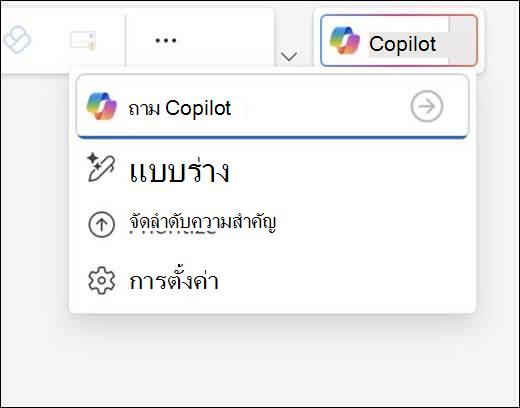
เมื่อต้องการเปิด การจัดลําดับความสําคัญ ใน Windows ให้เลือกลูกศรที่อยู่ถัดจากปุ่ม Copilot ที่ด้านบนขวาของหน้าต่าง แล้วเลือก จัดลําดับความสําคัญ จากเมนูที่ปรากฏขึ้น
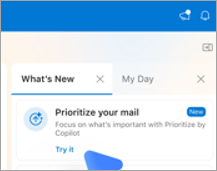
เมื่อต้องการเปิดใช้งานใน Mac ให้ไปที่แท็บ มีอะไรใหม่ ในบานหน้าต่างทางด้านขวา ค้นหา จัดลําดับความสําคัญจดหมายของคุณ แล้วเลือก ลองใช้งาน
หมายเหตุ
ถ้าคุณไม่เห็นตัวเลือก จัดลําดับความสําคัญ ให้ลองอีกครั้งในอีกสองสามวัน ฟีเจอร์นี้จะค่อยๆ เผยแพร่
จากที่นั่น Copilot จะแนะนําคุณเกี่ยวกับการเปิดใช้งานลําดับความสําคัญ คุณจะต้องให้คําแนะนําที่มีลําดับความสําคัญสูงอย่างน้อยหนึ่งข้อเพื่อเริ่มต้นใช้งาน ตัวอย่างเช่น
It's from my managerIt's about a customer complaint
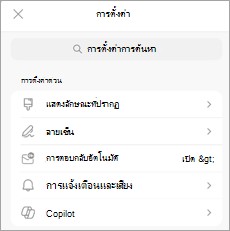
เมื่อใดก็ตามที่คุณต้องการเพิ่มการปรับแต่งเพิ่มเติม คุณสามารถไปที่ การตั้งค่า
การใช้จัดลําดับความสําคัญกล่องจดหมายเข้าของฉัน
หมายเหตุ
Copilot จะจัดลําดับความสําคัญของอีเมลที่ได้รับหลังจากเปิดใช้งานฟีเจอร์นี้ ซึ่งจะไม่จัดลําดับความสําคัญของข้อความเก่าที่มีอยู่ อาจใช้เวลาสักครู่เพื่อดูอีเมลใหม่ที่กําลังจัดลําดับความสําคัญ
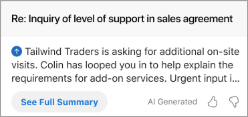
อีเมลที่ Copilot เห็นว่ามีลําดับความสําคัญสูงจะถูกทําเครื่องหมายด้วยลูกศรขึ้นในรายการข้อความ Copilot จะมุ่งหน้าไปยังการทําเครื่องหมายอีเมลที่จําเป็นต้องดําเนินการจากคุณเนื่องจากมีความสําคัญมากกว่า คุณยังสามารถเลือกให้ Copilot ทําเครื่องหมายอีเมลที่มีลําดับความสําคัญต่ําด้วยลูกศรลงได้
เคล็ดลับ
ตามค่าเริ่มต้น ไอคอนลําดับความสําคัญต่ําจะปิดอยู่ แต่สามารถเปิดได้ใน การตั้งค่า>Copilot>Prioritize
ในรายการข้อความของคุณ เนื้อหาบรรทัดแรกจากอีเมลจะถูกแทนที่ด้วยข้อมูลสรุปสั้นๆ ของข้อความ
เมื่อคุณเลือกข้อความ Copilot ในบานหน้าต่างการอ่านจะแสดงคําอธิบายสองสามบรรทัดโดยอัตโนมัติ และให้เหตุผลว่าเหตุใด Copilot จึงเชื่อว่าข้อความสําคัญสําหรับคุณ

สามารถขยายข้อความได้โดยการคลิกที่กล่องเพื่อดูรายละเอียดเพิ่มเติม
หมายเหตุ
ระบบจะไม่ประเมินอีเมลที่ส่งไปยังโฟลเดอร์อื่นที่ไม่ใช่กล่องจดหมายเข้าของคุณ (เช่น ถ้าคุณมีกฎในการส่งอีเมลไปยังโฟลเดอร์ย่อย) ระบบจะไม่ประเมินจดหมายที่ทําเครื่องหมายว่ามีความสําคัญต่ําโดยผู้ส่ง จดหมายเมื่อไม่อยู่ที่สํานักงาน จดหมายการประชุม (คําเชิญ ปฏิเสธ เสนอเวลาใหม่ ฯลฯ) จดหมายที่คุณส่งถึงตัวคุณเอง (ผู้ส่งเป็นผู้รับเพียงคนเดียว) จดหมายที่มีเนื้อหาน้อย มาก จดหมายแจ้งเมื่อไม่ได้รับการจัดส่ง ข้อความกักกัน หรือข้อความที่เข้ารหัสลับซึ่งไม่สามารถดูเนื้อหาได้
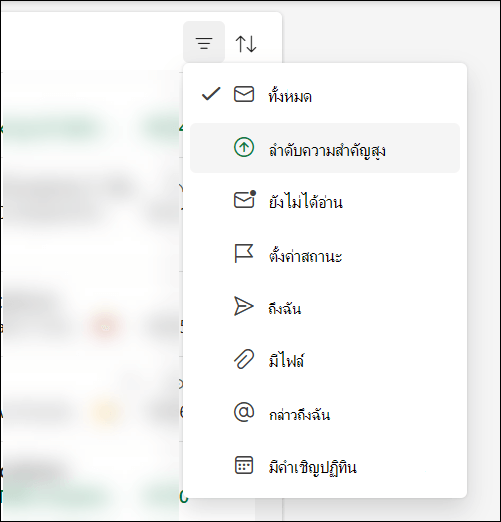
นอกจากการดูแท็กที่มีลําดับความสําคัญสูงคุณสามารถเรียงลําดับหรือกรองกล่องขาเข้าของคุณตามลําดับความสําคัญของ Copilot เลือกตัวควบคุมตัวกรองหรือเรียงลําดับที่ด้านบนของรายการข้อความเพื่อเลือกการตั้งค่าลําดับความสําคัญ ซึ่งช่วยให้คุณสามารถกรองจดหมายของคุณเพื่อแสดงเฉพาะข้อความที่มีลําดับความสําคัญสูงหรือเรียงลําดับกล่องขาเข้าของคุณเพื่อให้รายการถูกจัดกลุ่มตามลําดับความสําคัญสูง ปกติ และต่ํา
การสอน Copilot ว่าคุณต้องการให้จดหมายมีความสําคัญอย่างไร
Copilot มีชุดกฎเริ่มต้นเพื่อช่วยระบุจดหมายที่สําคัญ แต่จะทําได้ดียิ่งขึ้นถ้าคุณปรับแต่งให้ตรงกับความต้องการและความต้องการของคุณ
คุณสามารถสอน Copilot ถึงวิธีจัดลําดับความสําคัญของจดหมายของคุณโดยไปที่ การตั้งค่า > Copilot > Prioritize
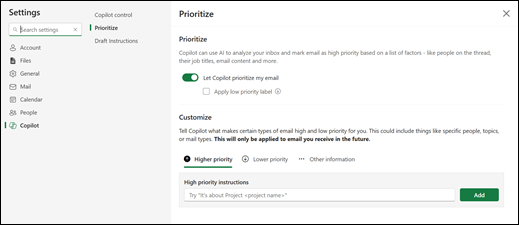
คุณสามารถบอก Copilot ถึงเกณฑ์ที่คุณต้องการใช้ในการจัดลําดับความสําคัญของจดหมายได้ ตัวอย่างเช่น หากมาจากบุคคลหรือบริษัทบางราย หรือมาจากหัวข้อหรือโครงการบางอย่าง ทดลองเล็กน้อยด้วยเกณฑ์ที่แตกต่างกันเพื่อปรับลําดับความสําคัญของ Copilot
เคล็ดลับ
ใช้ได้ดีที่สุดกับวลี ("มาจาก...", "กล่าวถึง...", "ประกอบด้วย...") แทนคําแต่ละคํา
ตัวอย่าง:
- It’s an external email from a partner company
- It’s about a GPU that I’m tracking the price on
- It contains excessive jargon
- It is about general updates
- It is an automatic notification from Lakeshore Retail
- It’s from Bellows College
หมายเหตุ
การเปลี่ยนแปลงใดๆ ที่คุณทําจะถูกนําไปใช้กับอีเมลที่คุณได้รับในอนาคต Copilot จะไม่ย้อนกลับไปประเมินใหม่ หรือเปลี่ยนลําดับความสําคัญของจดหมายที่คุณได้รับแล้ว