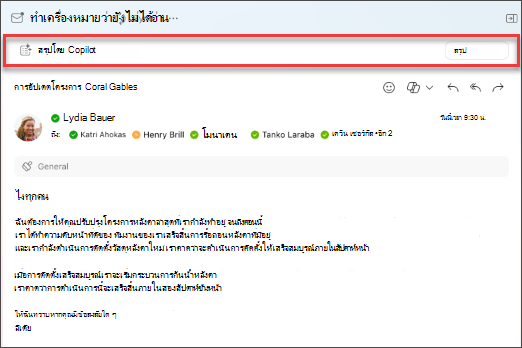
- ใน Outlook แบบคลาสสิกหรือ Outlook ใหม่ ให้เลือกการสนทนาที่คุณต้องการ
- เลือก สรุปโดย Copilot (หรืออาจบอกว่า สรุป) ที่ด้านบนของเธรดอีเมล Copilot จะสแกนเธรดเพื่อค้นหาประเด็นสําคัญและสร้างสรุปให้คุณ
- ข้อมูลสรุปจะปรากฏที่ด้านบนของอีเมลและอาจรวมถึงข้อมูลอ้างอิงที่มีหมายเลข เมื่อคุณเลือก คุณจะถูกนําไปยังอีเมลที่สอดคล้องกันในเธรด
- ถ้าคุณใช้ Outlook ใหม่และอีเมลมีสิ่งที่แนบมา (PDF, PowerPoint หรือ Word) คุณสามารถเลือก สรุปไฟล์ รอให้สรุปถูกสร้างขึ้น จากนั้นตรวจทานเพื่อดูมุมมองคร่าวๆ ของสิ่งที่คุณส่งไป
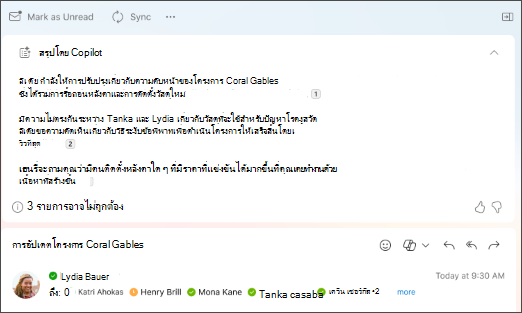
- ใน Outlook บนเว็บ ให้เลือกการสนทนาที่คุณต้องการ
- เลือก สรุปโดย Copilot (หรืออาจบอกว่า สรุป) ที่ด้านบนของเธรดอีเมล Copilot จะสแกนเธรดเพื่อค้นหาประเด็นสําคัญและสร้างสรุปให้คุณ
- ข้อมูลสรุปจะปรากฏที่ด้านบนของอีเมลและอาจรวมถึงข้อมูลอ้างอิงที่มีหมายเลข เมื่อคุณเลือก คุณจะถูกนําไปยังอีเมลที่สอดคล้องกันในเธรด
- ถ้าอีเมลมีสิ่งที่แนบมา (PDF, PowerPoint หรือ Word) คุณสามารถเลือก สรุปไฟล์ รอให้สรุปถูกสร้างขึ้น จากนั้นตรวจทานเพื่อดูมุมมองคร่าวๆ ของสิ่งที่คุณส่งไป
หมายเหตุ
Microsoft Copilot ใน Outlook พร้อมใช้งานเฉพาะใน Outlook for Mac เวอร์ชันล่าสุดเท่านั้น Outlook แบบดั้งเดิมไม่ได้รับการสนับสนุน ดู Outlook for Mac
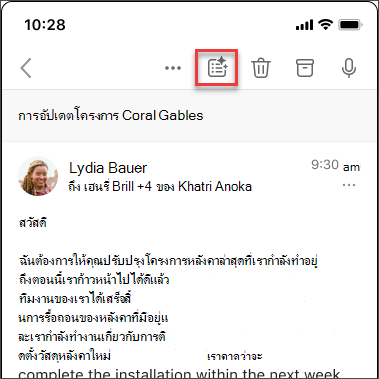
- ใน Outlook for Mac ให้เลือกการสนทนาที่คุณต้องการ
- เลือกสรุปในกล่องสรุปโดย Copilot ที่ด้านบนของเธรดอีเมล Copilot จะสแกนเธรดเพื่อค้นหาประเด็นสําคัญและสร้างสรุปให้คุณ
- ข้อมูลสรุปจะปรากฏที่ด้านบนของอีเมลและอาจรวมถึงข้อมูลอ้างอิงที่มีหมายเลข เมื่อคุณเลือก คุณจะถูกนําไปยังอีเมลที่สอดคล้องกันในเธรด
หมายเหตุ
ใน Mac ฟีเจอร์สรุปจะมีค่าเริ่มต้นเป็นภาษาของข้อความอีเมลที่สรุป คุณสามารถเลือกที่จะเปลี่ยนภาษาสําหรับสรุปให้ตรงกับภาษาของเมนูและปุ่มของ Outlook ได้ แต่การเปลี่ยนแปลงนั้นจะไม่อยู่ หลังจากที่คุณเริ่ม Outlook ใหม่ สรุปจะกลับไปสรุปในภาษาของข้อความอีเมล
หมายเหตุ
รูปภาพที่ให้ไว้เป็นตัวอย่างสําหรับ iOS แต่คําแนะนําจะสามารถใช้ได้กับทั้งอุปกรณ์ iOS และ Android
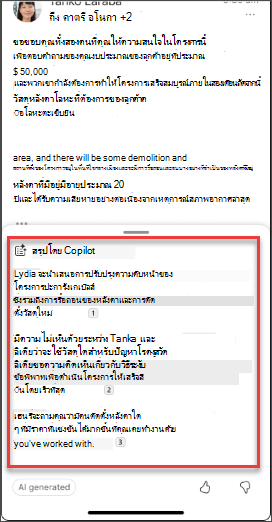
- บนแอปพลิเคชัน Outlook for iOS หรือ Outlook for Android ให้เลือกการสนทนาที่คุณต้องการ เลือกไอคอน Copilot ไอคอน
 จากแถบเครื่องมือ
- Copilot จะสแกนเธรดเพื่อค้นหาประเด็นสําคัญและสร้างสรุปให้คุณ
- เมื่อเสร็จสมบูรณ์ คุณสามารถดูสรุปภายใต้อีเมลได้
หมายเหตุ
บน iOS และ Android ฟีเจอร์สรุปจะใช้ค่าเริ่มต้นเป็นภาษาของข้อความอีเมลที่สรุป คุณสามารถเลือกที่จะเปลี่ยนภาษาสําหรับสรุปให้ตรงกับภาษาของเมนูและปุ่มของ Outlook ได้ แต่การเปลี่ยนแปลงนั้นจะไม่อยู่ หลังจากที่คุณเริ่ม Outlook ใหม่ สรุปจะกลับไปสรุปในภาษาของข้อความอีเมล
เรียนรู้เพิ่มเติม
ร่างข้อความอีเมลด้วย Copilot ใน Outlook
การแนะนำอีเมลด้วย Copilot ใน Outlook
ฉันจะดาวน์โหลด Microsoft Copilot ได้จากที่ใด
Microsoft Copilot ความช่วยเหลือ & การเรียนรู้