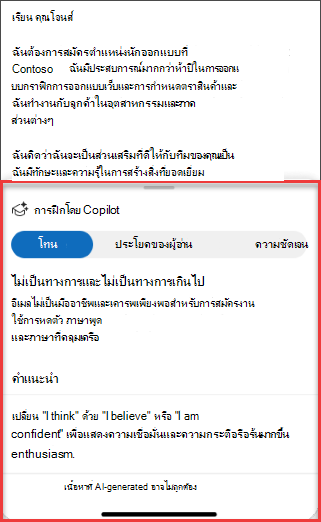
หากคุณต้องเขียนอีเมลสำคัญและอยากรู้สึกมั่นใจว่าสามารถถ่ายทอดสารที่ต้องการได้อย่างมีประสิทธิภาพ ด้วย Copilot ใน Outlook คุณสามารถรับคําแนะนําที่เป็นประโยชน์เกี่ยวกับวิธีการปรับน้ําเสียง ความชัดเจน และความรู้สึกของผู้อ่านก่อนที่จะกดส่งได้
- ใน Outlook สําหรับ Windows หรือ Outlook สําหรับ Windows แบบคลาสสิก ให้เลือก หน้าแรก > จดหมายใหม่> พิมพ์ข้อความอีเมลของคุณ
- เลือกไอคอน Copilot ไอคอน
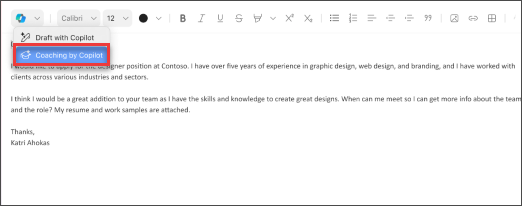
 จากแถบเครื่องมือ เลือก การฝึกสอนโดย Copilot จากเมนูดรอปดาวน์
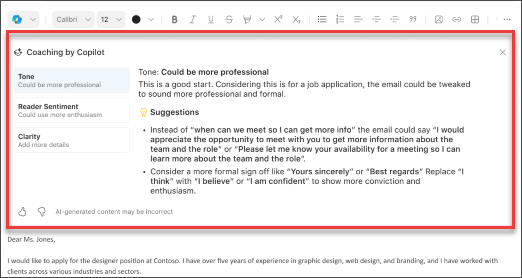
- Copilot จะตรวจสอบอีเมลของคุณและให้คําแนะนําเกี่ยวกับการปรับปรุงน้ําเสียง ความชัดเจน และความรู้สึกของผู้อ่าน
- ถ้าคุณต้องการนําคําแนะนําของ Copilot ทั้งหมดไปใช้พร้อมกัน เพียงคลิกปุ่มนําคําแนะนําทั้งหมดไปใช้ การดำเนินการนี้จะสร้างข้อความอีเมลของคุณใหม่โดยใช้การปรับปรุงที่แนะนำ ถ้าต้องการรวมคำแนะนำทีละรายการ คุณสามารถทำได้ด้วยตนเอง
- เมื่อพอใจแล้ว ให้ส่งอีเมลของคุณ
หมายเหตุ
Microsoft Copilot ใน Outlook พร้อมใช้งานเฉพาะใน Outlook for Mac เวอร์ชันล่าสุดเท่านั้น Outlook แบบดั้งเดิมไม่ได้รับการสนับสนุน ดู Outlook for Mac
- ใน Outlook for Mac ให้เลือกจดหมายใหม่ พิมพ์ข้อความอีเมลของคุณ
- เลือกไอคอน Copilot ไอคอน จากแถบเครื่องมือการเขียน เลือก การฝึกสอนโดย Copilot จากเมนูดรอปดาวน์
- Copilot จะตรวจสอบอีเมลของคุณและให้คําแนะนําเกี่ยวกับการปรับปรุงน้ําเสียง ความชัดเจน และความรู้สึกของผู้อ่าน
- ถ้าคุณต้องการนําคําแนะนําของ Copilot ทั้งหมดไปใช้พร้อมกัน เพียงคลิกปุ่มนําคําแนะนําทั้งหมดไปใช้ การดำเนินการนี้จะสร้างข้อความอีเมลของคุณใหม่โดยใช้การปรับปรุงที่แนะนำ ถ้าต้องการรวมคำแนะนำทีละรายการ คุณสามารถทำได้ด้วยตนเอง
- เมื่อพอใจแล้ว ให้ส่งอีเมลของคุณ
หมายเหตุ
รูปภาพที่ให้ไว้เป็นตัวอย่างสําหรับ iOS แต่คําแนะนําจะสามารถใช้ได้กับทั้งอุปกรณ์ iOS และ Android
- บนแอปพลิเคชัน Outlook for iOS หรือ Outlook for Android ให้เลือกจดหมายใหม่ พิมพ์ข้อความอีเมลของคุณ
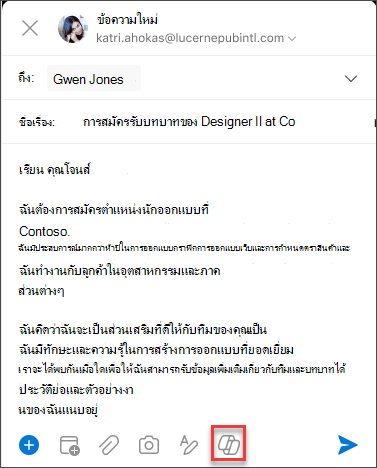
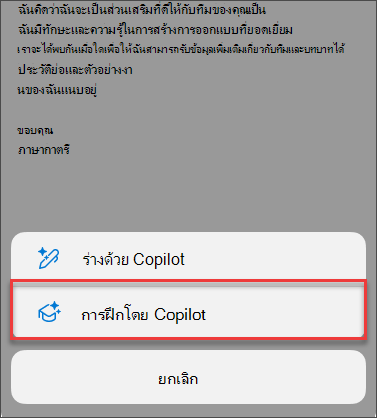
- เลือกไอคอน Copilot ไอคอน จากแถบเครื่องมือการเขียน เลือก การฝึกสอนโดย Copilot จากเมนู
- Copilot จะตรวจสอบอีเมลของคุณและให้คําแนะนําเกี่ยวกับการปรับปรุงน้ําเสียง ความชัดเจน และความรู้สึกของผู้อ่าน คุณสามารถสร้างคําติชมใหม่ได้เช่นกันโดยการแตะปุ่ม สร้างใหม่
- ถ้าคุณต้องการนําคําแนะนําของ Copilot ทั้งหมดไปใช้พร้อมกัน เพียงเลือกนําคําแนะนําทั้งหมดไปใช้ การดำเนินการนี้จะสร้างข้อความอีเมลของคุณใหม่โดยใช้การปรับปรุงที่แนะนำ ถ้าต้องการรวมคำแนะนำทีละรายการ คุณสามารถทำได้ด้วยตนเอง
- เมื่อพอใจแล้ว ให้ส่งอีเมลของคุณ
เรียนรู้เพิ่มเติม
ร่างข้อความอีเมลด้วย Copilot ใน Outlook
สรุปเธรดอีเมลด้วย Copilot ใน Outlook
ฉันจะดาวน์โหลด Microsoft Copilot ได้จากที่ใด
Microsoft Copilot ความช่วยเหลือ & การเรียนรู้