
People เป็นที่ที่จัดเก็บที่ติดต่อส่วนบุคคลของคุณ และเป็นที่ที่คุณสามารถดูสมุดรายชื่อใดๆ ที่ตั้งค่าไว้สําหรับองค์กรของคุณ
| บทความนี้มีไว้สําหรับ Outlook Web App ซึ่งใช้โดยองค์กรที่จัดการเซิร์ฟเวอร์อีเมลที่ใช้ Exchange Server 2013 หรือ 2010 ถ้าคุณกําลังใช้ Microsoft 365 หรือ Exchange Server 2016 หรือ 2019 โปรแกรมอีเมลของคุณจะถูก Outlook บนเว็บ สำหรับความช่วยเหลือเกี่ยวกับ Outlook บนเว็บ ดูที่ รับความช่วยเหลือเกี่ยวกับ Outlook บนเว็บ |
|---|
เมื่อต้องการดู People
เมื่อต้องการดูหน้า People ใน Outlook Web App ให้ทําดังต่อไปนี้:
- ในเว็บเบราว์เซอร์ ให้ลงชื่อเข้าใช้ Outlook Web App โดยใช้ URL ที่ให้โดยบุคคลที่จัดการอีเมลสําหรับองค์กรของคุณ ใส่ชื่อผู้ใช้ของคุณและรหัสผ่าน จากนั้นเลือก ลงชื่อเข้าใช้
- ที่ด้านบนสุดของหน้า เลือก บุคคล
สิ่งที่คุณเห็นใน People
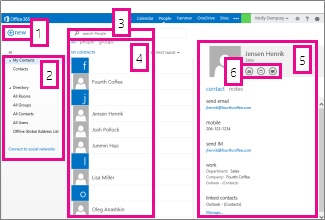
- สร้างที่ติดต่อโดยการเลือก ใหม่
- คุณสามารถค้นหาข้อมูลที่ติดต่อได้จากทุกที่
- การค้นหา พิมพ์ชื่อของบุคคลที่นี่เพื่อค้นหาบุคคลในที่ติดต่อของคุณและในสมุดรายชื่อขององค์กรของคุณ สําหรับข้อมูลเพิ่มเติม ให้ดูที่ ค้นหาใน People
- รายชื่อของที่ติดต่อทั้งหมดในโฟลเดอร์ปัจจุบัน
- บัตรข้อมูลที่ติดต่อสำหรับบุคคลที่เลือก
- การดําเนินการที่คุณสามารถทําได้โดยตรงจากบัตรข้อมูลที่ติดต่อ เลือกไอคอนเพื่อส่งข้อความหรือสร้างการเรียกประชุม
สร้างที่ติดต่อ
เมื่อต้องการสร้างที่ติดต่อ ให้เลือกโฟลเดอร์ภายใต้ ที่ติดต่อของฉัน ที่คุณต้องการสร้างที่ติดต่อนั้น ให้เลือก ใหม่ แล้วเลือก สร้างที่ติดต่อ
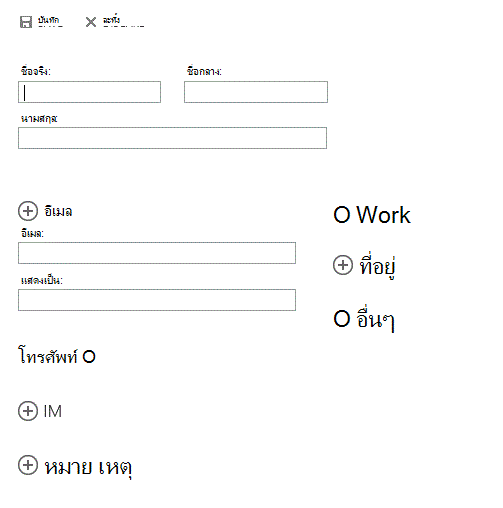
การทําเช่นนี้จะเปิดฟอร์มที่ติดต่อเปล่า กรอกรายละเอียดที่คุณต้องการ เลือกไอคอน  เพื่อดูตัวเลือกเพิ่มเติมสําหรับข้อมูลชนิดนั้น ตัวอย่างเช่น ถ้าบุคคลที่คุณกําลังเพิ่มลงในที่ติดต่อของคุณมีหมายเลขโทรศัพท์หลายหมายเลข ให้เลือก ที่อยู่ถัดจาก โทรศัพท์ เพื่อเพิ่มหมายเลขโทรศัพท์
เมื่อคุณทําเสร็จแล้ว ให้เลือก บันทึก บันทึก เพื่อ บันทึกการเปลี่ยนแปลงของคุณ หรือ
  เพื่อยกเลิก
หมายเหตุ
ถ้าคุณต้องการสร้างที่ติดต่อ Lync ใหม่ ให้เปิด Lync บนคอมพิวเตอร์หรืออุปกรณ์ที่คุณติดตั้งไว้ แล้วเพิ่มที่ติดต่อจากที่นั่น สําหรับข้อมูลเพิ่มเติม ให้ดูที่ การเพิ่มบุคคลลงในรายการที่ติดต่อของคุณ
สร้างกลุ่มที่ติดต่อ
คุณสามารถสร้างกลุ่มได้สองชนิด Outlook Web App กลุ่มแรกคือกลุ่มที่ติดต่อ ซึ่งเป็นกลุ่มที่ถูกเก็บไว้ในโฟลเดอร์ ที่ติดต่อ ของคุณ และมีรายการจากที่ติดต่อส่วนบุคคลของคุณและจากสมุดรายชื่อขององค์กรของคุณ
เมื่อต้องการสร้างกลุ่มที่ติดต่อ ให้เลือกโฟลเดอร์ภายใต้ ที่ติดต่อของฉัน ที่คุณต้องการสร้างกลุ่มให้เลือก ใหม่ แล้วเลือก สร้างกลุ่ม
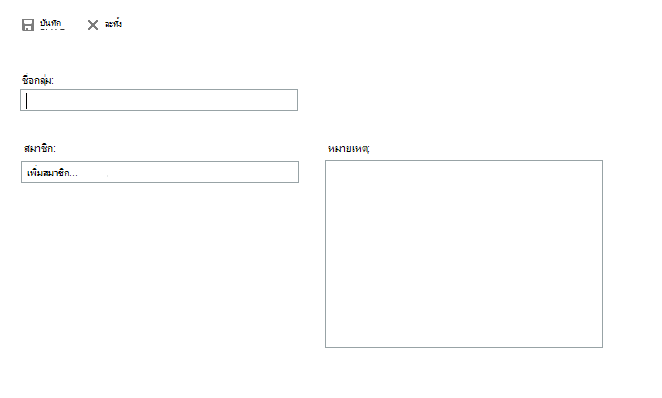
การทําเช่นนี้จะเปิดฟอร์มกลุ่มเปล่า ใส่ชื่อกลุ่มที่คุณต้องการและบันทึกย่อใดๆ เมื่อต้องการเพิ่มสมาชิก ให้พิมพ์ชื่อของบุคคลที่คุณต้องการเพิ่มใน สมาชิก Outlook Web App จะค้นหารายการที่ตรงกันในที่ติดต่อของคุณและในสมุดรายชื่อขององค์กรของคุณ หากไม่พบข้อมูลที่ตรงกัน คุณสามารถค้นหาบุคคลนั้นได้ คุณยังสามารถพิมพ์ที่อยู่อีเมลได้โดยตรงใน สมาชิก กด Enter เพื่อเพิ่มสิ่งที่คุณเลือกลงในกลุ่ม
เมื่อคุณทําเสร็จแล้ว ให้เลือก บันทึก บันทึก เพื่อบันทึกการเปลี่ยนแปลงของคุณ หรือ เพื่อยกเลิก
สร้างกลุ่มที่แชร์
คุณอาจสามารถสร้างกลุ่มที่จะปรากฏในสมุดรายชื่อขององค์กรของคุณได้ ทั้งนี้ขึ้นอยู่กับการตั้งค่าในบัญชีผู้ใช้ของคุณ เมื่อต้องการเรียนรู้วิธีการสร้างและจัดการกลุ่มที่แชร์ ให้ดูที่ กลุ่มการแจกจ่าย
สร้างที่ติดต่อจากข้อความ
คุณสามารถเพิ่มที่ติดต่อใดๆ ที่คุณเห็นในข้อความลงในที่ติดต่อของคุณได้ เมื่อต้องการเพิ่มที่ติดต่อจากข้อความ ให้ทําดังนี้
- เลือกชื่อ คลิกขวา แล้วเลือก ดูรายละเอียด เพื่อดูบัตรข้อมูลที่ติดต่อ
- เลือก เพิ่มในที่ติดต่อ
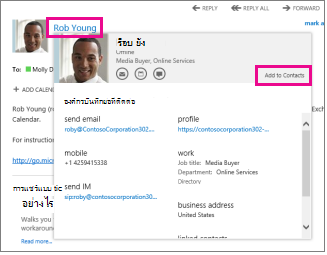
- เพิ่มข้อมูลเพิ่มเติมที่คุณต้องการ
- เลือก บันทึก บันทึก เพื่อเพิ่มบัตรไปยังที่ติดต่อของคุณ หรือ เพื่อยกเลิก
แก้ไขที่ติดต่อ
ค้นหาและเลือกผู้ติดต่อที่คุณต้องการแก้ไข คุณสามารถแก้ไขที่ติดต่อในโฟลเดอร์ภายใต้ ที่ติดต่อของฉัน เท่านั้น เมื่อคุณเลือกผู้ติดต่อ คุณจะเห็นรายละเอียดของพวกเขาในบานหน้าต่างการอ่าน เมื่อต้องการแก้ไขข้อมูลของพวกเขา ให้เลือก แก้ไข ทําการเปลี่ยนแปลงที่คุณต้องการ แล้วเลือก บันทึก เพื่อบันทึกการเปลี่ยนแปลงของคุณ หรือ เพื่อยกเลิก
ลิงก์และยกเลิกการลิงก์ที่ติดต่อ
Outlook Web App จะตรวจหาที่ติดต่อที่มีชื่อที่ใช้แสดงเหมือนกันหรือคล้ายกัน และจะเชื่อมโยงที่ติดต่อเหล่านั้นไว้ในมุมมองเดียว เมื่อต้องการดูว่าที่ติดต่อใดถูกลิงก์ ให้เลือกบัตรข้อมูลที่ติดต่อ จากนั้นในบานหน้าต่างการอ่านภายใต้ ที่ติดต่อที่ลิงก์ ให้เลือก จัดการ คุณยังสามารถเลือกผู้ติดต่อที่คุณต้องการลิงก์
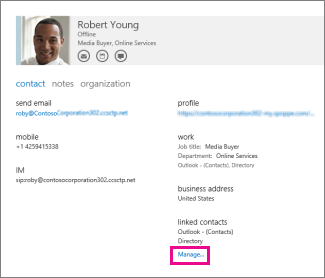
จะแสดงที่ติดต่อที่ลิงก์ ถ้ามี สำหรับบัตรข้อมูลนั้น
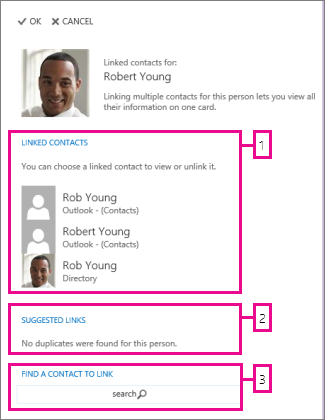
- ดูที่ติดต่อทั้งหมดที่ลิงก์กับบัตรข้อมูลที่ติดต่อนี้ ถ้ามีการเพิ่มลิงก์ที่คุณต้องการนําออก แล้ว ให้เลือกลิงก์เพื่อดูหรือยกเลิกการเชื่อมโยง
- ลิงก์ที่อาจตรงกับบุคคลนี้จะแสดงในลิงก์ที่แนะนํา
- คุณสามารถหาที่ติดต่อเพิ่มเติมที่ต้องการลิงก์ได้โดยการค้นหา
การเปลี่ยนแปลงใดๆ ที่คุณทําจะถูกบันทึกโดยอัตโนมัติเมื่อคุณทําการเปลี่ยนแปลง เมื่อคุณทําเสร็จแล้ว ให้เลือก เพื่อปิดหน้าต่าง
ฉันสามารถแชร์โฟลเดอร์ที่ติดต่อกับบุคคลอื่นจาก Outlook Web App ได้ไหม
การแชร์หรือการดูโฟลเดอร์ที่ติดต่อที่แชร์ไม่ได้รับการสนับสนุนใน Outlook Web App ถ้าคุณต้องการแชร์ที่ติดต่อกับบุคคลภายในหรือภายนอกองค์กรของคุณ เราขอแนะนําให้คุณใช้ฟีเจอร์แชร์ที่ติดต่อใน Outlook สําหรับข้อมูลเพิ่มเติม ให้ดู แชร์โฟลเดอร์ที่ติดต่อกับผู้อื่น อีกวิธีหนึ่งที่คุณสามารถแชร์ที่ติดต่อกับบุคคลภายในองค์กรของคุณได้คือการใช้กล่องจดหมายที่แชร์ กล่องจดหมายที่แชร์คือสิ่งที่สามารถสร้างได้โดยผู้ดูแลระบบในองค์กรของคุณเท่านั้น ด้วยกล่องจดหมายที่แชร์ บุคคลที่มีสิทธิ์เข้าถึงกล่องจดหมายที่แชร์จะสามารถเข้าถึงกล่องจดหมาย ปฏิทิน และที่ติดต่อที่แชร์ได้