
เมื่อคุณเปิด Outlook Web App กล่องจดหมายเข้าของคุณคือสิ่งแรกที่คุณเห็น กล่องขาเข้าของคุณเป็นที่ที่ข้อความที่ส่งถึงคุณมาถึง และที่ที่คุณอาจใช้เวลาส่วนใหญ่ในการอ่านและการตอบกลับข้อความ
| บทความนี้มีไว้สําหรับ Outlook Web App ซึ่งใช้โดยองค์กรที่จัดการเซิร์ฟเวอร์อีเมลที่ใช้ Exchange Server 2013 หรือ 2010 ถ้าคุณกําลังใช้ Microsoft 365 หรือ Exchange Server 2016 หรือ 2019 โปรแกรมอีเมลของคุณจะถูก Outlook บนเว็บ สำหรับความช่วยเหลือเกี่ยวกับ Outlook บนเว็บ ดูที่ รับความช่วยเหลือเกี่ยวกับ Outlook บนเว็บ |
|---|
การทํางานกับจดหมาย
ในเว็บเบราว์เซอร์ ให้ลงชื่อเข้าใช้ Outlook Web App โดยใช้ URL ที่ให้โดยบุคคลที่จัดการอีเมลสําหรับองค์กรของคุณ ใส่ชื่อผู้ใช้ของคุณและรหัสผ่าน จากนั้นเลือก ลงชื่อเข้าใช้
หมายเหตุ
ถ้าคุณต้องการใช้ Outlook Web App เวอร์ชัน Light ให้ดู ตัวเลือก> Outlook Web App เวอร์ชัน Outlook Web App เวอร์ชัน Light ถูกออกแบบมาเพื่อใช้กับเว็บเบราว์เซอร์รุ่นเก่าที่ไม่ได้รับการสนับสนุนโดย Outlook Web App รุ่นมาตรฐาน สําหรับการใช้งานผ่านการเชื่อมต่อที่ช้า และเพื่อตอบสนองความต้องการด้านการเข้าถึงโดยให้ส่วนติดต่อที่เรียบง่ายซึ่งใช้กับโปรแกรมอ่านหน้าจอได้ง่ายขึ้น
สิ่งที่คุณเห็นในจดหมาย
เมื่อคุณเปิดจดหมาย คุณจะได้รับมุมมองด่วนของโฟลเดอร์มาตรฐานและโฟลเดอร์แบบกําหนดเองรายการข้อความที่ได้รับ และบานหน้าต่างการอ่านที่ช่วยให้คุณตรวจสอบเนื้อหาของข้อความที่คุณเลือกได้อย่างรวดเร็ว
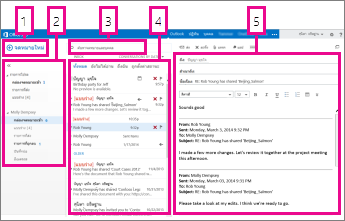
| บล็อก | คำอธิบาย | การกระทำ |
|---|---|---|
| 1 | ข้อความ | สร้างข้อความใหม่โดยการเลือก จดหมายใหม่ |
| 2 | รายการโฟลเดอร์ | รายการระบุโฟลเดอร์ต่างๆ ในกล่องจดหมายของคุณ ซึ่งอาจรวมถึงโฟลเดอร์อื่นๆ เช่น รายการโปรดและโฟลเดอร์ Archive
|
| 3 | กล่องค้นหา | ในกล่อง ค้นหาจดหมายและบุคคล ให้พิมพ์สิ่งที่คุณต้องการค้นหา ตัวอย่างเช่น พิมพ์ชื่อของบุคคลที่คุณต้องการค้นหาข้อความ หรือใส่ข้อความที่คุณต้องการค้นหาเพื่อค้นหาข้อความเฉพาะ |
| 4 | รายการข้อความ | ข้อความในโฟลเดอร์ปัจจุบันจะปรากฏขึ้น |
| 5 | บานหน้าต่างการอ่าน | การสนทนาหรือข้อความที่คุณเลือกจะปรากฏในบานหน้าต่างการอ่าน คุณสามารถตอบกลับข้อความใดๆ ในการสนทนาได้โดยใช้ ตอบกลับ ตอบกลับ หรือ หรือ ส่งต่อ ที่ด้านบนของข้อความ ส่งต่อ ที่ด้านบนของข้อความ |
สำหรับข้อมูลเพิ่มเติม ให้ดูที่
เปลี่ยนธีม
ธีม ซึ่งจะเปลี่ยนสีพื้นหลัง เน้นสี และรูปภาพ เป็นวิธีที่รวดเร็วและง่ายในการทําให้อีเมลของคุณดูต่างออกไป
บนแถบนําทาง ให้เลือก การตั้งค่า แล้วเลือก เปลี่ยนธีม
ข้อความ
สร้างข้อความใหม่
เลือก จดหมายใหม่ ที่ด้านบนของรายการโฟลเดอร์ ฟอร์มข้อความใหม่จะเปิดขึ้นในบานหน้าต่างการอ่าน
เลือกทําอย่างใดอย่างหนึ่งต่อไปนี้เพื่อเพิ่มผู้รับ:
- พิมพ์ชื่อของใครก็ตามที่อยู่ในโฟลเดอร์ที่ติดต่อหรือรายการที่อยู่ขององค์กรคุณ
หรือ - พิมพ์ที่อยู่อีเมลในกล่อง ถึง หรือ สําเนาถึง
หมายเหตุ
ในครั้งแรกที่คุณใส่ชื่อของบุคคล Outlook Web App ค้นหาที่อยู่ของบุคคลนั้น จากนั้นชื่อจะถูกแคชไว้ดังนั้นในอนาคตการค้นหาจะได้รับการแก้ไขอย่างรวดเร็ว
- พิมพ์ชื่อของใครก็ตามที่อยู่ในโฟลเดอร์ที่ติดต่อหรือรายการที่อยู่ขององค์กรคุณ
พิมพ์ชื่อเรื่อง
พิมพ์ข้อความที่คุณต้องการส่ง
เมื่อข้อความของคุณพร้อมส่งแล้ว ให้เลือก ส่ง

เมื่อคุณสร้างข้อความอีเมลใหม่ (หรือตอบกลับข้อความอีเมลที่มีอยู่) Outlook Web App จะบันทึกโดยอัตโนมัติในโฟลเดอร์แบบร่างของคุณ การกระทําเริ่มต้นนี้มีประโยชน์ โดยเฉพาะอย่างยิ่งถ้าสถานการณ์เกิดขึ้น ซึ่งกําหนดให้คุณหยุดการสร้างข้อความใหม่ชั่วคราว คุณสามารถเขียนข้อความให้เสร็จสิ้นได้เมื่อคุณเลือก
ทําข้อความแบบร่างให้เสร็จสิ้น
- เลือก แบบร่าง ในรายการ โฟลเดอร์
- เลือกข้อความที่คุณกําลังทํางานอยู่เพื่อดูในบานหน้าต่างการอ่าน แล้วเขียนข้อความต่อไป หรือเลือก ละทิ้ง
 ถ้าคุณตัดสินใจที่จะไม่ส่งข้อความ
 - เมื่อคุณเขียนข้อความเสร็จแล้ว ให้เลือก ส่ง
เพิ่มสิ่งที่แนบมา รูปภาพ หรือลายเซ็นลงในข้อความ
เพิ่มสิ่งที่แนบมาลงในข้อความ
- เลือก แทรก
 >สิ่งที่แนบมา ที่ด้านบนของฟอร์มข้อความ และเรียกดูไฟล์ที่คุณต้องการแนบ
ฝังรูปภาพในข้อความ
คุณสามารถฝังรูปภาพในข้อความเพื่อให้ปรากฏโดยที่ผู้รับไม่ต้องเปิดข้อความ
- เลือก แทรก>รูปภาพแบบอินไลน์ และเรียกดูรูปภาพที่คุณต้องการเพิ่มลงในข้อความของคุณ
แนบข้อความลงในข้อความใหม่
- ในมุมมองรายการ ให้เลือกข้อความที่คุณต้องการแนบ แล้วกด Ctrl+C เพื่อคัดลอก
- เปิดข้อความใหม่ หรือตอบกลับ หรือส่งต่อข้อความที่มีอยู่
- เมื่อเปิดข้อความใหม่ในบานหน้าต่างการอ่านและเคอร์เซอร์ในเนื้อหาข้อความ ให้กด Ctrl+V เพื่อแนบข้อความที่คุณคัดลอก
เพิ่มลายเซ็นที่มีอยู่
ถ้าคุณยังไม่ได้สร้างลายเซ็น ให้ดู สร้างและเพิ่มลายเซ็นอีเมลใน Outlook Web App คุณสามารถเลือกที่จะเพิ่มลายเซ็นของคุณด้วยตนเอง หรือเพิ่มลายเซ็นลงในข้อความทั้งหมดหรือทีละข้อความโดยอัตโนมัติได้
- เลือก แทรก>ลายเซ็นของคุณ
เปิดข้อความในหน้าต่างแยกต่างหาก
ตามค่าเริ่มต้น คุณจะอ่านและสร้างข้อความในบานหน้าต่างการอ่าน แต่นั่นไม่ใช่สิ่งที่คุณต้องการเสมอไป บางครั้งคุณจําเป็นต้องสามารถดูข้อความในหน้าต่างแยกต่างหาก
เมื่อคุณกําลังเขียนข้อความใหม่หรือตอบกลับหรือส่งต่อข้อความที่คุณได้รับ คุณสามารถเลือกหน้าต่างป็อปเอาท์  ที่มุมขวาบนของข้อความเพื่อเปิดในหน้าต่างใหม่ได้
- ในรายการข้อความ ให้เลือกข้อความที่คุณต้องการดูในหน้าต่างแยกต่างหาก
- เลือก การดําเนินการเพิ่มเติม
 >เปิดในหน้าต่างแยกต่างหาก
ข้อความที่ถูกลบ
เมื่อคุณลบข้อความ ข้อความจะถูกส่งไปยังโฟลเดอร์ รายการที่ถูกลบ ข้อความในโฟลเดอร์ รายการที่ถูกลบ อาจถูกลบอย่างถาวรโดยนโยบายอัตโนมัติที่ตั้งค่าโดยผู้ดูแลระบบสําหรับองค์กรของคุณ โดยการเลือกข้อความเหล่านั้นในโฟลเดอร์และการลบ หรือโดยการล้างโฟลเดอร์ รายการที่ถูกลบ สําหรับข้อมูลเกี่ยวกับการกู้คืนข้อความที่ถูกลบ ให้ดู กู้คืนรายการที่ถูกลบหรืออีเมลใน Outlook Web App
ล้างโฟลเดอร์รายการที่ถูกลบ
- คลิกขวา (หรือแตะค้างไว้) ที่โฟลเดอร์ รายการที่ถูกลบ
- เลือก ล้างโฟลเดอร์
- เลือก ตกลง เพื่อยืนยันว่าคุณต้องการลบรายการอย่างถาวร
รายการข้อความ
เมื่อคุณเปิดจดหมาย รายการข้อความจะอยู่ในบานหน้าต่างตรงกลาง ขนาบข้างซ้ายตามรายการโฟลเดอร์ และทางด้านขวาของบานหน้าต่างการอ่าน ตามค่าเริ่มต้น รายการข้อความจะแสดงข้อความใน กล่องจดหมายเข้า ของคุณ ซึ่งเป็นโฟลเดอร์ปัจจุบัน การตั้งค่าเริ่มต้นนี้ไม่ได้จํากัดว่าคุณต้องการให้แสดงข้อความใด คุณสามารถจัดการข้อความที่แสดงได้โดยการเลือกตัวกรองหรือโดยใช้การค้นหา นอกจากนี้ยังมีเครื่องมืออื่นๆ ที่พร้อมใช้งานในรายการข้อความเพื่อให้คุณดูแลงานบางอย่างได้
- เลือก ขยาย
 เพื่อแสดงรายการ โฟลเดอร์ หรือเลือก ยุ
 ซ่อน เลือกโฟลเดอร์ในรายการเพื่อดูเนื้อหาของโฟลเดอร์
 - เลือกไอคอนทางด้านขวาของรายการข้อความเพื่อลบข้อความหรือการสนทนา หรือเพิ่มค่าสถานะ ไอคอนอื่นๆ จะแสดงให้คุณเห็นว่าข้อความใดมีสิ่งที่แนบมา ความสําคัญของข้อความ (สูงหรือต่ํา) และจํานวนรายการที่ยังไม่ได้อ่านที่อยู่ในการสนทนา
- คลิกขวาที่ข้อความเพื่อดูเมนูของตัวเลือก มีตัวเลือก เช่น ทําเครื่องหมายข้อความว่าอ่านแล้วหรือยังไม่ได้อ่าน ย้ายข้อความไปยังโฟลเดอร์อื่น หรือสร้างกฎโดยยึดตามข้อความนั้น บนหน้าจอสัมผัส ให้ใช้การแตะค้างไว้เพื่อดูตัวเลือกข้อความ
- เลือก
 ทางด้านซ้ายของข้อความเพื่อขยายการสนทนาเพื่อดูข้อความทั้งหมดในการสนทนานั้น
 - ใช้ป้ายชื่อที่ด้านบนของรายการข้อความเพื่อสลับระหว่างการดู การสนทนาตามวันที่ และ รายการตามวันที่
บานหน้าต่างการอ่าน
บานหน้าต่างการอ่านคือที่ที่แสดงข้อความ คุณสามารถอ่านและตอบกลับข้อความในบานหน้าต่างการอ่านได้ หรือคุณสามารถเปิดข้อความในหน้าต่างแยกต่างหาก (ใหม่)
- เมื่อต้องการตอบกลับข้อความ ให้เลือก ตอบกลับตอบกลับทั้งหมด หรือส่งต่อ ที่ด้านบนของข้อความ ข้อความใหม่จะปรากฏขึ้นในบานหน้าต่างการอ่านที่ด้านบนของข้อความ
- เมื่อต้องการเปลี่ยนสถานะการอ่านข้อความ ให้ใช้ ทําเครื่องหมายว่าอ่านแล้ว หรือ ทําเครื่องหมายว่ายังไม่ได้อ่าน
- เมื่อต้องการดูตัวเลือกเพิ่มเติม ให้เลือก ของการดําเนินการเพิ่มเติม สําหรับเมนูแบบขยาย
เปลี่ยนตําแหน่งที่ตั้งของบานหน้าต่างการอ่าน
บนแถบนําทาง ให้เลือก
>การตั้งค่าแสดงการตั้งค่า>บานหน้าต่างการอ่านให้เลือกรายการใดรายการหนึ่งต่อไปนี้:
- แสดงบานหน้าต่างการอ่านทางด้านขวา ซึ่งเป็นการตั้งค่าเริ่มต้น
- แสดงบานหน้าต่างการอ่านที่ด้านล่าง
- ซ่อนบานหน้าต่างการอ่าน
เลือก ตกลง เพื่อบันทึกการเลือกของคุณ และเพื่อปิดการตั้งค่าการแสดงผล
ค้นหาและตัวกรองที่มีอยู่แล้วภายใน
คุณจะพบกล่องค้นหาและตัวกรองที่มีอยู่แล้วภายในที่ด้านบนของรายการข้อความ
- เมื่อต้องการค้นหา ในกล่อง ค้นหา ให้เริ่มพิมพ์สิ่งที่คุณต้องการค้นหา รายการของคําแนะนําจะปรากฏขึ้นด้านล่าง และคุณสามารถเลือกหนึ่งในคําแนะนําเหล่านั้นเพื่อค้นหารายการนั้นได้ หรือคุณสามารถใส่ข้อความค้นหาของคุณเองให้เสร็จสิ้น แล้วกด Enter เพื่อเริ่มการค้นหาของคุณ เมื่อต้องการล้างการค้นหาของคุณ ให้เลือกไอคอน ที่ด้านขวาของกล่องค้นหา
- ตัวกรองที่มีอยู่แล้วภายใน เช่น ทั้งหมด, ยังไม่ได้อ่าน, ถึงฉัน และ ถูกตั้งค่าสถานะ เป็นวิธีเลือกสิ่งที่จะแสดงในรายการข้อความอย่างรวดเร็ว ทั้งหมด แสดงข้อความทั้งหมด ยังไม่ได้อ่าน จะแสดงข้อความที่ยังไม่ได้ทําเครื่องหมายว่าอ่านแล้ว ถึงฉัน จะแสดงข้อความทั้งหมดที่ชื่อของคุณปรากฏในรายการ ถึง หรือ สําเนาถึง และ ถูกตั้งค่าสถานะ จะแสดงข้อความทั้งหมดที่ถูกทําเครื่องหมายสําหรับการดําเนินการเพิ่มเติม
รายการโฟลเดอร์
รายการโฟลเดอร์จะแสดงโฟลเดอร์เริ่มต้นที่สร้างขึ้นสําหรับกล่องจดหมายทั้งหมดและโฟลเดอร์ที่คุณสร้างขึ้น คุณอาจเห็นรายการโปรดและโฟลเดอร์ Archive ทั้งนี้ขึ้นอยู่กับการตั้งค่าในองค์กรของคุณ
คุณสามารถเลือก  เพื่อแสดงรายการ โฟลเดอร์ หรือเลือก ยุ
 ซ่อน เลือกโฟลเดอร์ในรายการเพื่อดูเนื้อหาของโฟลเดอร์
คุณสามารถคลิกขวาที่รายการใดๆ ในรายการ โฟลเดอร์ เพื่อดูเมนูของสิ่งที่คุณสามารถทําได้ เช่น สร้างโฟลเดอร์ใหม่ ลบโฟลเดอร์ที่มีอยู่ หรือล้างโฟลเดอร์ บนหน้าจอสัมผัส ให้แตะรายการค้างไว้ที่เมนูสําหรับรายการนั้น
สร้างโฟลเดอร์ใหม่
- คลิกขวา (หรือแตะค้าง) ที่โฟลเดอร์ในรายการโฟลเดอร์ แล้วเลือก สร้างโฟลเดอร์ใหม่ โฟลเดอร์ใหม่ที่ไม่มีชื่อจะถูกเพิ่มเป็นโฟลเดอร์ย่อยลงในโฟลเดอร์ที่คุณเลือก
เมื่อต้องการสร้างโฟลเดอร์ที่ไม่ใช่โฟลเดอร์ย่อย ให้คลิกขวา (หรือแตะค้าง) ที่ชื่อของคุณเหนือโฟลเดอร์กล่องจดหมายเข้าของคุณ แล้วเลือก สร้างโฟลเดอร์ใหม่ - พิมพ์ชื่อสําหรับโฟลเดอร์ใหม่ แล้วกด Enter
โฟลเดอร์อีเมลขยะ
จดหมายที่ถูกระบุว่าเป็นอีเมลขยะที่เป็นไปได้จะถูกย้ายไปยังโฟลเดอร์ อีเมลขยะ โดยอัตโนมัติ เนื้อหาที่อาจเป็นอันตรายภายในข้อความ ตัวอย่างเช่น ลิงก์หรือโค้ดปฏิบัติการจะถูกปิดใช้งาน
คุณสามารถจัดการการรายงานอีเมลขยะและการตั้งค่าอื่นๆ ได้ภายใต้เมนู ตัวเลือก โดยเฉพาะอย่างยิ่ง ไปที่ตัวเลือก>>การตั้งค่า>บล็อกหรืออนุญาต ดูหัวข้อด้านล่างเพื่อเรียนรู้เพิ่มเติมเกี่ยวกับอีเมลขยะ และวิธีจัดการการตั้งค่า
ฉันต้องรู้อะไรอีก
Outlook Web App ใช้ตัวตรวจสอบการสะกดของเบราว์เซอร์ของคุณ ซึ่งจะเกิดขึ้นโดยอัตโนมัติเมื่อคุณเริ่มพิมพ์ และสามารถกําหนดค่าได้โดยใช้การตั้งค่าเว็บเบราว์เซอร์ของคุณ
คุณสามารถค้นหาลิงก์ไปยังการตั้งค่าได้โดยเลือก
ที่ด้านบนของหน้าต่าง Outlook Web App มีตัวเลือกสําหรับ:- การตั้งค่าบัญชีของคุณ รวมถึงรหัสผ่านของคุณ
- การตอบกลับอัตโนมัติ
- การตั้งค่ามุมมองสำหรับจดหมาย
- การตั้งค่าแบบออฟไลน์
- ธีม
และคุณสามารถเรียนรู้เพิ่มเติมเกี่ยวกับ: