
ปรับเปลี่ยนการตั้งค่า Teams ของคุณโดยตรงในแอปบนเดสก์ท็อปหรือแอปสําหรับอุปกรณ์เคลื่อนที่ อัปเดตภูมิภาค ภาษา เวลา และวันที่ของคุณ และตัดสินใจว่าคุณต้องการให้ Teams ซิงค์โดยอัตโนมัติกับระบบปฏิบัติการของคุณหรือไม่ เปลี่ยนรูปภาพโปรไฟล์ของคุณ ตั้งค่าสถานะของคุณ หรือลองใช้ธีมสีอ่อนต่างๆ เพื่อทําให้บัญชีของคุณมีความเป็นส่วนตัวมากขึ้น คุณยังสามารถสลับเสียงเรียกเข้าการโทรของคุณ ตั้งค่ากําหนดการไม่อยู่ที่สํานักงาน และอื่นๆ อีกมากมาย
เปิดการตั้งค่าในแอป Teams
- ใน Microsoft Teams เลือก การตั้งค่าและ
 รูปภาพโปรไฟล์ของคุณ
 - เลือก การตั้งค่า

เคล็ดลับ
ค้นหาสิ่งที่คุณต้องการได้อย่างรวดเร็วด้วยการใส่ประเภท ชื่อเรื่อง หรือคําอธิบายคําสําคัญในกล่องค้นหาการตั้งค่า
เปลี่ยนการตั้งค่า Teams
ตามค่าเริ่มต้น Teams จะแสดงรูปแบบวันที่และเวลาเดียวกันกับการตั้งค่าภาษา วันที่ และเวลาของอุปกรณ์ของคุณ ตัวอย่างเช่น ถ้าภาษาที่ใช้แสดงของอุปกรณ์ของคุณถูกตั้งค่าเป็น ภาษาอังกฤษ (สหรัฐอเมริกา) วันที่และเวลาใน Teams จะแสดงรูปแบบภูมิภาคที่ใช้ในสหรัฐอเมริกา
เปลี่ยนการตั้งค่าเริ่มต้นโดยทําตามขั้นตอนด้านล่างนี้:
เปลี่ยนรูปแบบภาษาและภูมิภาคของคุณใน Teams
เมื่อคุณอัปเดตการตั้งค่าภาษาและภูมิภาคในระบบปฏิบัติการของคุณ คุณจะมีตัวเลือกให้ Teams แสดงการเปลี่ยนแปลงเหล่านั้น
เมื่อต้องการเปิดหรือปิด การติดตามการตั้งค่าระบบปฏิบัติการ :
- ใน Teams ให้ไปที่การตั้งค่าและ>การตั้งค่า>การตั้งค่า ทั่วไป
- ภายใต้ รูปแบบภาษาและภูมิภาค ให้ใช้แป้นสลับที่อยู่ถัดจาก ติดตามการตั้งค่าระบบปฏิบัติการ เพื่อเปิดหรือปิดการตั้งค่านี้ ปิดเพื่อตั้งค่า ภาษาของแอปรูปแบบวันที่ และ รูปแบบเวลาด้วยตนเอง
- เมื่อคุณเปลี่ยนแปลงเสร็จแล้ว ให้เลือกบันทึกและรีสตาร์ต หรือรีสตาร์ต ถ้าคุณไม่เห็นปุ่มเหล่านี้ ให้รีสตาร์ต Teams ด้วยตนเอง
หมายเหตุ
ถ้าคุณเปลี่ยนทั้งรูปแบบวันที่และเวลา และการตั้งค่าภาษาและภูมิภาค คุณต้องรีสตาร์ต Teams เพื่อให้การเปลี่ยนแปลงมีผล
เปลี่ยนการตั้งค่าภาษาของคุณใน Windows
ใน Teams ให้ไปที่การตั้งค่าและ
>การตั้งค่า>การตั้งค่า ทั่วไปในส่วน รูปแบบภาษาและภูมิภาค ให้เลือก จัดการการตั้งค่า Windows (หรือ จัดการสําหรับ Teams สําหรับเว็บ)
ภายใต้ ภาษา & ภูมิภาค>ภาษาที่แสดงของ Windows ให้เลือกภาษาที่คุณต้องการใช้จากเมนูดรอปดาวน์
หมายเหตุ
เมื่อต้องการติดตั้งภาษาใหม่ที่จะใช้ ให้เลือก เพิ่มภาษา เลือกภาษาที่คุณต้องการติดตั้ง และเลือกติดตั้งถัดไป>
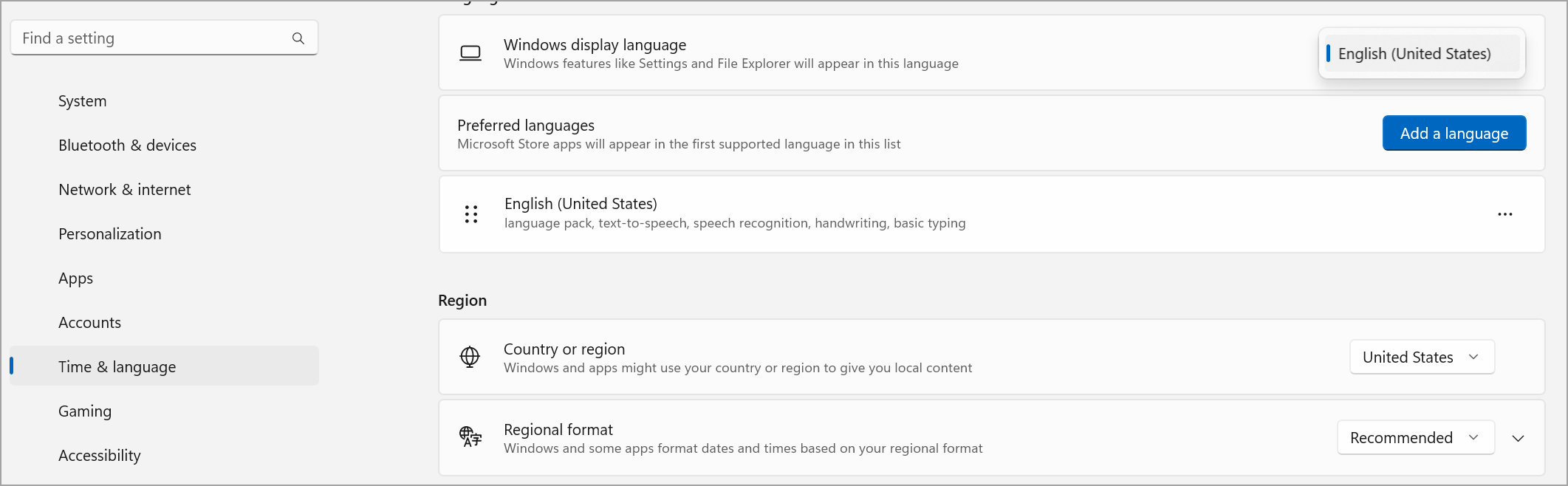
สําหรับการตั้งค่าภาษาเพิ่มเติม ให้เลือกตัวเลือกเพิ่มเติม
 >จุดไข่ปลาตัวเลือกภาษาที่อยู่ถัดจากภาษาของคุณ
รีสตาร์ต Teams เพื่อนําการเปลี่ยนแปลงการตั้งค่าภาษาไปใช้
เปลี่ยนภูมิภาคของคุณใน Windows
ใน Teams ให้ไปที่การตั้งค่าและ
>การตั้งค่า>การตั้งค่า ทั่วไปในส่วน รูปแบบภาษาและภูมิภาค ให้เลือก จัดการการตั้งค่า Windows (หรือ จัดการสําหรับ Teams สําหรับเว็บ) ซึ่งจะเปิดการตั้งค่า Windows
ภายใต้ภูมิภาค ให้เลือกภูมิภาคของคุณจากเมนูดรอปดาวน์ประเทศหรือภูมิภาค
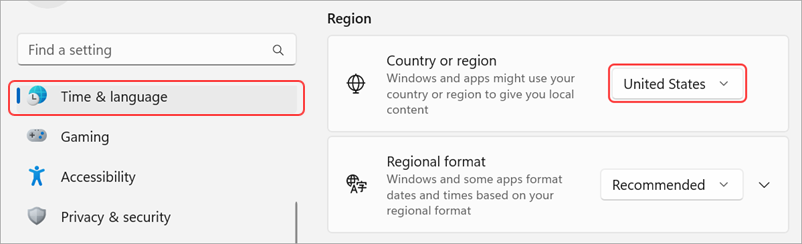
ตั้งค่า รูปแบบภูมิภาคของคุณ เป็น แนะนําไว้ เสมอเพื่อซิงค์วันที่และเวลาตามภูมิภาคของคุณกับแอปอื่นๆ หรือเลือกการตั้งค่าอื่นจากเมนูดรอปดาวน์
รีสตาร์ต Teams เพื่อนําการเปลี่ยนแปลงรูปแบบภูมิภาคไปใช้
เปลี่ยนภูมิภาคของคุณบน MacOS
เปิด การตั้งค่าระบบ บนอุปกรณ์ MacOS ของคุณ
เลือกภาษาทั่วไป>& ภูมิภาค
เลือก เมนูดรอ ปดาวน์ภูมิภาค แล้วเลือกภูมิภาคของคุณ

ยืนยันการเปลี่ยนแปลงภูมิภาคของคุณ
รีสตาร์ต Teams เพื่อนําการเปลี่ยนแปลงรูปแบบภูมิภาคไปใช้
เปลี่ยนโซนเวลาของคุณ
เมื่อคุณเปลี่ยนโซนเวลาในการตั้งค่าของอุปกรณ์ของคุณ Teams จะแสดงการเปลี่ยนแปลงเหล่านั้นโดยอัตโนมัติ เว้นแต่ว่าคุณจะปิดติดตามการตั้งค่าระบบปฏิบัติการภายใต้รูปแบบภาษาและภูมิภาค คุณยังสามารถเปิดใช้งานสิทธิ์ตําแหน่งที่ตั้งเพื่ออัปเดตโซนเวลาของคุณโดยอัตโนมัติได้
เปลี่ยนโซนเวลาของคุณใน Windows
- ใน Teams ให้ไปที่การตั้งค่าและ>การตั้งค่า>การตั้งค่า ทั่วไป
- ในส่วนโซนเวลา ให้เลือกจัดการการตั้งค่า Windows
- ถัดจาก โซนเวลา ให้เลือกโซนเวลาของคุณจากเมนูดรอปดาวน์
เปลี่ยนโซนเวลาของคุณใน MacOS
เปิด การตั้งค่าระบบ บนอุปกรณ์ MacOS ของคุณ
เลือกวันที่ & เวลาทั่วไป>
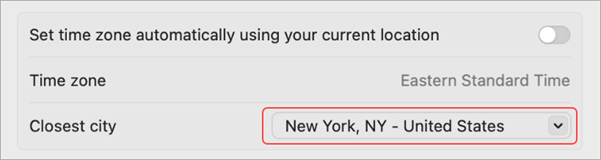
ถ้าการสลับ ตั้งค่าโซนเวลาโดยอัตโนมัติ เปิดอยู่ โซนเวลาของคุณจะอัปเดตเพื่อแสดงโซนเวลาที่คุณอยู่ในขณะนี้
เมื่อต้องการเปลี่ยนโซนเวลาของคุณด้วยตนเอง ให้ปิดการสลับ ตั้งค่าโซนเวลาโดยอัตโนมัติ จากนั้น เลือก เมืองที่ใกล้ที่สุด จากเมนูดรอปดาวน์เพื่อเปลี่ยนเป็นโซนเวลาของเมืองนั้น
การเปลี่ยนภาษาและภูมิภาคที่คุณต้องการใน Teams ยังอัปเดตรูปแบบเวลาและวันที่ของคุณด้วย
กําหนดลักษณะที่ปรากฏของแอปเอง
กําหนดแอปใน Teams เองโดยเลือกว่าจะแสดงป้ายชื่อใต้ไอคอนแอปหรือไม่ และคุณต้องการยุบแถบแอปโดยอัตโนมัติเมื่อคุณใช้ Teams
เมื่อต้องการแสดงหรือซ่อนป้ายชื่อแอป ให้ทําดังนี้
- เลือกการตั้งค่าและ> Teams
- เลือก

- เปิดหรือปิดการสลับแสดงชื่อแอป
เมื่อต้องการยุบหรือแสดงแอป ให้ทําดังนี้
- เลือกการตั้งค่าและ> Teams
- เลือกลักษณะที่ปรากฏ ไอคอน
- เปิดหรือปิดการสลับแถบ แอปยุบอัตโนมัติเพื่อ ยุบแถบแอปโดยอัตโนมัติหลังจากที่คุณเลือกแอป
เคล็ดลับ
เพื่อให้เข้าถึงการตั้งค่าลักษณะที่ปรากฏได้อย่างง่ายดาย ให้เลือกขยายแถบแอปหรือกด Ctrl+\\ หรือคลิกขวาที่แถบแอป แล้วเลือกกําหนดแถบแอปเอง
ตั้งค่า Teams ให้เริ่มโดยอัตโนมัติ
Teams จะถูกตั้งค่าให้เปิดและใช้ในเบื้องหลังโดยอัตโนมัติทันทีที่คุณเริ่มใช้งานอุปกรณ์ของคุณ ถ้าคุณปิดแอป แอปจะยังคงทำงานต่อในเบื้องหลัง คุณสามารถเปลี่ยนแปลงการตั้งค่าเหล่านี้ได้ตลอดเวลา
- เลือกรูปภาพโปรไฟล์ของคุณที่ด้านบนขวาของ Teams
- เลือกการตั้งค่าและ>การตั้งค่า> การตั้งค่า ทั่วไป
- จากส่วนระบบ ให้ยกเลิกการเลือกกล่องที่อยู่ถัดจาก เริ่ม Teams โดยอัตโนมัติ นอกจากนี้คุณสามารถเปลี่ยนการตั้งค่าของคุณเพื่อไม่ให้แอปทำงานในเบื้องหลังหรือให้ทำงานต่อหลังจากที่คุณปิดหน้าต่างของคุณ
เปิดหรือปิดโหมดประสิทธิภาพ
การตั้งค่าโหมดประสิทธิภาพใน Microsoft Teams ถูกออกแบบมาเพื่อปรับปรุงประสิทธิภาพและลดการใช้ทรัพยากร โดยเฉพาะอย่างยิ่งบนอุปกรณ์ที่อยู่ภายใต้ความเครียดของฮาร์ดแวร์หรือมีความสามารถที่จํากัด
โปรดทราบว่าการเปิดการตั้งค่านี้อาจส่งผลกระทบต่อฟังก์ชันบางอย่าง เช่น ความละเอียดของกล้อง
ใน Teams ให้ไปที่การตั้งค่าและ
>การตั้งค่า>การตั้งค่า ทั่วไปเลื่อนลงไปที่โหมดประสิทธิภาพ
เลือกการตั้งค่าที่คุณต้องการ:
- ใช้เฉพาะเมื่อทรัพยากรเหลือน้อย (ค่าเริ่มต้น): ลดการใช้ตัวประมวลผลและหน่วยความจําเมื่อตรวจพบทรัพยากรที่ลดลง
- ห้ามใช้โหมดประสิทธิภาพ: จัดลําดับความสําคัญของประสบการณ์การใช้งานที่สมบูรณ์ยิ่งขึ้นโดยใช้ทรัพยากรระบบมากขึ้น
- ใช้โหมดประสิทธิภาพเสมอ: ลดการใช้ตัวประมวลผลและหน่วยความจําได้ตลอดเวลา