
หมายเหตุ
การออกเสียงชื่อเป็นส่วนหนึ่งของโปรแกรมแสดงตัวอย่างสาธารณะ และอาจได้รับการเปลี่ยนแปลงเพิ่มเติมก่อนที่จะเผยแพร่แบบสาธารณะ เมื่อต้องการเข้าถึงฟีเจอร์นี้และฟีเจอร์อื่นๆ ที่กําลังจะมาถึง ให้สลับไปยังตัวอย่างสาธารณะของ Teams
บทความนี้อธิบายวิธีการบันทึก แสดง และจัดการการออกเสียงชื่อของคุณบนบัตรโปรไฟล์ของคุณใน Microsoft 365
ในสถานที่ทํางานที่มีความหลากหลายทางวัฒนธรรมแบบผสมผสาน การออกเสียงชื่อคนอื่นๆ ให้ถูกต้องสามารถช่วยสร้างความไว้วางใจและปรับปรุงการสื่อสารระหว่างเพื่อนร่วมงานได้ ถ้าผู้ดูแลระบบของคุณได้เปิดการออกเสียงชื่อในองค์กรของคุณ คุณจะมีตัวเลือกให้รวมไว้ในบัตรโปรไฟล์ของคุณ
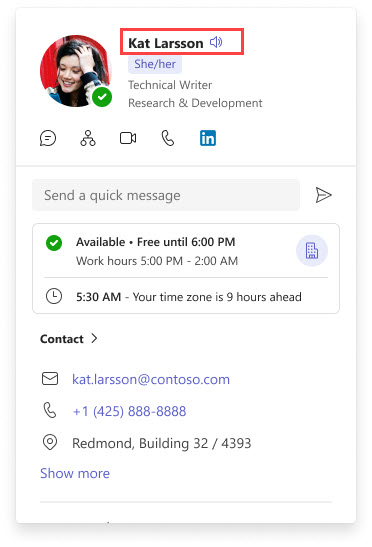
เพิ่มการออกเสียงชื่อของคุณ
- เปิดบัตรโปรไฟล์ของคุณใน Teams หรือ Outlook บนเว็บ
- บนบัตรโปรไฟล์ของคุณ ให้เลือกไอคอนไมโครโฟนที่อยู่ถัดจากชื่อของคุณ
- ในหน้าต่างการสนทนา ให้เลือกปุ่มไมโครโฟนเพื่อบันทึกคลิปเสียง ความยาวสูงสุดคือ 10 วินาที
- เลือกไอคอนอีกครั้งเพื่อหยุดการบันทึก
- คุณสามารถเลือกที่จะบันทึก แสดงตัวอย่าง หรือถ่ายใหม่ได้
- เมื่อคุณบันทึก บัตรโปรไฟล์ของคุณจะได้รับการอัปเดตทันที
เปลี่ยนหรือลบการออกเสียงชื่อของคุณ
- เปิดบัตรโปรไฟล์ของคุณใน Teams หรือ Outlook บนเว็บ
- บนบัตรโปรไฟล์ของคุณ ให้เลือกไอคอนลําโพงที่อยู่ถัดจากชื่อของคุณ
- เมื่อต้องการลบ ให้เลือกไอคอนถังขยะเพื่อลบการบันทึก
- เลือก ใช่ ลบเพื่อ ยืนยัน การบันทึกจะถูกลบ และบัตรโปรไฟล์ของคุณจะไม่มีการบันทึกการออกเสียงชื่อของคุณอีกต่อไป เมื่อต้องการบันทึกคลิปเสียงใหม่ ให้เลือกไอคอนไมโครโฟน