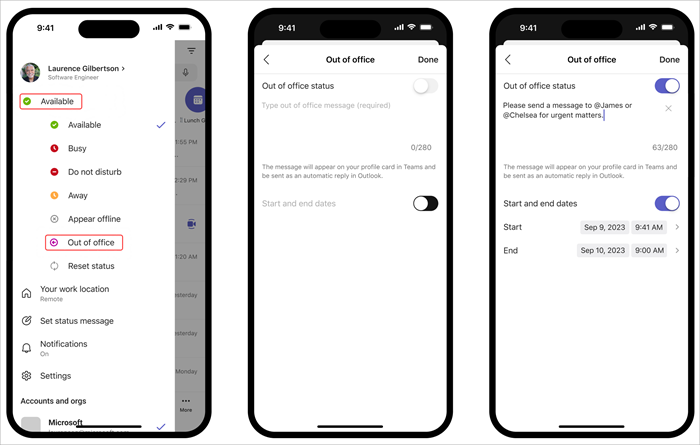
ตั้งค่าสถานะไม่อยู่ที่สํานักงานและข้อความเพื่อแจ้งให้เพื่อนร่วมทีมของคุณทราบว่าคุณไม่ได้ทํางานอยู่หรืออยู่ในช่วงวันหยุดพักผ่อน เมื่อเพื่อนร่วมทีมส่งข้อความแชทถึงคุณ พวกเขาจะเห็นการตอบกลับของคุณเมื่อไม่อยู่ที่สํานักงาน และจะทราบว่าคุณไม่ว่าง สถานะไม่อยู่ที่สํานักงานของคุณจะซิงค์กับการตอบกลับอัตโนมัติในปฏิทิน Outlook ของคุณอีกด้วย
มีสองวิธีในการจัดกําหนดการสถานะและข้อความไม่อยู่ที่สํานักงานของคุณใน Teams
จัดกําหนดการไม่อยู่ที่สํานักงานจากรูปภาพโปรไฟล์ของคุณ
เลือกรูปภาพโปรไฟล์ของคุณที่ด้านบนของ Teams แล้วเลือกตั้งค่าข้อความสถานะ

เลือก จัดกําหนดการไม่อยู่ที่สํานักงาน ที่ด้านล่างของตัวเลือก
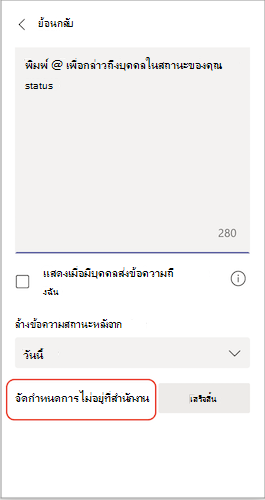
เปิดใช้งานแป้นสลับที่อยู่ถัดจาก เปิดการตอบกลับอัตโนมัติ
พิมพ์ข้อความ ไม่อยู่ที่สํานักงาน ในกล่องข้อความ ข้อความนี้จะปรากฏขึ้นเมื่อมีคนติดต่อคุณใน Teams หรือเปิดโปรไฟล์ของคุณ นอกจากนี้ยังจะถูกส่งเป็นการตอบกลับอัตโนมัติใน Outlook อีกด้วย
หมายเหตุ
จําเป็นต้องมีข้อความไม่อยู่ที่สํานักงานเพื่อตั้งค่าสถานะของคุณและซิงค์กับปฏิทิน Outlook ของคุณ
ถ้าคุณต้องการส่งข้อความอัตโนมัติไปยังบุคคลภายนอกองค์กรของคุณ ให้เลือกกล่องกาเครื่องหมายที่อยู่ถัดจาก ส่งการตอบกลับภายนอกองค์กรของฉัน และเลือกระหว่างที่ติดต่อของคุณหรือผู้ส่งภายนอกทั้งหมด คุณสามารถปรับแต่งข้อความไม่อยู่ที่สํานักงานของคุณให้เหมาะกับผู้ชมรายนี้ หรือใช้ข้อความเดียวกันกับที่คุณพิมพ์ไว้ด้านบน โดยคัดลอก/วางลงในกล่องข้อความ
เลือกวันที่และเวลาที่ข้อความและสถานะ ไม่อยู่ที่สํานักงาน ของคุณจะเริ่มแสดงและหยุดแสดง โดยเลือกกล่องกาเครื่องหมายที่อยู่ถัดจาก ส่งการตอบกลับในระหว่างช่วงเวลาหนึ่งเท่านั้น
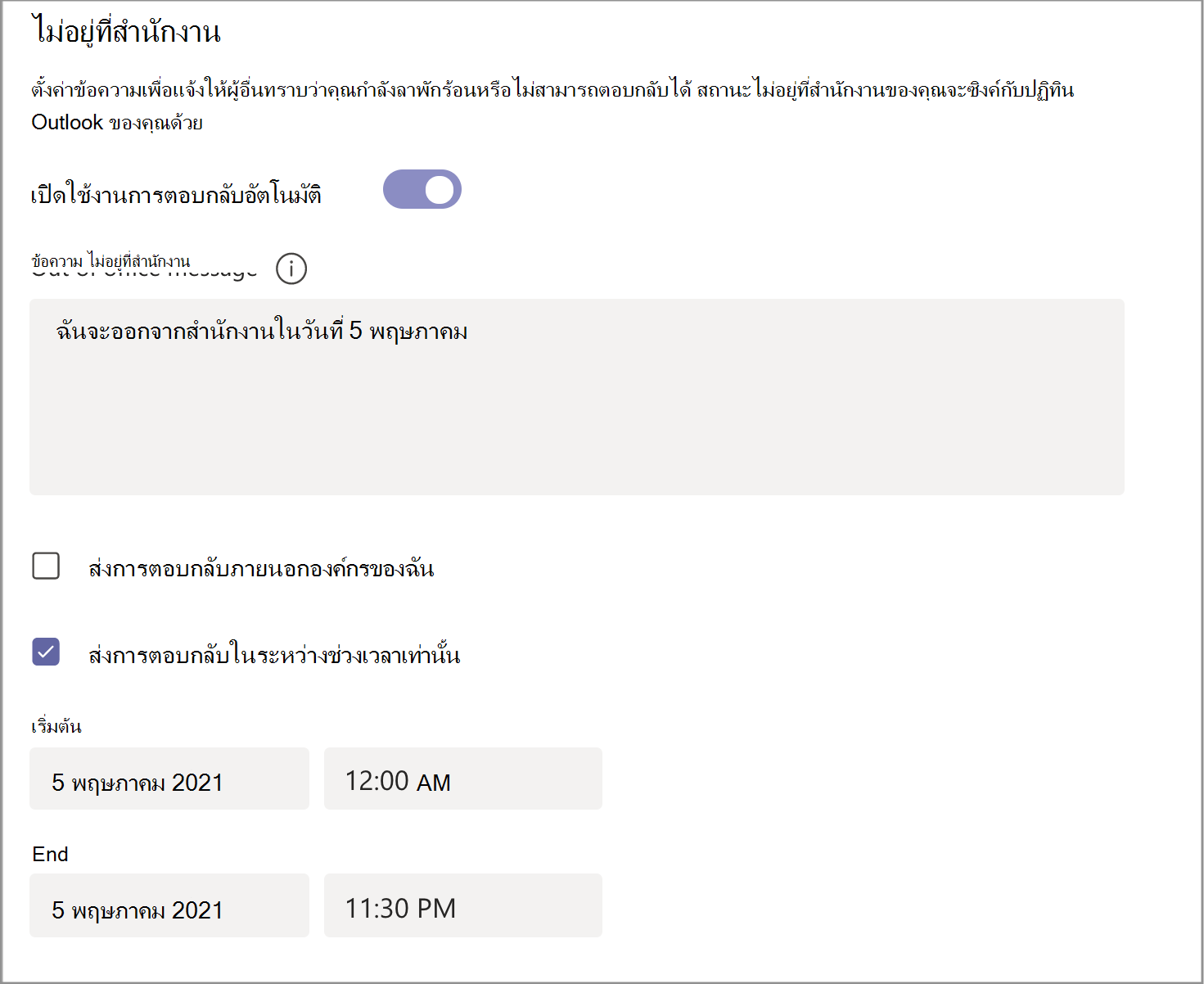
เลือกปุ่ม บันทึก
จัดกําหนดการไม่อยู่ที่สํานักงานในการตั้งค่า
- ที่ด้านบนขวาของ Teams ให้คลิก การตั้งค่าและอื่นๆ ไอคอน
 >เพิ่มเติมของ Microsoft Teams การตั้งค่าปุ่ม
 > การตั้งค่าทั่วไป จากนั้นค้นหาส่วน ไม่อยู่ที่สํานักงาน ใกล้กับด้านล่าง
 - เลือกปุ่ม กําหนดการ เพื่อเปิดหน้าจอ ไม่อยู่ที่สํานักงาน จากนั้น ทําตามขั้นตอนที่ 3 ถึง 7 ด้านบนเพื่อตั้งค่าการกําหนดลักษณะของคุณ
เมื่อต้องการล้างสถานะ ไม่อยู่ที่สํานักงาน และปิดการตอบกลับอัตโนมัติของคุณใน Teams ให้กลับไปที่หน้าจอ ไม่อยู่ที่สํานักงาน คลิกตัวสลับที่อยู่ถัดจาก เปิดใช้งานการตอบกลับอัตโนมัติ แล้วเลือกปุ่มบันทึก
เมื่อคุณจัดกําหนดการสถานะและข้อความเมื่อไม่อยู่ที่สํานักงานใน Teams คุณจะเห็นการตอบกลับอัตโนมัติเปิดอยู่ใน Outlook พร้อมช่วงเวลาและข้อความที่คุณตั้งค่าใน Teams
ถ้าคุณเลือกที่จะอัปเดตรายละเอียดการไม่อยู่ที่สํานักงานของคุณใน Outlook การเปลี่ยนแปลงของคุณจะปรากฏขึ้นใน Teams เมื่อต้องการเรียนรู้วิธีการเปิดหรือปิดการตอบกลับเมื่อไม่อยู่ที่สํานักงานของ Outlook ให้ดูที่ ส่งการตอบกลับว่าไม่อยู่ที่สํานักงานโดยอัตโนมัติจาก Outlook