
Bu makale, Windows üzerinde kendi seslerini kullanarak bilgisayarlarını denetlemek ve metin yazmak isteyen kişilere yöneliktir. Bu makale, Windows erişilebilirlik özellikleri hakkında daha fazla bilgi bulabileceğiniz Windows için Erişilebilirlik desteği içerik grubunun bir parçasıdır. Genel yardım için Microsoft DesteğiMicrosoft Desteği ana sayfasını ziyaret edin.
Ses erişimi, kullanıcılar tarafından dikte edilen metni tanımada hata yapabilir. Bu durum, kulağa benzer gelen 'alıntı, görüldü' ve 'sink, sync' gibi kelimelerde de ortaya çıkabilir. Bu tür sözcükleri sesli erişimle düzeltmek için düzeltme komutlarını kullanabilirsiniz.
Ses erişimi, herkesin kendi sesini kullanarak ve internet bağlantısı olmadan bilgisayarını denetlemesine ve metinlerini yazmasına olanak sağlayan bir Windows 11 özelliğidir. Örneğin, uygulamaları açıp arasında geçiş yapabilir, web'de gezinebilir ve sesinizi kullanarak e-posta okuyup yazabilirsiniz. Daha fazla bilgi için Bilgisayarınızı denetlemek ve metni sesinizle yazmak için sesli erişimi kullanma bölümüne gidin.
Ses erişimi Windows 11, sürüm 22H2 ve sonraki sürümlerde kullanılabilir. Windows 11 22H2 yeni özellikleri ve güncelleştirmelerin nasıl alınacağı hakkında daha fazla bilgi için en son Windows güncelleştirmelerindeki yenilikler bölümüne bakın. Hangi Windows sürümünü kullandığınızdan emin değil misiniz? Bkz. Windows sürümünü bulma.
Düzeltme komutlarını kullanma
Düzeltme komutları, sesli erişimi kullanırken hataları düzeltmek için kullanılabilir.
- Belirli bir metni veya son dikte edilen metni düzeltmek için "Metni> düzelt<" veya "Bunu düzelt" deyin. Sesli erişim, sayılarla etiketlenmiş alternatif metin önerilerinin listesiyle bir düzeltme penceresi açar.
- Listeden herhangi bir alternatif metin önerisi seçmek için "Tıkla <sayı>" sözlerini söyleyin. Metin kutusunda seçilen özgün metin bu alternatif metinle değiştirilir.
- Metnin doğru yazılışını dikte etmek için, listedeki "Bunu hecele" seçeneğiyle ilişkili "Bunu hecele" veya "Tıkla <sayı>" deyin.
Not
"Bunu hecele" komutunu kullanma hakkında daha fazla bilgi edinmek için Metni sesle dikte etme konusunun "Standart olmayan sözcükleri heceleme" bölümüne başvurun.
Örneğin,
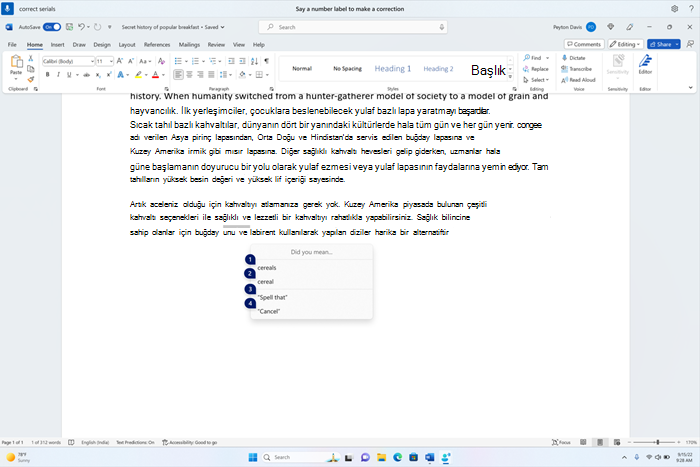
- "Serials" kelimesini düzeltmek için "Correct serials" veya "Select previous word" diyebilirsiniz. Sonra, "Bunu düzelt" deyin.
- Numara etiketleriyle alternatif öneriler listesi görüntülenir. "Tahıllar"ı seçmek için "1'e tıklayın" veya "1" diyebilirsiniz.
| Yapılacak işlem | Şunu söyleyin: |
|---|---|
| Metin kutusundaki belirli bir metni düzeltme | "Doğru <metin>" |
| Seçili metni veya son dikte edilen metni düzeltme | "Bunu düzelt" |
İpucu
- Düzeltilecek metnin kolay seçilmesi için, Metni sesle seç'te listelenen herhangi bir seçim komutunu kullanın ve ardından "Bunu düzelt" deyin.
- Her seferinde bir kelimeyi düzeltmeniz önerilir. Birden çok sözcüğü aynı anda düzeltmek, iyi alternatif metin önerileri vermeyebilir.
Ayrıca bkz.
Sesli erişim Hakkında Sık Sorulan Sorular
Engelli müşteriler için teknik destek
Microsoft tüm müşterilerine mümkün olan en iyi deneyimi sunmayı amaçlar. Engellilik durumunuzla veya erişilebilirlikle ilgili sorularınız varsa lütfen teknik yardım için Microsoft Engelli Yanıt Masası ile iletişime geçin. Engelli Yanıt Masası destek ekibi, birçok yaygın yardımcı teknolojinin eğitimini almıştır ve İngilizce, İspanyolca, Fransızca ve Amerikan İşaret Dili’nde yardımcı olabilir. Lütfen bölgenizdeki ekibin iletişim bilgilerini öğrenmek için Microsoft Engelli Yanıt Masası sitesini ziyaret edin.
Kamusal, kurumsal veya ticari bir kullanıcıysanız, lütfen kurumsal Erişilebilirlik için Answer Desk ile iletişime geçin.