
Bu makale, Windows üzerinde kendi seslerini kullanarak bilgisayarlarını denetlemek ve metin yazmak isteyen kişilere yöneliktir. Bu makale, Windows erişilebilirlik özellikleri hakkında daha fazla bilgi bulabileceğiniz Windows için Erişilebilirlik desteği içerik grubunun bir parçasıdır. Genel yardım için Microsoft DesteğiMicrosoft Desteği ana sayfasını ziyaret edin.
Yalnızca sesli komutları kullanarak metin dikte etmek ve semboller ile özel karakterler eklemek için sesli erişimi kullanın. Sesli erişim ayrıca metninizi otomatik olarak noktalayabilir ve küfürleri filtreleyebilir. Sesli erişim komutlarının listesi için Sesli erişim komut listesi'ne gidin.
Ses erişimi, herkesin kendi sesini kullanarak ve internet bağlantısı olmadan bilgisayarını denetlemesine ve metinlerini yazmasına olanak sağlayan bir Windows 11 özelliğidir. Örneğin, uygulamaları açıp arasında geçiş yapabilir, web'de gezinebilir ve sesinizi kullanarak e-posta okuyup yazabilirsiniz. Daha fazla bilgi için Bilgisayarınızı denetlemek ve metni sesinizle yazmak için sesli erişimi kullanma bölümüne gidin.
Ses erişimi Windows 11, sürüm 22H2 ve sonraki sürümlerde kullanılabilir. Windows 11 22H2 yeni özellikleri ve güncelleştirmelerin nasıl alınacağı hakkında daha fazla bilgi için en son Windows güncelleştirmelerindeki yenilikler bölümüne bakın. Hangi Windows sürümünü kullandığınızdan emin değil misiniz? Bkz. Windows sürümünü bulma.
Bu konuda
- Odağı metin kutusuna taşıma
- Metni dikte etme
- Standart olmayan sözcükleri heceleyin
- Dokunmatik klavyeyi kullanma
- Sembol ve özel karakter ekleme
- Otomatik noktalama işaretlerini açma
- Küfür filtrelemeyi kullanma
Odağı metin kutusuna taşıma
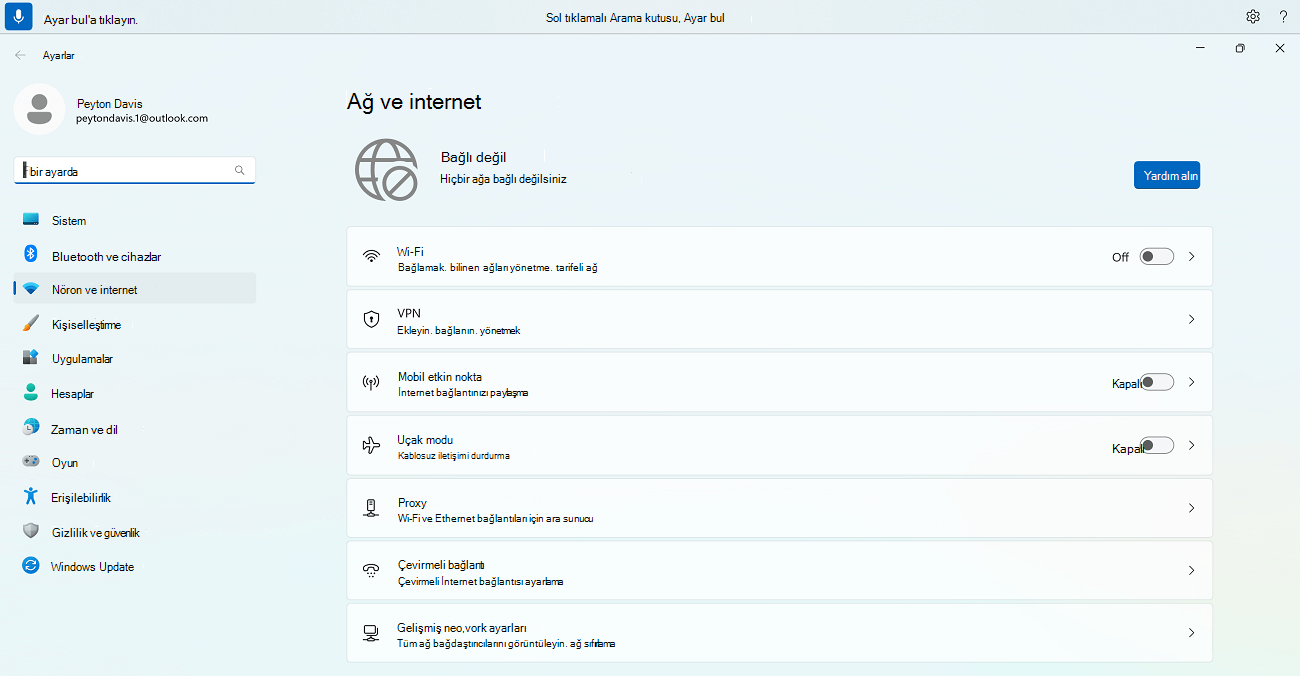
Metin kutusuna metin dikte etmek için, önce odağı metin kutusuna taşıyın.
Örneğin, Windows Ayarları'nda belirli bir ayarı aramak istiyorsanız.
| Yapılacak işlem | Şunu söyleyin: | Örnek |
|---|---|---|
| İmleci belirli bir konuma taşımak için. | "Ayar bul'u tıklayın" | "Görüntü Ayarları" |
| Fare işaretçisini belirli bir konuma hareket ettirmek için. | "Bir ayar bulmaya odaklan" | "Görüntü Ayarları" |
Metin kutusunun etiketini bilmiyorsanız, odağı taşımak için sayı katmanlarını kullanabilirsiniz. "Sayıları göster" deyip metin kutusuyla ilişkilendirilmiş numarayı söylemeniz yeterlidir. Alternatif olarak, bir metin kutusuna odaklanmak için fareyi hareket ettirebilirsiniz. Fare veya sayı katmanlarıyla çalışma hakkında daha fazla bilgi için Fareyi sesle kullanma veya Ekrandaki öğelerle etkileşim kurmak için sesi kullanma bölümündeki "Sayı katmanlarını kullanarak öğelerle etkileşim kurma" bölümüne gidin.
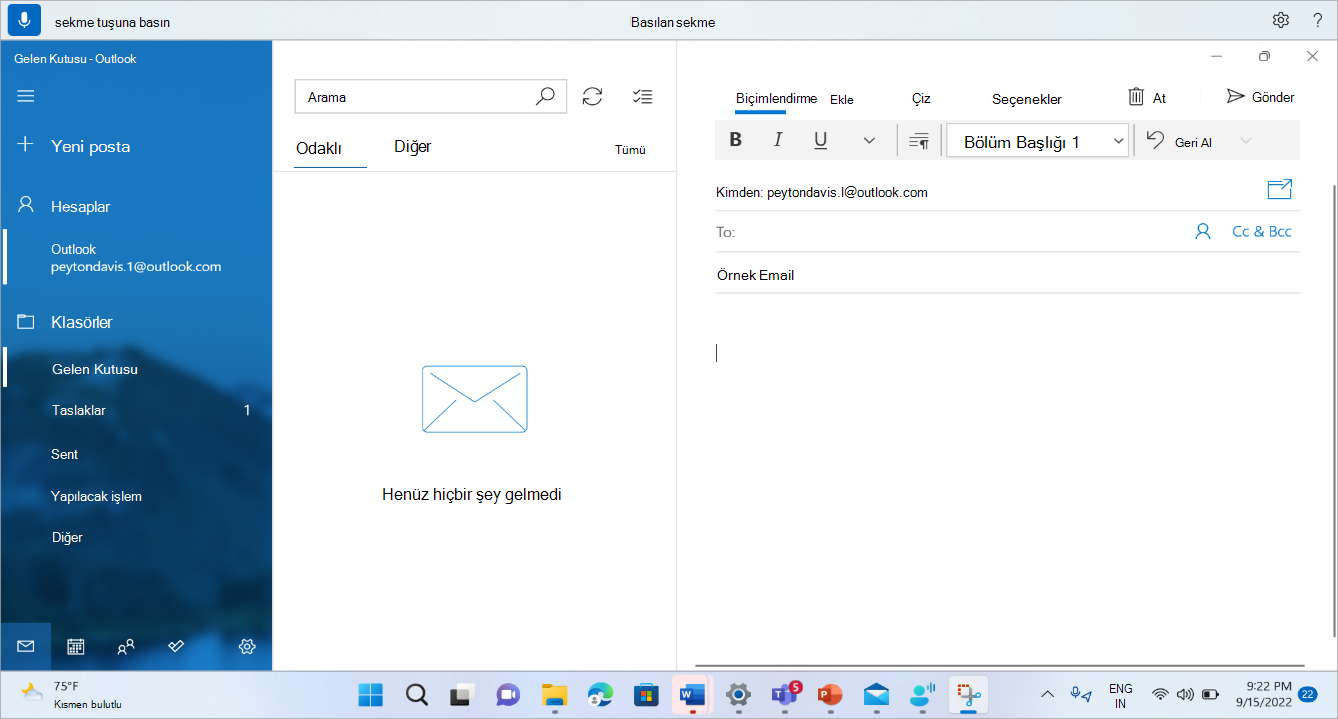
"Sekme tuşuna basın" veya "Sekme" komutlarını kullanarak odağı birden çok metin kutusuyla sayfadaki diğer düğmeler arasında taşıyabilirsiniz.
Örneğin, e-posta oluştururken, odağı Konu ve ileti gövdesi alanları arasında taşımak için "Sekme tuşuna basın" veya "Sekme" komutlarını kullanabilirsiniz. Ayrıca Sekme tuşuna kaç kez basılmasını istediğinizi de belirtebilirsiniz. Örneğin, odağı beş Sekme tuşuna basılan öğeye taşımak için "Sekmeye beş kez basın" diyebilirsiniz. Klavyeyle çalışmak üzere sesi kullanma hakkında daha fazla bilgi için Klavyeyi sesle kullanma bölümüne gidin.
Metni dikte etme
Odağı bir metin kutusuna taşıdığınızda, metni kendi sesinizle dikte etmeye başlayabilirsiniz.
| Yapılacak işlem | Komut |
|---|---|
| Metin kutusuna metin ekleme. | "<Eklemek> istediğiniz metin" |
İpucu
- Akıcı dikte, sesle dikte etmeyi her zamankinden daha kolay hale getirir ve siz konuşurken dilbilgisini, yazımı ve noktalama işaretlerini otomatik olarak düzeltir. Daha fazla bilgi edinmek için Akıcı dikte etme makalesine bakın.
- Dikte doğruluğunu artırmak için karmaşık veya telaffuzu zor kelimeler eklemek için Kelime dağarcığına ekle özelliğini kullanın. Bu, Sesli erişim ayarlarından > yapılabilir: Kelime dağarcığına ekle veya "kelime dağarcığına ekle" sesli komutunu kullanarak.
Not
Bir metin kutusuna özel sözcükler eklemek isterseniz, "Yaz" veya "Dikte" deyin ve ardından eklemek istediğiniz sözcükleri söyleyin. Örneğin, "Ne söyleyebilirim" sesli erişim komutunu metin olarak yazmak (ve komutu yerine getirmek) istiyorsanız, "Ne söyleyebilirim yaz" deyin.
Büyük harf veya büyük harf dikte etmeniz gerekiyorsa, "Caps" komutunu kullanabilirsiniz. Örneğin, "Caps access" metin imlecine "Access" ekler.
Metinden önce boşluk içermeyen bir metin eklemek isterseniz, "Boşluk yok" komutunu kullanabilirsiniz. Örneğin, metin kutusuna "merhaba" zaten eklenmişken "merhabadünya" eklemek isterseniz, istediğiniz metni elde etmek için "Uzay dünyası yok" diyebilirsiniz. Bu komutu, örneğin kullanıcı adlarını ve e-posta kimliklerini girerken kullanabilirsiniz.
| Yapılacak işlem | Şunu söyleyin: | Örnek |
|---|---|---|
| İmlece metin ekleyip her sözcüğün ilk harfini büyük harfe döndürme. | "Caps <text>" | "Caps merhaba dünya" |
| İmleçte metnin önüne boşluk bırakmadan metin ekleyin. Örneğin, metin kutusuna "Peyton" metnini eklediyseniz ve ardından "Davis" eklemek istiyorsanız, ancak "Davis" sözcüğünden önce boşluk eklemek istemiyorsanız. Sonuç "PeytonDavis" olacaktır. | "Boşluksuz <metin>" | "Yer yok Davis" |
Not
Ayrıca, "Bunu büyük harfle başlat" ve "Burada boşluk yok" komutlarını kullanarak zaten yazdırılmış olan metni düzenleyebilirsiniz. Bu komutlar hakkında daha fazla bilgi edinmek için Metni sesle düzenleme bölümüne gidin.
Standart olmayan sözcükleri heceleyin
Kişi adları, kullanıcı adları veya e-posta adresleri gibi dikte edilmesi zor olan standart dışı sözlük sözcükleri girmeniz gerekiyorsa, yazım komutlarını kullanarak bu sözcükleri bir kez dikte edebilir ve tanınırlıklarını geliştirebilirsiniz.
Yazım denetimi penceresini açmak için "hecele" diyebilirsiniz. Alternatif olarak, dikte edilen son metni seçmek ve yazım denetimi penceresini açmak için "bunu hecele" seçeneğini kullanabilirsiniz. Bu yazım denetimi penceresinde harfleri, sayıları, sembolleri, fonetik alfabeyi ve daha fazlasını dikte edebilirsiniz. Metni yazarken öneriler de alırsınız. Hecelediğiniz metni girmek için "tıkla 1" diyebilir veya bir öneri (varsa) seçmek için "tıkla <numara>" diyebilirsiniz. Yazım deneyimi kullanılarak dikte edilen tüm sözcükler ve ifadeler Windows sözlüğüne eklenir ve gelecek sefer bunları yazmayı denediğinizde öneri olarak gösterilir.
Örneğin:
- Büyü penceresine "Peyton" girmek için, aşağıdakileri hızlı bir şekilde art arda söyleyin: "büyük harf P", "e", "y", "t", "o", "n" ve ardından uygulamanın metin kutusuna girmek için "birini tıklayın".
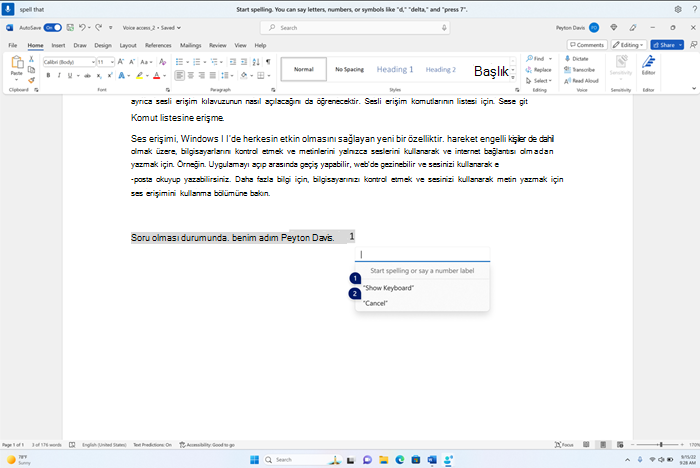
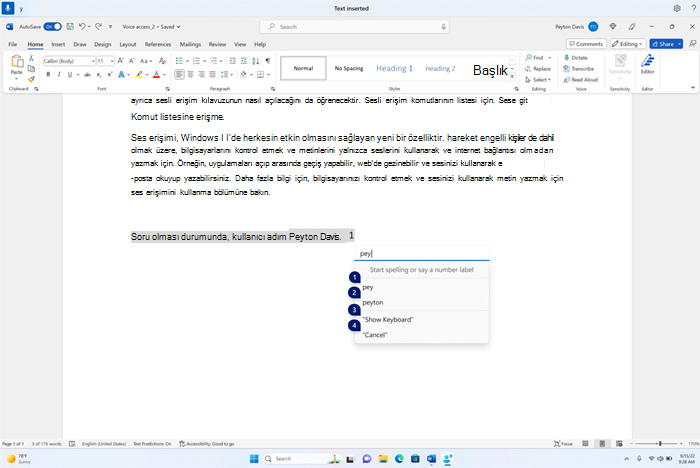
Varsayılan olarak, tüm harfler küçük harf olarak girilir. Büyük harf girmek için "büyük harf" veya "büyük harf" önek komutunu kullanın.
Daha iyi tanımak için, harfleri hızlı bir şekilde art arda söyleyin.
Sayı girmek için "basın" önekini kullanın. Örneğin, "2" girmek için "2'ye basın" deyin.
Harflerin tanınmasını geliştirmek için NATO fonetik alfabesini kullanabilirsiniz. Örneğin, "a" girmek için "alfa", "b" girmek için "bravo", "c" girmek için "Charlie" vb. deyin. Daha fazla bilgi için NATO fonetik alfabeleri, kodları ve sinyalleri konusuna bakınız.
Yazım penceresinde "karakterler" birimi ile metin seçme, silme ve gezinme komutlarını kullanabilirsiniz. Örneğin, "son iki karakteri seç". Seç komutu hakkında daha fazla bilgi edinmek için, Metni sesle seçme konusuna bakın.
| Yapılacak işlem | Şunu söyleyin: |
|---|---|
| Metni harfi harfine heceleme. | "Hecele" |
| Seçili metni veya son dikte edilen metni harfi harfine heceleme. | "Bunu hecele" |
İpucu
Sesli erişimin yaptığı tanıma hatalarını düzeltmek istiyorsanız, önce "Bunu düzelt" veya "Metni> düzelt<" komutlarını kullanabilir, ardından düzeltmeniz için alternatif metin önerileri sağlanmıyorsa yazım denetimi komutlarını kullanabilirsiniz. Düzeltme komutları hakkında daha fazla bilgi için, Metni sesle düzeltme konusuna bakın.
Dokunmatik klavyeyi kullanma
Yukarıda ayrıntılarıyla açıklanan yazım yönergelerine benzer şekilde, standart olmayan sözcükler girmek için dokunmatik klavyeyi sesinizle kullanabilirsiniz. Parola metninin Windows sözlüğüne kaydedilmesini istemediğiniz parola girme gibi durumlarda bu deneyimi özellikle kullanın.
Örneğin, "Peyton" adını yazmak için "Klavyeyi göster" deyin. Ardından dokunmatik klavyede yazmanız gereken harfe karşılık gelen sayıyı söyleyin. Ayrıca her karakter yazdığınızda önerilerin geldiğini ve güncelleştirildiğini göreceksiniz. İşiniz bittiğinde dokunmatik klavyeyi gizlemek için "Klavyeyi gizle" sözlerini söyleyin.
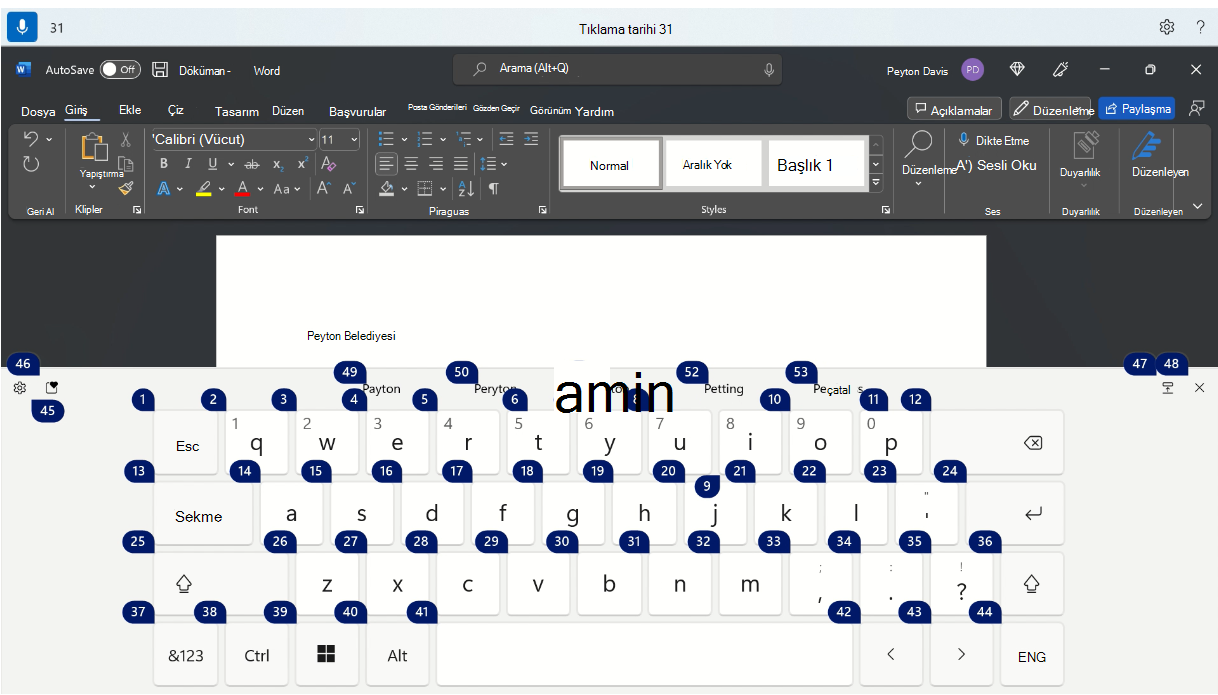
| Yapılacak işlem | Şunu söyleyin: |
|---|---|
| Dokunmatik klavyeyi gösterin. | "Klavyeyi göster" |
| Klavyeyi gizleyin. | "Klavyeyi gizle" |
Bir emoji eklemek için dokunmatik klavyeyi de kullanabilirsiniz. Emoji menüsünü açmak için, emoji düğmesine karşılık gelen sayıyı söyleyin. Aşağıdaki örnekte "Click 46" diyebilirsiniz.
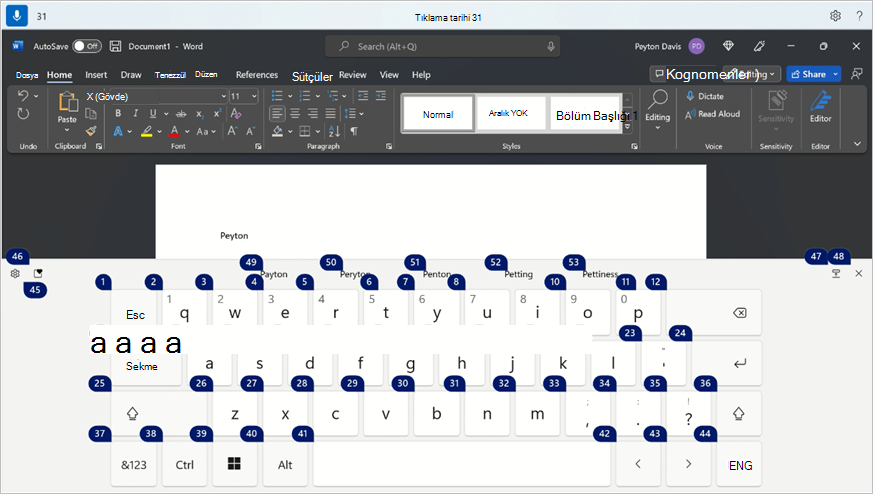
Emoji menüsünden emoji eklemek için istediğiniz emoji sayısını söyleyin.
İpucu
Düzenlenebilir farklı alanlar arasında Sekme tuşuyla ilerlemek, hataları düzeltmek amacıyla Geri Al veya Delete tuşuna basın ya da yeni bir satıra geçmek amacıyla Enter tuşuna basmak için, komuttan önce "Bas" demeden "Sekme", "Geri Al", "Sil" veya "Enter" diyebilirsiniz. Dokunmatik klavyeyi sesle kullanma hakkında daha fazla bilgi edinmek için Klavyeyi sesle kullanma bölümüne gidin.
Sembol ve özel karakter ekleme
| Bunu eklemek için | Komut |
|---|---|
| . (Dönem) | "Nokta" veya "Nokta" |
| , (Virgül) | "Virgül" |
| ? (Soru işareti) | "Soru işareti" |
| ! (Ünlem işareti) | "Ünlem işareti" veya "Ünlem işareti" |
| 's (Kesme işareti ve ardından s) | "Kesme işareti" |
| : (İki nokta üst üste) | "İki nokta üst üste" |
| ; (Noktalı virgül) | "Noktalı virgül" |
| " (Solda çift tırnak işareti) | "Tırnak aç" |
| " (Sağ çift tırnak işareti) | "Close quotes" |
| - (kısa çizgi) | "Kısa çizgi" |
| ... (Üç nokta) | "Elipsler" veya "Nokta, nokta, nokta" |
| ' (Solda tek tırnak işareti) | "Tek tırnağı başlat" veya "Tek tırnak aç" |
| ' (Sağda tek tırnak işareti) | "Tek tırnak sonu" veya "Tek tırnak kapat" |
| ( (Sol parantez) | "Sol parantez" veya "Parantez aç" |
| ) (Sağ parantez) | "Sağ parantez" veya "Parantezi kapat" |
| [ (Sol köşeli parantez) | "Köşeli ayraç aç" |
| ] (Sağ köşeli parantez) | "Köşeli ayraç kapatın" |
| { (Sol ayraç) | "Sol ayraç" veya "Açık ayraç" |
| } (Sağ küme ayracı) | "Sağ ayraç" veya "Yakın ayraç" |
| * (Yıldız işareti) | "Yıldız işareti" |
| \ (ters eğik çizgi) | "Ters eğik çizgi" |
| / (İleri eğri çizgi) | "İleri eğik çizgi" |
| | (Dikey çubuk) | "Dikey çubuk işareti" veya "Düşey çubuk karakteri" |
| _ (alt çizgi) | "Alt çizgi" |
| ¶ (Paragraf veya karga işareti) | "Paragraf işareti" veya "Paragraf işareti" |
| § (Bölüm işareti) | “Bölüm simgesi” |
| & (Ve işareti) | "Ve işareti" veya "Ve işareti" |
| @ (Adres işareti) | "© işareti" |
| © (Telif hakkı işareti) | "Telif hakkı işareti" |
| ® (Tescil işareti) | "Tescil işareti" |
| ° (Derece işareti) | "Derece simgesi" |
| % (Yüzde işareti) | "Yüzde işareti" |
| # (Sayı işareti) | "Sayı işareti" veya "Pound işareti" |
| + (Artı işareti) | "Artı işareti" |
| - (Eksi işareti) | "Eksi işareti" |
| x (Çarpma işareti) | "Çarpma işareti" |
| ÷ (Bölme işareti) | "Bölme işareti" |
| = (Eşittir işareti) | "Eşittir işareti" |
| < (Küçüktür işareti) | "Küçüktür işareti" |
| > (Büyüktür işareti) | "Büyüktür işareti" |
| $ (Dolar işareti) | "Dolar işareti" |
| £ (İngiliz Sterlini işareti) | "Pound Sterlin işareti" |
| € (Euro işareti) | "Euro işareti" |
| ¥ (Yen işareti) | "Yen işareti" |
İpucu
Tek bir konuşmaya metnin geri kalanıyla birlikte eklemek istediğiniz simgeyi veya özel karakteri dikte edebilirsiniz. Örneğin, "Merhaba, nasılsınız?" diye soru işareti eklemek için "Merhaba virgül" deyin
Otomatik noktalama işaretlerini açma
Sesli erişim, siz metninizi dikte ettikçe otomatik olarak noktalama işaretleri görüntüler. Varsayılan olarak, otomatik noktalama işaretleri kapalıdır. Bu özelliği sesli erişim çubuğundan açabilirsiniz.
- Otomatik noktalamayı açmak için sesli erişim çubuğunda
 (Ayarlar) >Seçenekleri> yönetOtomatik noktalama işaretlerini açın.
Küfür filtrelemeyi kullanma
Ses erişimi küfürlü bir sözcük yakalarsa, konuşma geri bildiriminde maskelenir. Metin dikte ederken bir küfür algılanırsa, maskelenmiş versiyon yazılır. Varsayılan olarak bu seçenek açıktır. Küfür filtrelemeyi sesli erişim çubuğundan açabilir veya kapatabilirsiniz.
- Küfür filtrelemeyi açmak veya kapatmak için, sesli erişim çubuğunda (Ayarlar)>Seçenekleri> yönetKüfür filtreleme.
Ayrıca bkz.
Ekrandaki öğelerle etkileşime geçmek için sesi kullanma
Pencereler ve uygulamalarla çalışmak için ses kullanma
Sesli erişimi kullanmaya başlayın
Sesli erişim Hakkında Sık Sorulan Sorular
Engelli müşteriler için teknik destek
Microsoft tüm müşterilerine mümkün olan en iyi deneyimi sunmayı amaçlar. Engellilik durumunuzla veya erişilebilirlikle ilgili sorularınız varsa lütfen teknik yardım için Microsoft Engelli Yanıt Masası ile iletişime geçin. Engelli Yanıt Masası destek ekibi, birçok yaygın yardımcı teknolojinin eğitimini almıştır ve İngilizce, İspanyolca, Fransızca ve Amerikan İşaret Dili’nde yardımcı olabilir. Lütfen bölgenizdeki ekibin iletişim bilgilerini öğrenmek için Microsoft Engelli Yanıt Masası sitesini ziyaret edin.
Kamusal, kurumsal veya ticari bir kullanıcıysanız, lütfen kurumsal Erişilebilirlik için Answer Desk ile iletişime geçin.