
Bu makale, Windows üzerinde kendi seslerini kullanarak bilgisayarlarını denetlemek ve metin yazmak isteyen kişilere yöneliktir. Bu makale, Windows erişilebilirlik özellikleri hakkında daha fazla bilgi bulabileceğiniz Windows için Erişilebilirlik desteği içerik grubunun bir parçasıdır. Genel yardım için Microsoft DesteğiMicrosoft Desteği ana sayfasını ziyaret edin.
Metin dikte etmek ve belgeleri yazmak için sesli erişimi kullanırken, metin seçmek ve seçilen metni düzenlemek için sesli komutları kullanabilirsiniz. En son dikte ettiğiniz metni, belirli bir metin parçasını veya birden fazla karakteri, sözcüğü, satırı veya paragrafı seçebilirsiniz. Sesli erişim komutlarının listesi için Sesli erişim komut listesi'ne gidin.
Ses erişimi, herkesin kendi sesini kullanarak ve internet bağlantısı olmadan bilgisayarını denetlemesine ve metinlerini yazmasına olanak sağlayan bir Windows 11 özelliğidir. Örneğin, uygulamaları açıp arasında geçiş yapabilir, web'de gezinebilir ve sesinizi kullanarak e-posta okuyup yazabilirsiniz. Daha fazla bilgi için Bilgisayarınızı denetlemek ve metni sesinizle yazmak için sesli erişimi kullanma bölümüne gidin.
Ses erişimi Windows 11, sürüm 22H2 ve sonraki sürümlerde kullanılabilir. Windows 11 22H2 yeni özellikleri ve güncelleştirmelerin nasıl alınacağı hakkında daha fazla bilgi için en son Windows güncelleştirmelerindeki yenilikler bölümüne bakın. Hangi Windows sürümünü kullandığınızdan emin değil misiniz? Bkz. Windows sürümünü bulma.
Yeni dikte ettiğiniz metni seçmek ve düzenlemek istiyorsanız "Bunu seç" deyin.
Daha önce dikte ettiğiniz metnin belirli kısımlarını seçmek için, "Öncekini seç" veya "Sonrakini seç" deyin ve ardından seçmek istediğiniz sözcük, karakter, satır veya paragraf sayısını söyleyin. Metin, geçerli imleç konumunuza göre seçilir.
Örneğin, imleç "etkileşim" sözcüğünün başındaysa ve "Önceki iki sözcüğü seç" derseniz, "size yardımcı olur" sözcükleri seçilir.
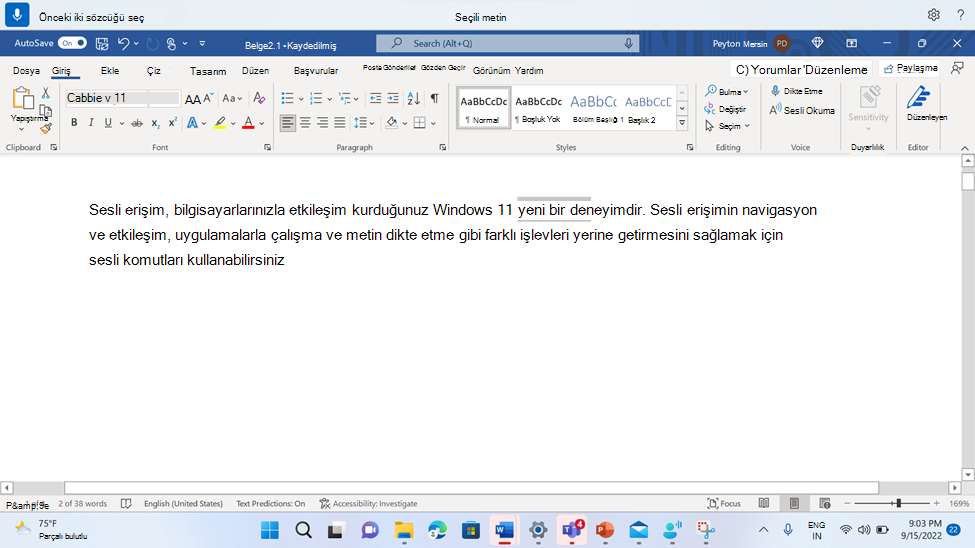
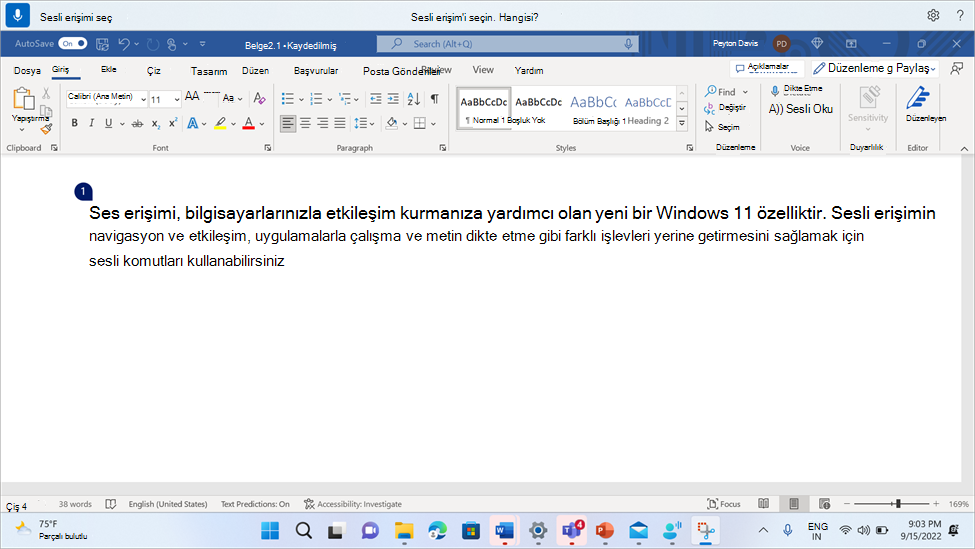
İmlecin konumundan bağımsız olarak, metin kutusundaki herhangi bir tümceciği seçmek için, "Seç" sözcüğünü ve ardından tümceciği söyleyin. Örneğin, "sesli erişim" tümceciğini seçmek için "Sesli erişimi seç" deyin. "Sesli erişim" tümceciğini birden fazla kez yineleniyorsa, sesli erişim tüm oluşumlara numaralandırılmış bir etiket yerleştirir ve sizden istediğiniz örneği seçmenizi ister. Ardından "Tıkla" deyin ve ardından seçmek istediğiniz tümceciğin örneğiyle ilişkilendirilmiş sayıyı söyleyin. Örneğin, "Birine tıkla", ilk satırda ses erişiminin ilk geçtiği yeri seçer.
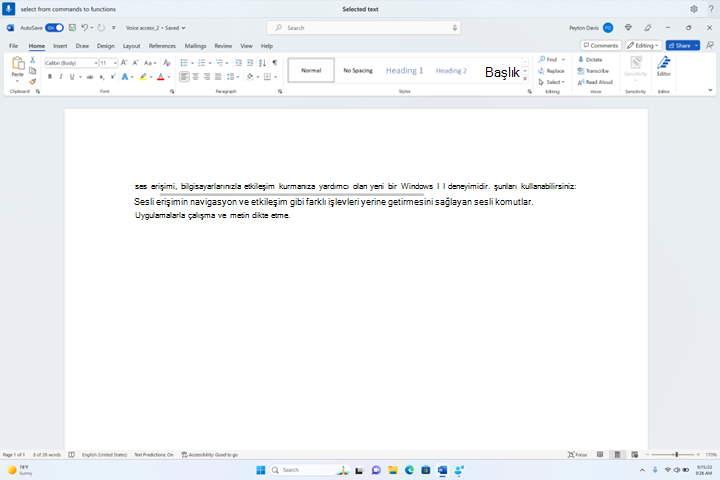
Metin kutusunda bir metin aralığı da seçebilirsiniz. Bunu yapmak için, "Kimden" deyip ardından aralıktaki başlangıç metnini ve ardından "Kime" sözünü ve ardından aralığın bitiş metnini söyleyin. Örneğin, "Komutlardan işlevlere kadar seç" iki sözcük arasındaki her şeyi seçer.
| Yapılacak işlem | Şunu söyleyin: | Örnek |
|---|---|---|
| Dikte ettiğiniz son metni seçme. | "Bunu seç" | |
| Metin kutusundaki tüm metni seçme. | "Tümünü seç" | |
| Metin kutusunda belirli bir metin parçasını seçme. | "Metin> seç<" | "Merhaba dünyayı seç" |
| Metin kutusunda bir metin aralığı seçme. | "Metin 1'den <> metin 2'ye> kadar <seç" | "Komutlardan işlevlere kadar seç" |
| Önceki veya sonraki sözcükleri seçme. | "Önceki <sözcük> sayısını seç" veya "Sonraki <sözcük> sayısını seç" |
"Önceki sözcüğü seç" veya "Sonraki iki sözcüğü seç" |
| Önceki veya sonraki karakterleri seçme. | "Önceki <karakter> sayısını seç" veya "Sonraki <karakter> sayısını seç" | "Önceki karakteri seç" veya "Sonraki üç karakteri seç" |
| Önceki veya sonraki satırları seçme. | "Önceki <satır> sayısını seç" veya "Sonraki <satır> sayısını seç" |
"Önceki iki satırı seç" veya "Sonraki dört satırı seç" |
| Önceki veya sonraki paragrafları seçme. | "Önceki <paragraf> sayısını seç" veya "Sonraki <paragraf> sayısını seç" |
"Önceki iki paragrafı seç" veya "Sonraki üç paragrafı seç" |
| Seçili metni temizleme. | "Seçimi kaldır" |
Düzenlenemeyen metinleri seçmek için kılavuz katmanı sürükleme işlevini kullanın. Görüntüleri ve metin olmayan diğer içerikleri seçmek için kılavuz katmanını kullanın. Daha fazla bilgi için Fareyi sesle kullanma bölümüne bakın.
Not
Seçim komutlarından biri hata veriyorsa, diğer seçim türlerini veya kılavuz katmanlarını kullanabilirsiniz.
Ayrıca bkz.
Ekrandaki öğelerle etkileşime geçmek için sesi kullanma
Sesli erişim Hakkında Sık Sorulan Sorular
Engelli müşteriler için teknik destek
Microsoft tüm müşterilerine mümkün olan en iyi deneyimi sunmayı amaçlar. Engellilik durumunuzla veya erişilebilirlikle ilgili sorularınız varsa lütfen teknik yardım için Microsoft Engelli Yanıt Masası ile iletişime geçin. Engelli Yanıt Masası destek ekibi, birçok yaygın yardımcı teknolojinin eğitimini almıştır ve İngilizce, İspanyolca, Fransızca ve Amerikan İşaret Dili’nde yardımcı olabilir. Lütfen bölgenizdeki ekibin iletişim bilgilerini öğrenmek için Microsoft Engelli Yanıt Masası sitesini ziyaret edin.
Kamusal, kurumsal veya ticari bir kullanıcıysanız, lütfen kurumsal Erişilebilirlik için Answer Desk ile iletişime geçin.