
Bu makale, Windows üzerinde kendi seslerini kullanarak bilgisayarlarını denetlemek ve metin yazmak isteyen kişilere yöneliktir. Bu makale, Windows erişilebilirlik özellikleri hakkında daha fazla bilgi bulabileceğiniz Windows için Erişilebilirlik desteği içerik grubunun bir parçasıdır. Genel yardım için Microsoft DesteğiMicrosoft Desteği ana sayfasını ziyaret edin.
Üzerinde çalıştığınız metni düzenlemek için sesli erişim komutlarını kullanın. Doğrudan sesli komutları kullanarak metni kesebilir, kopyalayabilir ve yapıştırabilir, kalın veya italik biçimlendirme uygulayabilir ve metni büyük harflere dönüştürebilirsiniz. Sesli erişim komutlarının listesi için Sesli erişim komut listesi'ne gidin.
Ses erişimi, herkesin kendi sesini kullanarak ve internet bağlantısı olmadan bilgisayarını denetlemesine ve metinlerini yazmasına olanak sağlayan bir Windows 11 özelliğidir. Örneğin, uygulamaları açıp arasında geçiş yapabilir, web'de gezinebilir ve sesinizi kullanarak e-posta okuyup yazabilirsiniz. Daha fazla bilgi için Bilgisayarınızı denetlemek ve metni sesinizle yazmak için sesli erişimi kullanma bölümüne gidin.
Ses erişimi Windows 11, sürüm 22H2 ve sonraki sürümlerde kullanılabilir. Windows 11 22H2 yeni özellikleri ve güncelleştirmelerin nasıl alınacağı hakkında daha fazla bilgi için en son Windows güncelleştirmelerindeki yenilikler bölümüne bakın. Hangi Windows sürümünü kullandığınızdan emin değil misiniz? Bkz. Windows sürümünü bulma.
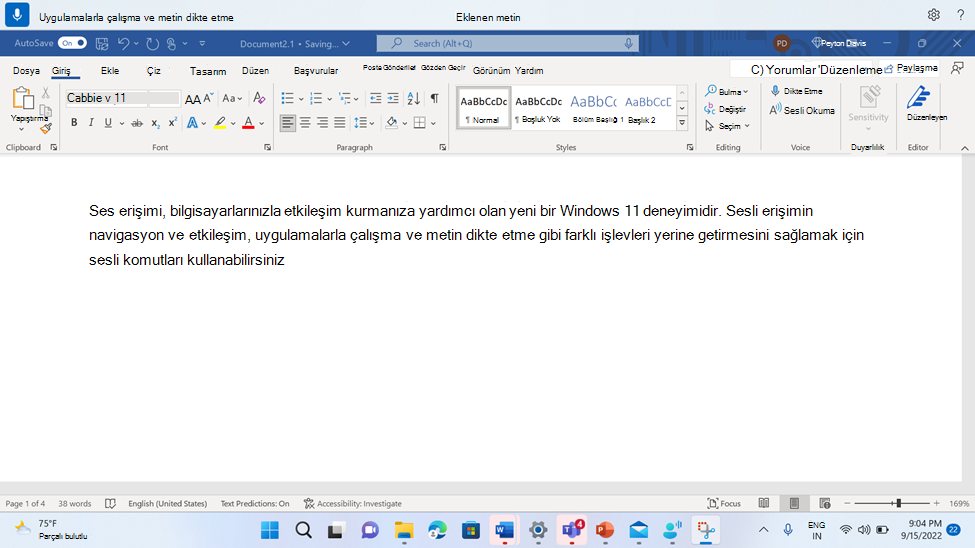
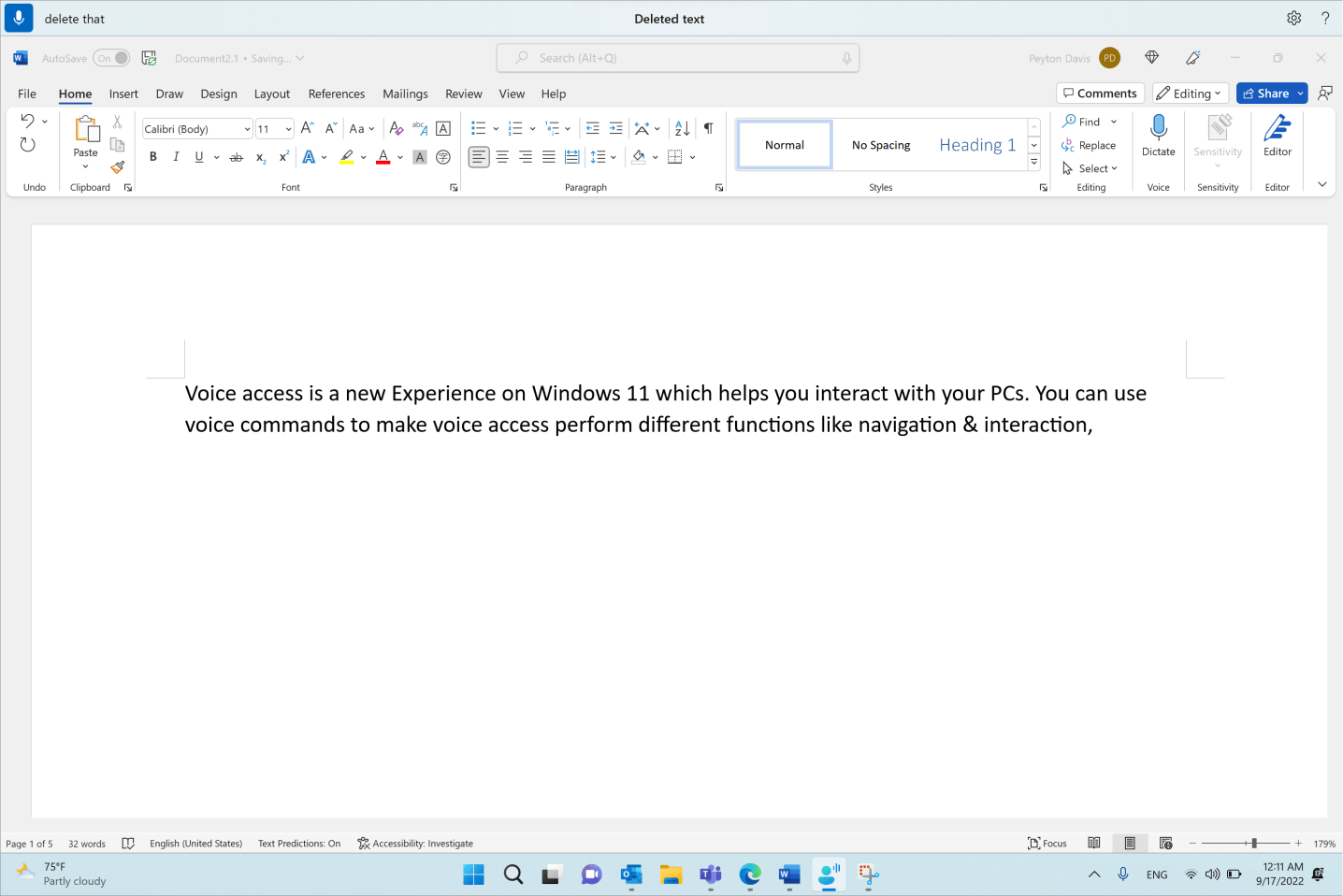
Az önce üzerinde çalıştığınız metni düzenlemek istiyorsanız, sesli erişimin bunu yapmak için farklı komutları vardır. Örneğin, "uygulamalarla çalışma ve metin dikte etme" satırını yeni dikte ettiyseniz ve satırı yeniden ifade etmek istiyorsanız, "Bunu sil" dediğinizde sesli erişim az önce dikte ettiğiniz satırın tamamını kaldıracaktır.
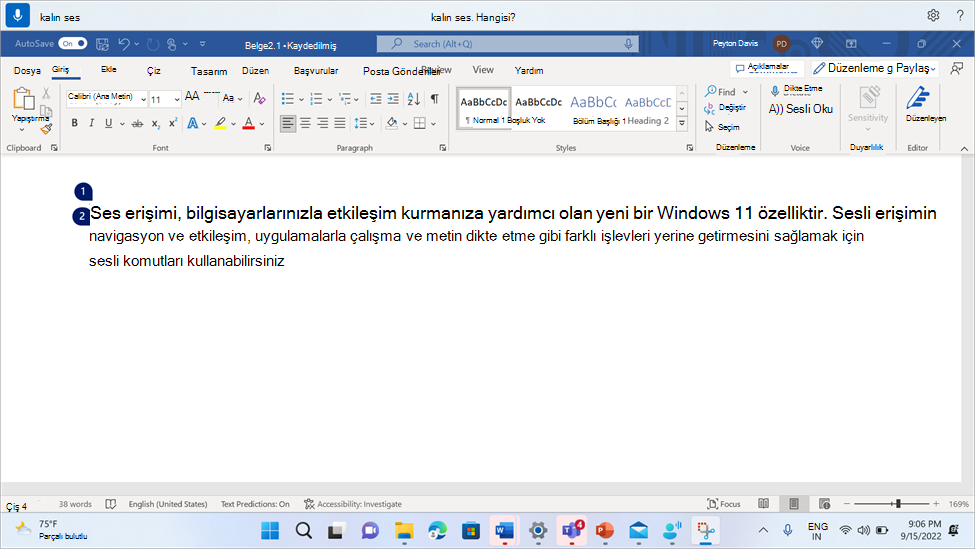
Belirli bir ifadeyi düzenlemek istiyorsanız ve ifadenin birden çok örneği varsa, sesli erişim tüm eşleşmelere numaralandırılmış etiketler yerleştirir. Daha sonra düzenlemek istediğiniz örneği seçebilirsiniz.
Örneğin, "ses" sözcüğüne kalın biçimlendirme uygulamak için "Kalın ses" deyin. Sözcüğün birden çok kez yinelendiği için, ses erişimi her geçtiği yerde numaralandırılmış etiketler gösterir. İkinci satırın başındaki "ses" sözcüğünü düzenlemek için "İki tıkla" deyin.
Az önce dikte ettiğiniz kelimeler arasındaki boşlukları kaldırmak istiyorsanız, "Boşluk yok" komutunu kullanın. Bu, kullanıcı adlarını veya e-posta kimliklerini girerken kullanışlıdır. Örneğin, "Peyton Davis" dikte ettiyseniz ama aslında "PeytonDavis"in boşluksuz olmasını istiyorsanız, metni dikte ettikten sonra "No space that" diyebilirsiniz.
Not
Metin eklerken "Boşluk yok" komutunu da kullanabilirsiniz. Komut hakkında daha fazla bilgi edinmek için Metni sesle dikte etme bölümüne gidin.
| Yapılacak işlem | Şunu söyleyin: | Örnek |
|---|---|---|
| Seçili metni veya en son dikte edilen metni silme. | "Bunu sil" | |
| Metin kutusundaki belirli bir metin parçasını silme. | "Metni> sil<" | "Merhaba dünyayı sil" |
| Önceki veya sonraki karakterleri, sözcükleri, satırları veya paragrafları silme. | "Önceki <sayıda karakter, sözcük, satır veya paragrafı> sil" veya "Sonraki <sayıda karakter, sözcük, satır veya paragrafı> sil" | "Önceki sözcüğü sil", "Sonraki iki satırı sil", "Önceki paragrafı sil" |
| Metin kutusundaki tüm metni silme. | "Tümünü sil" | |
| Seçili metni veya son dikte edilen metni kesme. | "Bunu kes" | |
| Seçili metni veya son dikte edilen metni kopyalama. | "Bunu kopyala" | |
| Metin kutusuna metin yapıştırma. | "Yapıştır" | |
| Önceki eylemi geri alır veya geri döndürür. | "Bunu geri al" | |
| Önceki eylemi yineleme veya geri yükleme. | "Bunu yinele" | |
| Belirli bir metin parçasına kalın biçimlendirme uygulama. | "Kalın <metin>" | "Kalın merhaba dünya" |
| Belirli bir metin parçasına italik biçimlendirme uygulama. | "Metni> italik yap<" | "İtalik yap merhaba dünya" |
| Belirli bir metin parçasının altını çizme. | "Metnin> altını çizme<" | "Merhaba dünyanın altını çiz" |
| Seçili metne veya dikte edilen son metne kalın, italik veya altı çizili biçimlendirme uygulama. | "Bunu kalın yap" "Bunu italik yap" "Bunun altını çiz" |
|
| Belirli bir sözcüğün ilk harfini büyük harfe dönüştürme. | "Sözcüğü> büyük harfle başlat"< | "Merhaba'yı büyük harfle başlat" |
| İmlece metin ekleyip her sözcüğün ilk harfini büyük harfe döndürme. | "Caps <text>" | "Caps merhaba dünya" |
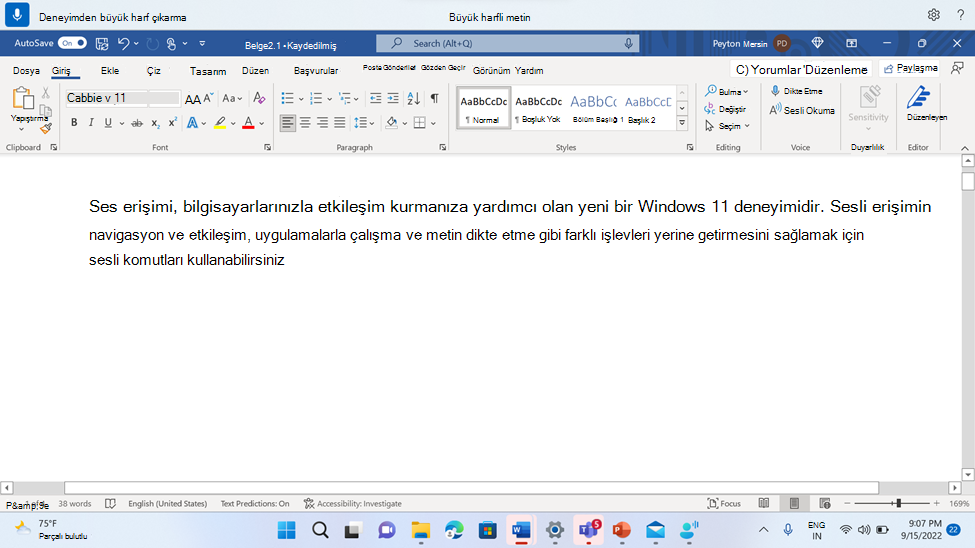
| Belirli bir sözcüğün tüm harflerini büyük harfe dönüştürme. | "Büyük harfli <sözcük>" | "Büyük harfle merhaba" |
| Belirli bir kelimedeki tüm harfleri küçük harfe dönüştürme. | "Küçük harfli <sözcük>" | "Küçük harfle merhaba" |
| Seçili metin veya son dikte edilen metin üzerinde işlem yapma. | "<Eylem> bu" | "Bunu büyük harfle başlat", "Bunu büyük harf yap", "Bunu küçük harf yap" |
| Sonraki veya önceki sözcükler, satırlar veya paragraflar üzerinde işlem yapma | "Önceki sözcük, satır veya paragraf> sayısında eylemde bulun<>" veya "<<Sonraki sözcük, satır veya paragraf> sayısında eylem><" | "Önceki iki sözcüğü büyük harfle başlat", "Sonraki iki satırı büyük harf yap" |
| Seçili metindeki veya dikte edilen son metindeki tüm boşlukları kaldırma. Örneğin, son konuşmanızda "Peyton Davis @outlook.com" olarak dikte ettiyseniz ve ardından çıktıyı PeytonDavis@outlook.com. | "Boşluk yok" | |
| İmleçte metnin önüne boşluk bırakmadan metin ekleyin. Örneğin, metin kutusuna "Peyton" metnini eklediyseniz ve ardından "Davis" eklemek istiyorsanız, ancak "Davis" sözcüğünden önce boşluk eklemek istemiyorsanız. Sonuç "PeytonDavis" olacaktır. | "Boşluksuz <metin>" | "Yer yok Davis" |
Not
- Belirli seçim komutlarıyla veya diğer giriş yöntemleriyle (örneğin, klavye veya fare) zaten bir metin parçası seçtiyseniz ve ardından "<Bunu sil" gibi "Eylem> " yapısını kullanarak bir düzenleme komutu söyleyin, sesli erişim komutu seçilen metin parçasına uygular.
- "Büyük harf" komutu seçili metnin tamamını büyük harfe dönüştürür. "Büyük Harfle Başlat" komutu, seçimdeki her sözcüğün yalnızca ilk harfinin büyük/küçük harflerini büyük harfe dönüştürür.
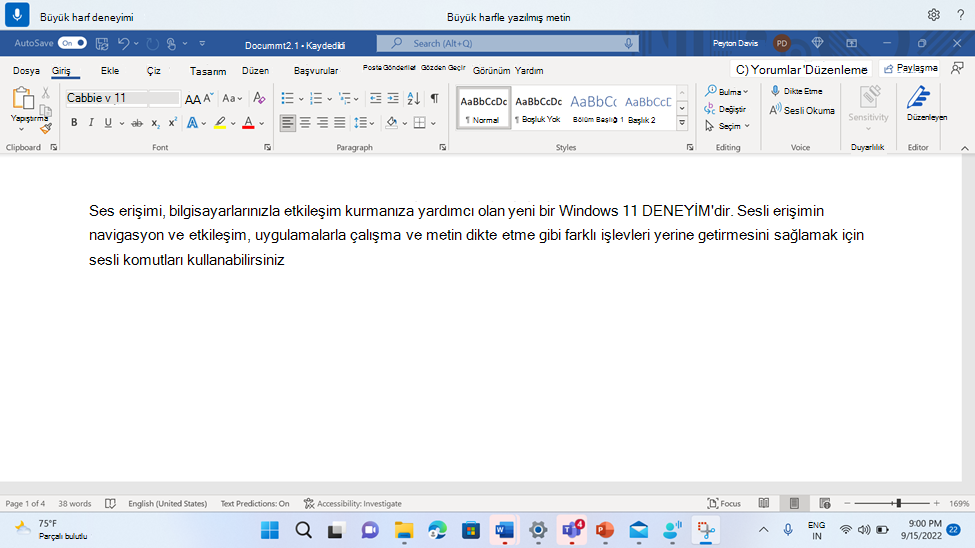
Düzenleme komutları başarısız olursa, düzenleme yapmak için seçim komutlarını ve ardından standart klavye kısayollarını kullanmayı deneyin (örneğin, "Geri Al tuşuna basın" veya "B Kontrolüne basın"). Daha fazla bilgi için Klavyeyi sesle kullanma bölümüne bakın.
Ayrıca bkz.
Pencereler ve uygulamalarla çalışmak için ses kullanma
Ekrandaki öğelerle etkileşime geçmek için sesi kullanma
Sesli erişim Hakkında Sık Sorulan Sorular
Engelli müşteriler için teknik destek
Microsoft tüm müşterilerine mümkün olan en iyi deneyimi sunmayı amaçlar. Engellilik durumunuzla veya erişilebilirlikle ilgili sorularınız varsa lütfen teknik yardım için Microsoft Engelli Yanıt Masası ile iletişime geçin. Engelli Yanıt Masası destek ekibi, birçok yaygın yardımcı teknolojinin eğitimini almıştır ve İngilizce, İspanyolca, Fransızca ve Amerikan İşaret Dili’nde yardımcı olabilir. Lütfen bölgenizdeki ekibin iletişim bilgilerini öğrenmek için Microsoft Engelli Yanıt Masası sitesini ziyaret edin.
Kamusal, kurumsal veya ticari bir kullanıcıysanız, lütfen kurumsal Erişilebilirlik için Answer Desk ile iletişime geçin.