
Mac mi kullanıyorsunuz? Bkz. Tdenetle Office MacOffice Mac otomatik olarak güncelleştirilir.
Hangi Microsoft 365 veya Office sürümünü kullandığınızdan emin değilseniz bkz . Hangi Office sürümünü kullanıyorum?
Windows için Microsoft 365 veya Office'i güncelleştirme
Microsoft 365 veya Windows için Office güncelleştirmelerini denetlemek için aşağıdakileri yapın:
Word gibi herhangi bir Microsoft 365 uygulamasını açın ve yeni bir belge oluşturun.
Dosya>Hesabı'na (veya Klasik Outlook'u açtıysanız Office Hesabı'na) gidin.
Ürün Bilgisi bölümünde, Güncelleştirme Seçeneklerini>Şimdi Güncelleştir'i seçin.
Not
Şimdi Güncelleştir seçeneğini hemen görmüyorsanız, önce Güncellemeleri Etkinleştir’e tıklamanız gerekebilir.
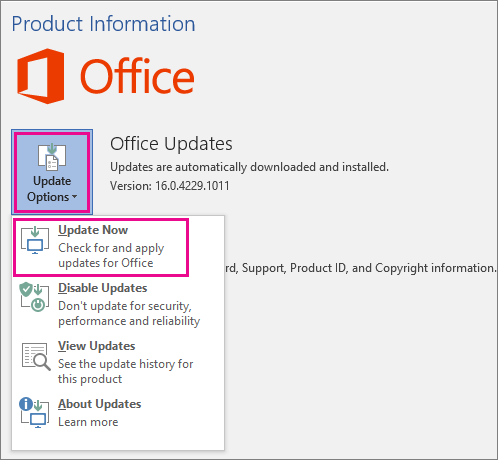
Microsoft 365 veya Office güncelleştirmeleri denetlemeyi ve yüklemeyi tamamladığında "Güncelsiniz!" veya "Güncelleştirmeler yüklendi" penceresini kapatın.
Güncelleştirmeler Devre Dışı Bırakmak veya önceden yüklenmiş Güncelleştirmeler Görüntülemek için de Güncelleştirme Seçenekleri düğmesini kullanabilirsiniz.
Microsoft 365 veya Windows için Office güncelleştirmesi çalışmıyor mu?
Windows için Microsoft 365 veya Office güncelleştirmesi çalışmıyorsa:
- Bilgisayarınızın İnternet'e bağlı olduğundan emin olun.
- Güncelleştirme Seçenekleri yoksa ve yalnızca Hakkında düğmesi varsa, bu durum toplu lisans yüklemesine sahip olduğunuzu veya şirketinizin Microsoft 365 veya Office güncelleştirmelerini yönetmek için grup ilkesi kullandığını gösterir. Microsoft Update’i deneyin veya şirketinizin yardım masasına başvurun.
- Güncelleştirmeyi el ile indirmek için bkz. Office Güncelleştirmeleri.
- Office'i güncelleştirmek istiyorsanız ancak Office uygulamalarınızdan hiçbirini açamıyorsanız, Office'i onarmayı deneyin.
Ayrıca Bkz:
Windows Installer (MSI) kullanan Office sürümleri için en son güncelleştirmeler