Düşük hızlar veya güvenilir olmayan bağlantılar nedeniyle Microsoft 365'i yüklerken karşılaşabileceğiniz sorunlarla ilgili yardım almak için aşağıda planınıza özel adımları izleyin. Bu yükleyici dosyasını indirmek için İnternet'e bağlı olmanız gerekir, ancak bu işlem bir kez yapıldıktan sonra, Microsoft 365 Çevrimdışı'yı istediğiniz zaman bir PC'ye yükleyebilirsiniz.
Çevrimdışı yükleyici adımları
Aşağıdaki adımlar, Microsoft 365 ürününüzün bir ev için Office veya İş için Office planının parçası olmasına göre farklılık gösterdiğinden ürününüz için doğru sekmeyi seçmeniz gerekir.
Hangi sürümü kullandığınızdan emin değilseniz Office Hakkında: Hangi Office sürümünü kullanıyorum?
Planınızı seçin
1. Adım. Hesap portalınızdan çevrimdışı yükleyiciyi indirme
Aşağıdaki indirme düğmesini seçin:
Not
İş veya okulunuz aracılığıyla aldığınız Microsoft 365'i yüklemeye çalışıyorsanız ve iş veya okul hesabınızla zaten oturum açtıysanız bu yönergeleri izlemeyin. Onun yerine, yukarıdan İş için Office sekmesini seçin.
Yükleme penceresinde, Sürüm seçin açılan listesinden Çevrimdışı yükleyici'yi seçin.
Microsoft 365 uygulamalarını yüklemek istediğiniz dili seçin.
Yükle’yi seçin.
İstendiğinde, tarayıcı pencerenizin en altında Kaydet'i (Microsoft Edge'de), Aç'ı (Internet Explorer’da), Bittiğinde aç'ı (Chrome’da) veya Dosyayı Kaydet'i (Firefox’ta) seçin. Dosya bilgisayarınıza indirilmeye başlayacaktır.
İndirme tamamlandığında, İndirme klasörünü bulun ve açın. O365HomePremRetail.img dosyasına çift tıklayın. İstenirse Aç'ı seçin.
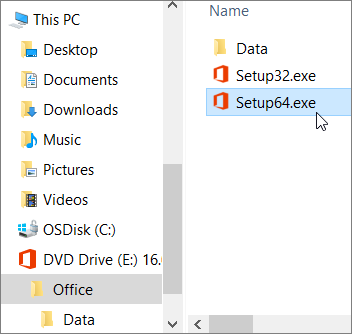
Bu, bir sanal sürücü penceresi açmalıdır. IMG dosyasını açtıktan sonra bir sanal sürücü penceresi yoksa, Dosya Gezgini açın ve yeni sanal sürücüyü bulun, örneğin (D:). Bu sürücü, Microsoft 365 yükleme dosyalarını içerir. Sanal sürücüyü açmak için çift tıklayın. Yeni sürücünüz yoksa, indirdiğiniz resim dosyasını bulun ve yeniden çift tıklayın. Dizininizde yeni sürücünün görünmesi gerekir.
Not
Zaten (D:) etiketli bir sürücünüz varsa, Microsoft 365 bir sonraki mevcut harf olan (E:) ile bir sanal sürücü oluşturur (aşağıdaki bir sonraki adımda gösterildiği gibi).
Görüntüyü kaydedin: Daha sonra kullanmak üzere bu sanal sürücünün bir kopyasını USB flash sürücüye veya diske kaydedebilirsiniz.
2. Adım. Office'i yükleme
Sanal sürücüdeki Office klasörünü açın ve ardından Microsoft 365'in 32 bit sürümünü yüklemek için Setup32.exe veya çevrimdışı yüklemeye başlamak için 64 bit sürümünü yüklemekSetup64.exe seçin. Hangi sürümü yüklemeniz gerektiğinden emin değilseniz Office'in 64 bit veya 32 bit sürümünü seçme bölümüne gidin.
" Hazırsınız" iletisini aldığınızda Microsoft 365 uygulamalarınıza erişebilirsiniz.
Microsoft 365 yüklemeniz tamamlandıktan sonra Microsoft 365'i etkinleştirmeniz gerekir. İnternet’e bağlı olduğunuzdan emin olun ve Word veya Excel gibi herhangi bir Office uygulamasını açın.
Çoğu durumda Office, uygulamayı başlattıktan ve Kabul Et’e tıklayıp Lisans koşullarını kabul ettikten sonra etkinleştirilir. Etkinleştirme yardımına ihtiyacınız varsa Office'i Etkinleştirme makalesine gidin.
Office’i etkinleştirdikten sonra ve kullanmaya başlamadan önce en son güncelleştirmeye sahip olduğunuzdan emin olun.
Herhangi bir Microsoft 365 uygulamasında, örneğin Word, yeni veya var olan bir belgeyi açın, ardından Dosya>Hesabı'nı seçin.
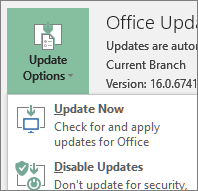
Güncelleştirme Seçenekleri açılan liste kutusunda Şimdi Güncelleştir’i seçin.
Not
Office 2024 gibi abonelik dışı bir Office ürünü yüklediyseniz, yükleme tamamlandıktan kısa süre sonra bu ürünün lisansı güncelleştirilir.
Bir İş için Microsoft 365 ürününüz varsa, Microsoft 365'i veya Microsoft 365'i çevrimdışı indirmek ve yüklemek için Microsoft 365 Dağıtım Aracı'nı (ODT) kullanabilirsiniz. Bu araç kurumsal ortamlar için tasarlanmıştır, komut satırından çalıştırılır ve bu nedenle adımlar daha karmaşıktır ancak tek bir cihaza yüklemek için de kullanılabilir.
Microsoft 365 uygulamalarını yüklemek ve etkinleştirmek için size atanmış bir Microsoft 365 veya Microsoft 365 lisansınız olmalıdır. Lisansınız olup olmadığını denetlemek için Hangi Microsoft 365 İş ürününe veya lisansına sahibim?
- Sabit sürücünüzde bir klasör oluşturun ve bunu ODT olarak adlandırın. Örneğin, bunu şu şekilde c:\ sürücünüzde oluşturursunuz: c:\ODT.
-
Microsoft İndirme Merkezi'nden Microsoft 365 Dağıtım Aracı'nı indirin.
Farklı Kaydet’i seçerek indirilenler klasörünüze kaydedin.
- İndirilenler klasörünüzde Office Dağıtım Aracı'nın exe dosyasına çift tıklayarak aracı yükleyin.
- " Bu uygulamanın cihazınızda değişiklik yapmasına izin vermek istiyor musunuz?" ifadesini içeren Kullanıcı Hesabı Denetimi istemini alırsanız Evet'i seçin.
- Microsoft Yazılımı Lisans Koşulları'nı kabul edin ve ardından Devam'ı seçin.
-
Klasöre Gözat iletişim kutusunda, daha önce oluşturduğunuz ODT klasörünü seçin ve ardından Tamam'ı seçin.
2. Adım - Office'i indirme ve yükleme
Aşağıdaki açılan listede Kurumlar için Microsoft 365 Uygulamaları veya İş için Microsoft 365 Uygulamaları'un 32 bit veya 64 bit sürümünü indirme ve yükleme işlemini gösteren ayrıntılı adımlar yer alır.
Eğer bir İş için Microsoft 365 Uygulamalarıİş için Microsoft 365 Uygulamaları veya Microsoft 365 İş StandartMicrosoft 365 İş Standart planınız varsa, İş için Microsoft 365 Uygulamalarıİş için Microsoft 365 Uygulamaları sürümünü indirmeniz gerekir. Diğer tüm planlar için Enterprise için Microsoft 365 UygulamalarıKurumlar için Microsoft 365 Uygulamaları sürümünü indirin. Aşağıdaki bilgiler, hangi sürümü yükleyeceğinizden emin değilseniz yardımcı olacaktır:
Office365 ProPlus'ın 32 bit sürümünü yükleme
1. Adım: Talanının 32 bit sürümünü yükleyin Kurumlar için Microsoft 365 UygulamalarıKurumlar için Microsoft 365 Uygulamaları
Bilgisayarınızda Not Defteri'ni açın.
Not Defteri'nde boş bir metin dosyasına aşağıdakileri kopyalayıp yapıştırın:
<Configuration>
  <Add OfficeClientEdition="32">
    <Product ID="O365ProPlusRetail">
      <Language ID="en-us" />
    </Product>
  </Add>
</Configuration>
Not
Yukarıdaki kodda yer alan Dil Kimliği <> "en-us" İngilizce sürümü içindir. Office’i farklı bir dilde indirmek istiyorsanız, tırnak işaretleri arasındaki değeri değiştirmeniz gerekir. Bunun ne olduğundan emin değilseniz, dil kimliğinizi görmek için bu konunun URL'sini kullanın (örneğin, "support.office.com/<bu sizin dil kimliğiniz>/makaleniz". Az önce kopyaladığınız metinde, bu satırdaki "en-us" kelimesini değiştirin, <Dil Kimliği="dil kimliğiniz" />.
Dosyayı ODT klasörüne installOfficeProPlus32.xml adıyla kaydedin.
Başlat'ı seçin, çalıştır yazın ve ardından Masaüstünü Çalıştır uygulamasını seçerek açın.
Çalıştır iletişim kutusunda aşağıdakileri tam olarak gösterildiği gibi yazın ve Tamam'ı seçin.
-
c:\odt\setup.exe /download installOfficeProPlus32.xml
" Bu uygulamanın cihazınızda değişiklik yapmasına izin vermek istiyor musunuz?" ifadesini içeren Kullanıcı Hesabı Denetimi istemini alırsanız Evet'i seçin.
Başlık çubuğunda c:\ODT\setup.exe ifadesi bulunan boş bir iletişim kutusu açılır. Office yükleme dosyaları bilgisayarınızın ODT klasörüne indirilmeye başlayacaktır.
İndirmenin tamamlanması biraz zaman alabilir ve dosyalar indirilirken hiçbir şey olmuyor gibi görünebilir. İletişim kutusu kendiliğinden kapanıp daha önce oluşturduğunuz ODT klasöründe Office adlı yeni bir klasör göründüğünde yükleme işleminin tamamlandığını anlarsınız.
Dosyaların indirilmesi tamamlandıktan sonra tekrar Çalıştır iletişim kutusunu açın. Bu defa aşağıdaki komutu yazın, ardından Tamam'ı seçin.
-
c:\odt\setup.exe /configure installOfficeProPlus32.xml
" Bu uygulamanın cihazınızda değişiklik yapmasına izin vermek istiyor musunuz?" ifadesini içeren Kullanıcı Hesabı Denetimi istemini alırsanız Evet'i seçin.
Yükleme işlemi başlayacaktır.
2. Adım: Office'i etkinleştirme ve güncelleştirme
Office yüklemeniz tamamlandıktan sonra Office’i etkinleştirmeniz gerekir. İnternet’e bağlı olduğunuzdan emin olun ve Word veya Excel gibi herhangi bir Office uygulamasını açın.
Ardından mevcut bir belgeyi açın veya yeni belge oluşturup Dosya>Hesabı'nı seçin. Office otomatik olarak etkinleştirilir.
Office’i etkinleştirmenizin ardından, kullanmaya başlamadan önce en son güncelleştirmelere sahip olduğunuzdan emin olun. Aynı belge içinde Güncelleştirme Seçenekleri’ni ve açılan liste kutusundan Şimdi Güncelleştir’i seçin.
Hiçbir şey olmazsa uygulamayı kapatıp Hesap sayfasından Office’i güncelleştirmek için 2. ve 3. adımları yineleyin.
Bu adımlar yararlı oldu mu?
Bize yorumunuzu iletin.
Office365 ProPlus'ın 64 bit sürümünü yükleme
1. Adım: Tuygulamasının 64 bit sürümünü yükleyin Kurumlar için Microsoft 365 UygulamalarıKurumlar için Microsoft 365 Uygulamaları
Bilgisayarınızda Not Defteri'ni açın.
Not Defteri'nde boş bir metin dosyasına aşağıdakileri kopyalayıp yapıştırın:
<Configuration>
  <Add OfficeClientEdition="64">
    <Product ID="O365ProPlusRetail">
      <Language ID="en-us" />
    </Product>
  </Add>
</Configuration>
Not
Yukarıdaki kodda yer alan Dil Kimliği <> "en-us" İngilizce sürümü içindir. Office’i farklı bir dilde indirmek istiyorsanız, tırnak işaretleri arasındaki değeri değiştirmeniz gerekir. Bunun ne olduğundan emin değilseniz, dil kimliğinizi görmek için bu konunun URL'sini kullanın (örneğin, "support.office.com/<bu sizin dil kimliğiniz>/makaleniz". Az önce kopyaladığınız metinde, bu satırdaki "en-us" kelimesini değiştirin, <Dil Kimliği="dil kimliğiniz" />.
Dosyayı ODT klasörüne installOfficeProPlus64.xml adıyla kaydedin.
Başlat'ı seçin, çalıştır yazın ve ardından Masaüstünü Çalıştır uygulamasını seçerek açın.
Çalıştır iletişim kutusunda aşağıdakileri tam olarak gösterildiği gibi yazın ve Tamam'ı seçin.
-
c:\odt\setup.exe /download installOfficeProPlus64.xml
" Bu uygulamanın cihazınızda değişiklik yapmasına izin vermek istiyor musunuz?" ifadesini içeren Kullanıcı Hesabı Denetimi istemini alırsanız Evet'i seçin.
Başlık çubuğunda c:\ODT\setup.exe ifadesi bulunan boş bir iletişim kutusu açılır. Office yükleme dosyaları bilgisayarınızın ODT klasörüne indirilmeye başlayacaktır.
İndirmenin tamamlanması biraz zaman alabilir ve dosyalar indirilirken hiçbir şey olmuyor gibi görünebilir. İletişim kutusu kendiliğinden kapanıp daha önce oluşturduğunuz ODT klasöründe Office adlı yeni bir klasör göründüğünde yükleme işleminin tamamlandığını anlarsınız.
Dosyaların indirilmesi tamamlandıktan sonra tekrar Çalıştır iletişim kutusunu açın. Bu defa aşağıdaki komutu yazın, ardından Tamam'ı seçin.
-
c:\odt\setup.exe /configure installOfficeProPlus64.xml
" Bu uygulamanın cihazınızda değişiklik yapmasına izin vermek istiyor musunuz?" ifadesini içeren Kullanıcı Hesabı Denetimi istemini alırsanız Evet'i seçin.
Yükleme işlemi başlayacaktır.
2. Adım: Office'i etkinleştirme ve güncelleştirme
Office yüklemeniz tamamlandıktan sonra Office’i etkinleştirmeniz gerekir. İnternet’e bağlı olduğunuzdan emin olun ve Word veya Excel gibi herhangi bir Office uygulamasını açın.
Ardından mevcut bir belgeyi açın veya yeni belge oluşturup Dosya>Hesabı'nı seçin. Office otomatik olarak etkinleştirilir.
Office’i etkinleştirmenizin ardından, kullanmaya başlamadan önce en son güncelleştirmelere sahip olduğunuzdan emin olun. Aynı belge içinde Güncelleştirme Seçenekleri’ni ve açılan liste kutusundan Şimdi Güncelleştir’i seçin.
Hiçbir şey olmazsa uygulamayı kapatıp Hesap sayfasından Office’i güncelleştirmek için 2. ve 3. adımları yineleyin.
Bu adımlar yararlı oldu mu?
Bize yorumunuzu iletin.
Office365 İş'in 32 bit sürümünü yükleme
1. Adım: Talanının 32 bit sürümünü yükleyin İş için Microsoft 365 Uygulamalarıİş için Microsoft 365 Uygulamaları
Bilgisayarınızda Not Defteri'ni açın.
Not Defteri'nde boş bir metin dosyasına aşağıdakileri kopyalayıp yapıştırın:
<Configuration>
  <Add OfficeClientEdition="32">
    <Product ID="O365BusinessRetail">
      <Language ID="en-us" />
    </Product>
  </Add>
</Configuration>
Not
Yukarıdaki kodda yer alan Dil Kimliği <> "en-us" İngilizce sürümü içindir. Office’i farklı bir dilde indirmek istiyorsanız, tırnak işaretleri arasındaki değeri değiştirmeniz gerekir. Bunun ne olduğundan emin değilseniz, dil kimliğinizi görmek için bu konunun URL'sini kullanın (örneğin, "support.office.com/<bu sizin dil kimliğiniz>/makaleniz". Az önce kopyaladığınız metinde, bu satırdaki "en-us" kelimesini değiştirin, <Dil Kimliği="dil kimliğiniz" />.
Dosyayı ODT klasörüne installOfficeBusRet32.xml adıyla kaydedin.
Başlat'ı seçin, çalıştır yazın ve ardından Masaüstünü Çalıştır uygulamasını seçerek açın.
Çalıştır iletişim kutusunda aşağıdakileri tam olarak gösterildiği gibi yazın ve Tamam'ı seçin.
-
c:\odt\setup.exe /download installOfficeBusRet32.xml
" Bu uygulamanın cihazınızda değişiklik yapmasına izin vermek istiyor musunuz?" ifadesini içeren Kullanıcı Hesabı Denetimi istemini alırsanız Tamam'ı seçin.
Başlık çubuğunda c:\ODT\setup.exe ifadesi bulunan boş bir iletişim kutusu açılır. Office yükleme dosyaları bilgisayarınızın ODT klasörüne indirilmeye başlayacaktır.
İndirmenin tamamlanması biraz zaman alabilir ve dosyalar indirilirken hiçbir şey olmuyor gibi görünebilir. İletişim kutusu kendiliğinden kapanıp daha önce oluşturduğunuz ODT klasöründe Office adlı yeni bir klasör göründüğünde yükleme işleminin tamamlandığını anlarsınız.
Dosyaların indirilmesi tamamlandıktan sonra tekrar Çalıştır iletişim kutusunu açın. Bu defa aşağıdaki komutu yazın, ardından Tamam'ı seçin.
-
c:\odt\setup.exe /configure installOfficeBusRet32.xml
" Bu uygulamanın cihazınızda değişiklik yapmasına izin vermek istiyor musunuz?" ifadesini içeren Kullanıcı Hesabı Denetimi istemini alırsanız Tamam'ı seçin.
Yükleme işlemi başlayacaktır.
2. Adım: Office'i etkinleştirme ve güncelleştirme
Office yüklemeniz tamamlandıktan sonra Office’i etkinleştirmeniz gerekir. İnternet’e bağlı olduğunuzdan emin olun ve Word veya Excel gibi herhangi bir Office uygulamasını açın.
Ardından mevcut bir belgeyi açın veya yeni belge oluşturup Dosya>Hesabı'nı seçin. Office otomatik olarak etkinleştirilir.
Office’i etkinleştirmenizin ardından, kullanmaya başlamadan önce en son güncelleştirmelere sahip olduğunuzdan emin olun. Aynı belge içinde Güncelleştirme Seçenekleri’ni ve açılan liste kutusundan Şimdi Güncelleştir’i seçin.
Hiçbir şey olmazsa uygulamayı kapatıp Hesap sayfasından Office’i güncelleştirmek için 2. ve 3. adımları yineleyin.
Bu adımlar yararlı oldu mu?
Bize yorumunuzu iletin.
Office365 İş'in 64 bit sürümünü yükleme
1. Adım: Tuygulamasının 64 bit sürümünü yükleyin İş için Microsoft 365 Uygulamalarıİş için Microsoft 365 Uygulamaları
Bilgisayarınızda Not Defteri'ni açın.
Not Defteri'nde boş bir metin dosyasına aşağıdakileri kopyalayıp yapıştırın:
<Configuration>
  <Add OfficeClientEdition="64">
    <Product ID="O365BusinessRetail">
      <Language ID="en-us" />
    </Product>
  </Add>
</Configuration>
Not
Yukarıdaki kodda yer alan Dil Kimliği <> "en-us" İngilizce sürümü içindir. Office’i farklı bir dilde indirmek istiyorsanız, tırnak işaretleri arasındaki değeri değiştirmeniz gerekir. Bunun ne olduğundan emin değilseniz, dil kimliğinizi görmek için bu konunun URL'sini kullanın (örneğin, "support.office.com/<bu sizin dil kimliğiniz>/makaleniz". Az önce kopyaladığınız metinde, bu satırdaki "en-us" kelimesini değiştirin, <Dil Kimliği="dil kimliğiniz" />.
Dosyayı ODT klasörüne installOfficeBusRet64.xml adıyla kaydedin.
Başlat'ı seçin, çalıştır yazın ve ardından Masaüstünü Çalıştır uygulamasını seçerek açın.
Çalıştır iletişim kutusunda aşağıdakileri tam olarak gösterildiği gibi yazın ve Tamam'ı seçin.
-
c:\odt\setup.exe /download installOfficeBusRet64.xml
" Bu uygulamanın cihazınızda değişiklik yapmasına izin vermek istiyor musunuz?" ifadesini içeren Kullanıcı Hesabı Denetimi istemini alırsanız Evet'i seçin.
Başlık çubuğunda c:\ODT\setup.exe ifadesi bulunan boş bir iletişim kutusu açılır. Office yükleme dosyaları bilgisayarınızın ODT klasörüne indirilmeye başlayacaktır.
İndirmenin tamamlanması biraz zaman alabilir ve dosyalar indirilirken hiçbir şey olmuyor gibi görünebilir. İletişim kutusu kendiliğinden kapanıp daha önce oluşturduğunuz ODT klasöründe Office adlı yeni bir klasör göründüğünde yükleme işleminin tamamlandığını anlarsınız.
Dosyaların indirilmesi tamamlandıktan sonra tekrar Çalıştır iletişim kutusunu açın. Bu defa aşağıdaki komutu yazın, ardından Tamam'ı seçin.
-
c:\odt\setup.exe /configure installOfficeBusRet64.xml
" Bu uygulamanın cihazınızda değişiklik yapmasına izin vermek istiyor musunuz?" ifadesini içeren Kullanıcı Hesabı Denetimi istemini alırsanız Evet'i seçin.
Yükleme işlemi başlayacaktır.
2. Adım: Office'i etkinleştirme ve güncelleştirme
Office yüklemeniz tamamlandıktan sonra Office’i etkinleştirmeniz gerekir. İnternet’e bağlı olduğunuzdan emin olun ve Word veya Excel gibi herhangi bir Office uygulamasını açın.
Ardından mevcut bir belgeyi açın veya yeni belge oluşturup Dosya>Hesabı'nı seçin. Office otomatik olarak etkinleştirilir.
Office’i etkinleştirmenizin ardından, kullanmaya başlamadan önce en son güncelleştirmelere sahip olduğunuzdan emin olun. Aynı belge içinde Güncelleştirme Seçenekleri’ni ve açılan liste kutusundan Şimdi Güncelleştir’i seçin.
Hiçbir şey olmazsa uygulamayı kapatıp Hesap sayfasından Office’i güncelleştirmek için 2. ve 3. adımları yineleyin.
Bu adımlar yararlı oldu mu? Olduysa, lütfen bu konunun sonunda bize bunu iletin. Olmadıysa ve Office'i yükleme konusunda hala sorun yaşıyorsanız, ne yapmaya çalıştığınızı ve hangi noktalarda zorlukla karşılaştığınızı bize bildirin. Geri bildiriminizi kullanarak adımlarımızı yeniden kontrol edeceğiz ve ek bilgi sağlayacağız.
