
Microsoft 365 veya Office 2024'ü yüklemeye hazır mısınız?
Başlamadan önce PC veya Mac bilgisayarınızın sistem gereksinimlerini karşıladığından emin olun.
Zaten bir ürün anahtarı kullandıysanız ve uygulamaları yeniden yüklediyseniz veya iş veya okul aracılığıyla atanmış bir lisansınız varsa, Microsoft 365 veya Office'i indirip yüklemek için oturum açma bölümüne atlayabilir ve bu bölüme gidebilirsiniz. Ancak, Microsoft 365 veya Office'i ilk kez yüklüyorsanız, öncelikle yapmanız gereken bazı adımlar olabilir. Daha fazla bilgi için aşağıdaki Daha fazla bilgi edinin bölümünü genişletin.
Tarayıcınızda kılavuzlu destek, Office sorunları için dijital çözümler sağlayabilir
Microsoft 365 veya Office 2024'ü indirip yüklemek için oturum açma
PC'ye Microsoft 365 veya Office 2024'ü indirmek için oturum açma
m365.cloud.microsoft/apps adresine gidin. Henüz oturum açmadıysanız Oturum aç'ı ve ardından Uygulamaları yükle açılan listesini seçin.
Microsoft 365'in bu sürümüyle ilişkilendirdiğiniz hesap ile oturum açın. Bu bir Microsoft hesabı ya da iş veya okul hesabı olabilir.
Oturum açtıktan sonra, giriş yaptığınız hesap türüyle eşleşen adımları izleyin.
Bir Microsoft hesabıyla oturum açtınız.

- Microsoft 365 Uygulamaları sayfasından Uygulamaları yükle'yi seçin.
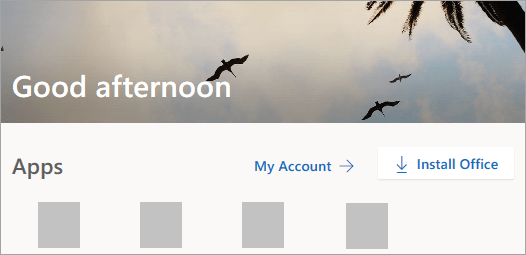
- Yükle'yi seçin (veya sürümünüze bağlı olarak Uygulamaları yükle'yi> seçin).
Bir iş veya Okul hesabıyla oturum açtınız.
- Ana sayfadan Uygulamaları yükle'yi seçin. (Sol gezinti bölmesinden Uygulamalar'ı ve ardından Uygulamaları yükle'yi seçmeniz gerekebilir.)
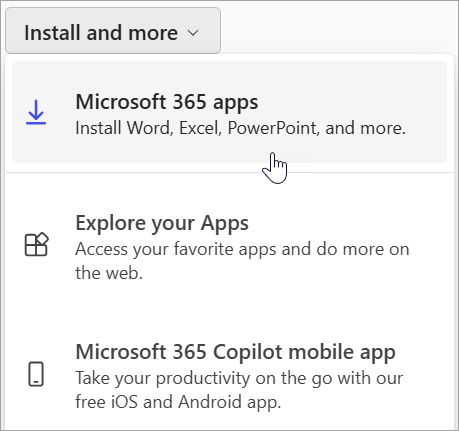
- Yüklemeye başlamak için Microsoft 365 uygulamalarını seçin.
Microsoft 365 veya Office, Microsoft 365 veya Office'in (ya da Project veya Visio gibi tek başına bir uygulamanın) 32 bit sürümünün yüklü olduğunu algılamadığı sürece, varsayılan olarak 64 bit sürümü yüklenir. Bu durumda, bunun yerine Microsoft 365 veya Office'in 32 bit sürümü yüklenecektir.
32 bit sürümü 64 bit sürümle değiştirmek için (veya tersi), önce Microsoft 365'i (Project veya Visio gibi sahip olduğunuz tüm tek başına Microsoft 365 uygulamaları dahil) kaldırmanız gerekir. Kaldırma işlemi tamamlandıktan sonra m365.cloud.microsoft/apps adresinde yeniden oturum açın ve Uygulamaları yükle'yi seçin. Uygulamaları yükle penceresinden istediğiniz dili ve sürümü (64 veya 32 bit) seçin ve ardından Yükle'yi seçin. (Söz konusu tek başına uygulamaları yeniden yüklemeniz gerekiyorsa bkz. Visio'yu Yükleme veya Project'i Yükleme.)Bu işlemle Microsoft 365'in cihazınıza indirilmesi tamamlanır. Yükleme ve etkinleştirme adımlarını tamamlamak için aşağıdaki yükleme ve etkinleştirme bölümlerindeki istemleri izleyin.
İpucu
Oturum açtıktan sonra yükleme seçeneğini görmüyor musunuz? Hesabınızla ilgili bir sorun olabilir. Üst taraftan Yardım mı gerekiyor? sekmesini seçin ve Hesap soruları altındaki çözümleri gözden geçirin.
PC'ye Microsoft 365 veya Office 2024 yükleme
- Tarayıcınıza bağlı olarak Çalıştır'ı (Microsoft Edge veya Internet Explorer'da), Kurulum'u (Chrome'da) veya Dosyayı Kaydet'i (Firefox'ta) seçin.
Bu uygulamanın cihazınızda değişiklik yapmasına izin vermek istiyor musunuz? ifadesini içeren Kullanıcı Hesabı Denetimi istemini görürseniz Evet’i seçin.
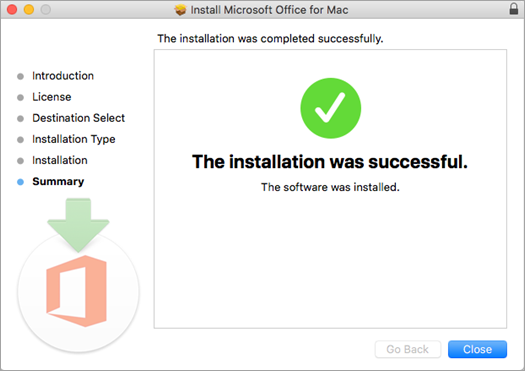
Yükleme başlar. - Şu ibareyi gördüğünüzde yükleme tamamlanmış demektir: "Başlamaya hazırsınız! Office yüklendi" hatasını döndürür ve bilgisayarınızda yüklü Microsoft 365 uygulamalarını bulacağınız yeri gösteren bir animasyon oynatılır. Kapat.’ı seçin.
Yükleme veya oturum açma sorunları mı var?
İpucu
Bir bilgisayarda Microsoft 365 veya Office yükleme sorunlarıyla ilgili yardım için lütfen Microsoft 365 sorun gidericilerine gidin ve Microsoft 365 kurulum sorun gidericisi seçeneğini belirleyin.
Microsoft 365'in yüklenmesinin çok uzun sürmesi gibi yükleme sorunları yaşıyorsanız Yardıma mı ihtiyacınız var? sekmesine tıklayarak sık karşılaşılan sorunların listesini görebilirsiniz.
PC'de Microsoft 365 veya Office 2024'ü etkinleştirme
Bir uygulamayı açmak için Başlangıç düğmesini (ekranın sol alt köşesinde) seçin ve Word gibi bir uygulamanın adını yazın.
Uygulamayı açmak için arama sonuçlarında simgesini seçin.
Uygulama açıldığında lisans sözleşmesini kabul edin. Microsoft 365 veya Office etkinleştirildi ve kullanıma hazır.
Not
Microsoft 365 veya Office etkinleştirme sorunları yaşıyorsa Etkinleştirme Sihirbazı görüntülenir. Etkinleştirmeyi tamamlamak için sihirbazdaki adımları tamamlayın.

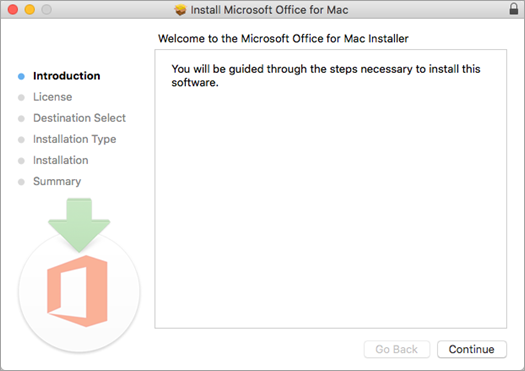
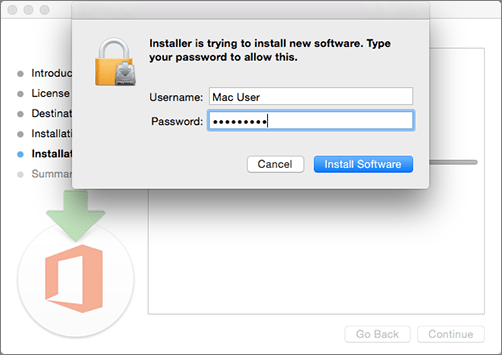


İpucu
Microsoft 365'i ayarlama hakkında daha fazla bilgi edinmek isteyen küçük işletme sahibiyseniz Küçük işletme yardımı & öğrenme sayfasını ziyaret edin.
Ürün anahtarları, atanmış lisanslar, İş Yeri İndirim Programı ve toplu lisans sürümleri hakkında daha fazla bilgi edinin
Microsoft 365 veya Office'i ilk kez yüklüyorsanız, bir dizi yükleme öncesi adımı tamamlamanız gerekebilir veya aşağıda gösterilenden farklı adımlar izlemeniz gerekebilir. Ne yapacağınız, Microsoft 365 veya Office kopyanızın bir ev veya iş ürünü olmasına ve hala kullanmanız gereken bir ürün anahtarınızın, ürününüzle zaten ilişkilendirilmiş bir hesabınızın veya önceden atanmış bir lisansınızın olup olmamasına bağlıdır.
Microsoft 365 veya Ev için Office
Bir ev ürününüz varsa ve bir ürün anahtarıyla geldiyse ***** Microsoft 365 Aile'niz varsa ilk kez yüklemeden (veya paylaşmadan) önce ürün anahtarınızı kullanmanız gerekir.
microsoft365.com/setup'e gidin, mevcut veya yeni bir Microsoft hesabıyla oturum açın ve ardından kullanmak için ürün anahtarınızı girin*****. Anahtarınızı kullanmak, Microsoft 365 veya Office lisansınızı Microsoft hesabınıza ekleyen şeydir ve bunu her ürün anahtarı için yalnızca bir kez yapmanız gerekir. Microsoft 365 aboneliğini yeni bir ürün anahtarıyla yeniliyorsanız, süresi dolan sürümünüzün aboneliğiyle daha önce ilişkilendirdiğiniz Microsoft hesabını kullanın.
İpucu
Bu yapıldıktan sonra, Microsoft 365 veya Office'i yüklemeniz veya yeniden yüklemeniz gerektiğinde doğrudan sonraki bölüme geçebilirsiniz, Microsoft 365 veya Office'i indirmek için oturum açın ve PC veya Mac'e yükleme yardımı sekmesini seçin. Office.com/setup adresinde ürün anahtarınızı girerken kullandığınız Microsoft hesabınızla oturum açtığınızdan emin olun.
İş için Microsoft 365
İş abonelik planınız Microsoft 365 uygulamalarının masaüstü sürümünü içeriyorsa, kuruluşunuzdaki bir kişi size bir lisans atamadığı sürece bunu yükleme seçeneğini görmezsiniz.
Bunun nasıl denetlendiğini şuradan öğrenebilirsiniz: Hangi Microsoft 365 İş ürününe veya lisansına sahibim? veya kuruluşunuzdaki kişilere lisans atamaktan sorumlu bir Microsoft 365 yöneticisiyseniz, Kullanıcılara lisans atama bölümüne gidin.
Lisansınız olduğunu doğruladıktan sonra, Microsoft 365'i yüklemeniz veya yeniden yüklemeniz gerektiğinde doğrudan aşağıdaki bölüme gidebilirsiniz, Office'i indirmek için oturum açın ve PC veya Mac bilgisayara yükleme adımlarını içeren sekmeyi seçin. Microsoft 365'in bu sürümleri için iş veya okul hesabınızla oturum açarsınız.
* Ürün anahtarınız veya hesabınız yoksa
Office Professional Plus, Office Standard gibi Microsoft 365'in bazı sürümlerinin ya da Word ya da Project gibi tek başına uygulamalarının ilişkili bir Microsoft hesabı ya da iş veya okul hesabı yoktur.
Bu sürümleri yükleme adımları, Microsoft 365'i şu yollardan biriyle edinmiş olmanıza bağlı olarak değişebilir:
Çalışma Alanı İndirim Programı:
Microsoft 365'i şirketinizin avantaj programı aracılığıyla kişisel kullanım için aldıysanız ve bir ürün anahtarınız varsa bkz. Office'i İş Yeri İndirim Programı aracılığıyla yükleme.
Toplu lisans sürümleri:
BT bölümleri, kuruluşlarındaki kişiler için Microsoft 365'i yüklerken farklı bir yöntem kullanabilir. Yükleme yardımı için BT bölümünüzle görüşün.
Üçüncü taraf satıcı:
Microsoft 365'i üçüncü taraf bir satıcıdan aldınız ve ürün anahtarıyla ilgili sorunlarınız var.