
Microsoft 365'in yüklenmesi çok uzun sürüyor veya yükleme sırasında askıda kalıyor gibi görünüyor, "Ne yazık ki bağlantınız yavaş gibi görünüyor" hata iletisini alırsanız, yüklemeyi iptal etmek ve ardından aşağıdaki çözümlerden bazılarını denemek isteyebilirsiniz.
Aşağıdaki çözümleri deneyin
Mac'e Microsoft 365 veya Office'i mi yüklemeye çalışıyorsunuz? Mac'e Microsoft 365 veya Office'i yüklemeye çalışıyorsanız Kaldırma Office MacOffice Mac bölümündeki adımları izleyin ve ardından Microsoft 365 veya Office yüklemesini yeniden başlatın.
Microsoft 365 veya Office'i bir PC'ye (masaüstü, dizüstü veya ikisi bir arada) yüklüyorsanız bu çözümleri listelenen sırayla deneyin.
1. Microsoft 365 veya Office %90'da kilitlenir veya donar mı?
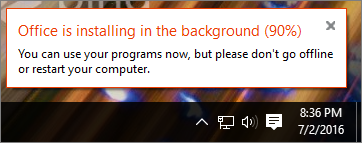
Microsoft 365 veya Office yüklemeniz aşağıdaki ekran görüntüsünde gösterildiği gibi %90 işaretinde askıda kalıyor veya donuyorsa, bunun nedeni Windows Installer'ın meşgul olması olabilir. Olası çözüm için bkz. Office’in yüklemesi %90’da yanıt vermemeye başlıyor.
2. Bilgisayarınızı yeniden başlatın ve Microsoft 365 veya Office'in yüklü olup olmadığını kontrol edin
Microsoft 365 veya Office yüklemesi tamamlanmış olabilir. Bu nedenle, bilgisayarınızı yeniden başlattıktan sonra Microsoft 365 veya Office'in yüklenip yüklenmediğini görmek için Windows 10, Windows 8 veya Windows 7'de Office uygulamalarını bulamıyor musunuz? bölümüne gidin.
3. Kablolu bağlantı kullanın
Microsoft 365 veya Office yüklenmediyse kablolu bir bağlantıya geçiş yaparak yeniden yüklemeyi deneyin. Kablolu bağlantı genellikle kablosuz bağlantıdan daha hızlı olduğundan bu işlem, yüklemeyi hızlandırmaya yardımcı olabilir. Sonra Office yüklemesini yeniden başlatın.
4. İnternet bağlantınız yavaşsa Microsoft 365 veya Office'i çevrimdışı yükleyiciyi kullanarak yükleyin
Microsoft 365 çevrimdışı yükleyicisi, Microsoft 365 yüklemesi sırasında oluşabilecek olası ara sunucu, güvenlik duvarı, virüsten koruma veya İnternet bağlantısı sorunlarının atlanmasına yardımcı olabilir.
Microsoft 365'in çevrimdışı sürümünü yüklemeye yönelik adımlar için Office çevrimdışı yükleyicisini kullanma bölümüne bakın ve Office sürümünüze uygun sekmeyi seçin.
Microsoft 365 veya Office hala yüklenmiyorsa aşağıdaki seçeneklerden bazılarını deneyin.
5. Virüsten koruma yazılımını geçici olarak kapatın
Virüsten koruma yazılımınızı kapatma hakkında ek bilgi için virüsten koruma yazılımınızın üretici web sitesine bakın. Virüsten koruma yazılımınızı kaldırmayı da deneyebilirsiniz. Office yüklemesi tamamlandıktan sonra virüsten koruma yazılımınızı yeniden yüklemeyi ve yazılımı devre dışı bıraktıysanız tekrar açmayı unutmayın.
Kullandığınız virüsten koruma yazılımının hangisi olduğundan emin değilseniz, virüsten koruma yazılımınızın adını Denetim Masası’na gidip aşağıdaki yönergeleri izleyerek bulabilirsiniz.
 menüsündeki Windows'u Başlat düğmesinde, arama kutusuna Denetim Masası girin ve sonuçlardan Denetim Masası seçin.
Aşağıdakilerden birini yapın:
- Kategori görünümünde, Sistem ve Güvenlik>Güvenliği ve Bakım'ı seçin ve ardından Güvenlik'in yanındaki aşağı oku seçin.
- Büyük simgeler veya Küçük simgeler görünümünde Güvenlik ve Bakım’ı, sonra da Güvenlik seçeneğinin yanındaki aşağı oku seçin.
Windows, virüsten koruma yazılımınızı algılayabilirse, yazılım Virüs koruması başlığı altında listelenir.
6. Denetim Masası’ndan çevrimiçi onarımı çalıştırın
- Denetim Masası'nı açın ve Programlar ve Özellikler'i seçin.
- Program kaldır veya değiştir penceresinde, listeden yüklemeye çalıştığınız Microsoft 365 ürününü bulun ve seçin.
- Değiştir’e dokunun veya tıklayın ve Çevrimiçi Onarım’ı seçin.
7. Microsoft 365 veya Office'i kaldırıp yeniden yükleyin
İpucu
HP 4500 veya HP 8500 OfficeJet yazıcı kullanıyor ve Office yüklemeye mi çalşıyorsunuz? Bu durumda Office’i yeniden yüklemeye başlamadan önce biriktirici hizmetini durdurun.
Microsoft 365'i kaldırmak için kaldırma sorun gidericisini kullanın, Office 2021Office 2021, Office 2019 veya Office 2016'yı Windows bilgisayarınızdan.
Kaldırma sorun gidericisini başlatmak için aşağıdaki düğmeye tıklayın.
Bu site Yardım Alın bölümünü açmaya çalışıyor yazan bir açılır pencere görürseniz Aç seçeneğine tıklayın.
Kalan ekranlarda yönergeleri izleyin ve istendiğinde bilgisayarınızı yeniden başlatın.
Yüklemek veya kaldırmak istediğiniz Office sürümü için adımları seçin.
Microsoft 365 | Office 2024 | Office 2021Office 2021Office | 2019 | Office 2016
Önemli
- Kaldırma sorun gidericisi şu anda Office 2024'ü kaldıramıyor.
- Sorun gidericiyi kaldırmak istediğiniz Microsoft 365 veya Office ürünün yüklü olduğu aynı Windows bilgisayarda çalıştırın.
- Sorun gidericiyi çalıştırmak için Windows 10 veya daha yüksek bir sürümde olmanız gerekir.
İpucu
Microsoft 365 kaldırma sorun gidericisi, Microsoft 365 veya Office'i bilgisayarınızdan tamamen kaldırmazsa, Office'i el ile kaldırmayı deneyebilirsiniz.