Microsoft 365 veya Office 2021, Office 2021, 2019 veya 2016'yı yüklemeye çalışırken karşılaştığınız sorunlar ve bunları nasıl düzelteceğiniz, ürününüzün bir Ev için Office veya İş için Office planının parçası olmasına bağlıdır.
Kılavuzlu destek, Office sorunları için dijital çözümler sağlayabilir
Yükseltme veya güncelleştirme sorunları
Hesap veya oturum açma sorunları
Office’i nasıl indirebilir ve yükleyebilirim?
Microsoft 365, Office 2021, Office 2021, Office 2019 veya Office 2016 gibi Office'in en son sürümünü indirme ve yükleme adımlarını arıyorsanız, bkz.
Office'i nasıl yeniden yükleyebilirim?
Office’i başlangıç yüklediğiniz bilgisayardan başka bir bilgisayara yeniden yüklüyorsanız, aşağıdaki noktaları aklınızda bulundurun:
-
TOffice 365Office 365 abonelikleri için: Office'i tüm cihazlarınıza yükleyebilir ve aynı anda beş cihazda Office oturumu açabilirsiniz.
-
Office Ev & İş, Office Ev & Öğrenci veya Office Profesyonel gibi bir kerelik satın alınan Office için: Office'i yalnızca 1 PC veya Mac bilgisayara yükleyebilirsiniz. Ancak bir donanım hatasıyla karşılaştığınızda veya yeni bir bilgisayar satın aldığınızda Office 2021, 2019 veya 2016 sürümlerini size ait olan başka bir bilgisayara aktarabilirsiniz. Daha fazla bilgi için, ürününüze ait Microsoft Lisans Koşulları'na veya Office artık aktarılabilir blog gönderisine bakın.
Office'i yeniden yüklemeye hazır olduğunuzda, başlangıçta Office ürününü ilk kez yüklerken ürünle ilişkilendirmiş olduğunuz Microsoft hesabını kullanarak https://www.office.com/signin oturum açın. Yükleme adımlarını burada da bulabilirsiniz:
Office'in en son sürümü için bkz. PC veya Mac'inize Office yükleme.
Office’i yüklemeye çalışırken karşılaşılan sorunlar
Office’i PC’ye yüklerken bir sorunla karşılaştıysanız, bilgisayarınızı yeniden başlatmayı ve ardından Office’i yeniden yüklemeyi deneyin. Bu işe yaramazsa, Office'i tümüyle kaldırmak için kaldırma sorun gidericisini kullanın. Kaldırıldıktan sonra, Office’i yeniden yüklemeyi deneyin.
Microsoft 365'i kaldırmak için kaldırma sorun gidericisini kullanın, Office 2021Office 2021, Office 2019 veya Office 2016'yı Windows bilgisayarınızdan.
Kaldırma sorun gidericisini başlatmak için aşağıdaki düğmeye tıklayın.
Bu site Yardım Alın bölümünü açmaya çalışıyor yazan bir açılır pencere görürseniz Aç seçeneğine tıklayın.
Kalan ekranlarda yönergeleri izleyin ve istendiğinde bilgisayarınızı yeniden başlatın.
Yüklemek veya kaldırmak istediğiniz Office sürümü için adımları seçin.
Microsoft 365 | Office 2024 | Office 2021Office 2021Office | 2019 | Office 2016
Önemli
- Kaldırma sorun gidericisi şu anda Office 2024'ü kaldıramıyor.
- Sorun gidericiyi kaldırmak istediğiniz Microsoft 365 veya Office ürünün yüklü olduğu aynı Windows bilgisayarda çalıştırın.
- Sorun gidericiyi çalıştırmak için Windows 10 veya daha yüksek bir sürümde olmanız gerekir.
İpucu
Microsoft 365 kaldırma sorun gidericisi, Microsoft 365 veya Office'i bilgisayarınızdan tamamen kaldırmazsa, Office'i el ile kaldırmayı deneyebilirsiniz.
Office'i hala yükleyemiyorsanız bilgisayarınızın Office'i yüklemek için sistem gereksinimlerini karşılayıp karşılamadığını denetleyin. Örneğin, Windows XP veya Windows Vista çalıştıran bilgisayarlara Office’i yükleyemezsiniz.
Office'i indirip yükleme veya yeniden yükleme bölümündeki adımları izledikten sonra hala Office'i yükleyemiyorsanız çevrimdışı yükleyiciyi kullanmayı deneyin.
Microsoft 365 çevrimdışı yükleyicisi, Microsoft 365 yüklemesi sırasında oluşabilecek olası ara sunucu, güvenlik duvarı, virüsten koruma veya İnternet bağlantısı sorunlarının atlanmasına yardımcı olabilir.
Microsoft 365'in çevrimdışı sürümünü yüklemeye yönelik adımlar için Office çevrimdışı yükleyicisini kullanma bölümüne bakın ve Office sürümünüze uygun sekmeyi seçin.
Windows Vista veya Windows XP çalıştıran bilgisayarlar Office’i yüklemeye yönelik sistem gereksinimlerini karşılamıyor
Windows Vista veya Windows XP çalıştıran bilgisayarlara Office 2016'yı yükleyemezsiniz, çünkü bu işletim sistemleri Office'in sistem gereksinimlerini karşılamaz. Office’i desteklenmeyen bir işletim sistemine yükleme girişimi hatayla sonuçlanır. (Windows'un en son sürümü hakkında daha fazla bilgi edinmek istiyorsanız ayrıntılar için Windows 11 belirtimlerine bakın.)
Sistem gereksinimlerini karşılamadığından bilgisayarınız Office'in tam masaüstü sürümünü yükleyemiyorsa, bilgisayarınızın tarayıcısında Office Online'ı kullanmayı deneyebilirsiniz. Sistem gereksinimleri sayfasındaki Tarayıcılar bölümüne bakın.
Office'i Chromebook'a yükleyebilir miyim?
Office'in masaüstü PC veya Mac sürümlerini Chromebook'a yükleyemezsiniz, ama Chromebook'unuza bağlı olarak Office mobil uygulamalarını yükleyebilirsiniz.
Bkz. Microsoft Office'i Chromebook'a yükleme.
Tüm Office uygulamalarını yüklemek istemiyorsunuz
Office 2016'yı yüklediğinizde kendi Office ürününüzle birlikte gelen tüm uygulamalar aynı anda yüklenir. Yüklemek istediğiniz veya istemediğiniz Office uygulamalarını özel olarak seçemezsiniz ve yüklemeniz tamamlandıktan sonra uygulamaları tek tek silemezsiniz. Ancak kullanmayı planlamadığınız uygulamaların kısayollarını silebilirsiniz.
İpucu
Office ürününüzle birlikte gelmemiş olan bir uygulamaya ihtiyacınız olduğunu fark ederseniz tek başına bir uygulama satın alma seçeneğiniz vardır. Örneğin ürününüze dahil olmayan Access veya Outlook’a ihtiyacınız olduğuna karar verebilirsiniz. Tek başına uygulama satın almak için https://products.office.com/ gidin ve satın almak istediğiniz uygulama için arama yapın.
Office’i C: sürücüsünden başka bir sürücüye yüklemek istiyorsunuz
Office’i yalnızca işletim sisteminin yüklü olduğu sistem sürücüsüne yükleyebilirsiniz. Bu genellikle C: sürücünüzdür.
Office’in 32 bit sürümü yerine 64 bir sürümünü yükleme
Şu anda Office’in 32 bit sürümü yüklüyse ve 64 bit sürümünü yüklemeyi denerseniz (veya tam tersi) bir hata alabilirsiniz.
Bu nedenle, daha önce bilgisayarınıza Office’in 32 bit sürümünü yüklediyseniz ancak artık 64 bit sürümünü kullanmak istiyorsanız (veya tam tersi), önce istemediğiniz bit sürümünü kaldırmanız ve sonra istediğiniz bit sürümünü yeniden yüklemeniz gerekir.
Microsoft 365'i kaldırmak için kaldırma sorun gidericisini kullanın, Office 2021Office 2021, Office 2019 veya Office 2016'yı Windows bilgisayarınızdan.
Kaldırma sorun gidericisini başlatmak için aşağıdaki düğmeye tıklayın.
Bu site Yardım Alın bölümünü açmaya çalışıyor yazan bir açılır pencere görürseniz Aç seçeneğine tıklayın.
Kalan ekranlarda yönergeleri izleyin ve istendiğinde bilgisayarınızı yeniden başlatın.
Önemli
- Kaldırma sorun gidericisi şu anda Office 2024'ü kaldıramıyor.
- Sorun gidericiyi kaldırmak istediğiniz Microsoft 365 veya Office ürünün yüklü olduğu aynı Windows bilgisayarda çalıştırın.
- Sorun gidericiyi çalıştırmak için Windows 10 veya daha yüksek bir sürümde olmanız gerekir.
İpucu
Microsoft 365 kaldırma sorun gidericisi, Microsoft 365 veya Office'i bilgisayarınızdan tamamen kaldırmazsa, Office'i el ile kaldırmayı deneyebilirsiniz.
Office'in 64 bit sürümünü yükleme adımlarını arıyorsanız, 1. Adım: Office'i indirmek için oturum açma bölümüne bakın.
64 bit ile 32 bit arasında nasıl karar vereceğinizden emin değilseniz, bkz. Office 2016'nın 64 bit veya 32 bit sürümünü seçme.
Microsoft HUP aracılığıyla Office’i yükleme
Kuruluşunuz Evde Kullanım Programı'na (HUP) aboneyse Office'i Microsoft HUP aracılığıyla yükleme veya yeniden yükleme makalesinde Office'i nasıl satın alıp yükleyebileceğiniz hakkında bilgi bulabilirsiniz.
Öğrenciyim. Office'i nasıl yükleyebilirim?
Öğrenci veya öğretmenseniz ve kurumunuz aracılığıyla Office'i yüklemek için bir seçenek görmüyorsanız WordWord, Excel, PowerPoint ve OneNote alanlarını içeren Office 365 Eğitim Office 365 Eğitim için uygun olabilirsiniz. Başlamak için tek gereken geçerli bir okul e-posta adresidir. Daha fazla bilgi için bkz. Ücretsiz Office 365 edinme.
Office ve Windows 10 ile ilgili bilinen sorunlar
Bkz. Office ile ilgili bilinen sorunlar ve Windows 10Windows 10.
Desteklenmeyen işletim sistemi hatası
Office.com/myaccount'ta Yükle düğmesini seçtikten sonra aşağıdaki hata iletisini görüyorsunuz:
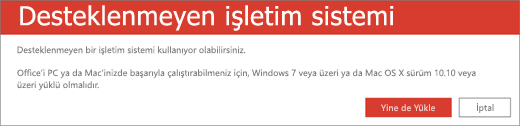 Bu hata şu durumlarda oluşabilir:
- PC kullanıyorsunuz ve Office Ev ve Öğrenci gibi bir kerelik satın alınan bir Office'in Mac sürümünü yüklemeye çalışıyorsunuz (veya Office'in PC sürümünü Mac bilgisayara yüklemeye çalışıyorsunuz).
Buna yönelik çözümler için bkz. Office'i yüklerken desteklenmeyen işletim sistemi hatası.
- Office'i iPad veya iPhone gibi bir mobil cihaza ya da Chromebook’a yüklemeye çalışıyorsunuz.
Office.com'da oturum açtıktan sonra kullanılabilir hale gelen Yükle düğmesi Office'in bilgisayar veya Mac üzerinde çalıştırılmak üzere tasarlanmış olan sürümünü indirir. Office'i mobil cihaza yüklemek için bkz. Mobil cihazda Office uygulamalarını ve e-postayı ayarlama.
Office'i Chromebook'a yüklemek için bkz. Chromebook'a Office yükleme
- Office'in masaüstü sürümünü Windows XP veya Vista gibi desteklenmeyen bir işletim sistemi üzerine yüklemeye çalışıyorsunuz.
Hangi işletim sistemlerinin desteklendiğini görmek için, Office'in sistem gereksinimlerini gözden geçirin.
Office’in yüklenmesi çok uzun sürüyor
Office'in yüklenmesi uzun sürüyorsa bağlantınız yavaş olabilir. Olası çözümler için Office'in yüklenmesi uzun sürüyor veya Office %90'da kilitleniyor .
Office’i ve diğer sistem gereksinimlerini yüklemeye çalıştığınızda KERNEL32.dll hatasını alıyorsunuz
Office'i Windows XP veya Windows Vista çalıştıran bir bilgisayara yüklemeye çalışıyorsanız KERNEL 32.dll dinamik kütüphanesinin bulunamadığını belirten bir hata alabilirsiniz. Bu hata, Office'in daha yeni sürümlerinin Windows’un bu sürümlerinde desteklenmemesinden kaynaklanır. Daha fazla bilgi için bkz. Office 365'i veya Office 2019, 2016'yı ya da Windows XP'yi veya Windows Vista'yı neden yükleyemiyorum?
Bilgisayarınızın Office'i yüklemek için en düşük sistem gereksinimlerini karşılayıp karşılamadığını denetleyin. Ek gereksinimlerin listesi için Office sistem gereksinimleri konusuna bakın.
Hangi işletim sistemini kullandığınızdan emin değilseniz, bkz. Hangi Windows işletim sistemini kullanıyorum? veya Mac'inizin OS X sürümünü ve derleme numarasını bulun.
Sistem gereksinimlerini karşılamadığı için bilgisayarınız Office'in tam masaüstü sürümünü yükleyemiyorsa, bilgisayarınızın tarayıcısında Office Online'ı kullanmayı deneyebilirsiniz.
Yükle düğmesi gri gösteriliyorsa Office 365 aboneliğinizin süresi dolmuş olabilir.
Bkz. Yenile Office 365Office 365 ev.
Diğer çözümler için bkz. Yükle düğmesi Office'i yüklemiyor.
“Office 2016’yı yüklemek için beklemeniz gerekiyor” hatasıyla karşılaşıyorum
En son sürüme güncelleştirmediyseniz veya zaten yeni Office 2016 uygulama paketine dahil edilmiş olan tek başına 2013 uygulamasını kullanıyorsanız bu hata oluşabilir.
Hata: Office 2016'yı yüklemek için beklemeniz gerekiyor hatasını görün. Çözüm adımlarına devam ederseniz şunu kaldırmamız gerekecektir.
Office’i yüklerken karşılaşılan hata iletileri
Bir sayı ve belki bazı açıklayıcı metinler içeren bir hata alabilirsiniz. Mesajların anlaşılması zor olsa da, çoğunlukla çözümleri vardır. Bu hataları alırsanız, şu bağlantıları deneyin.
Hataların tümü burada listelenmez. Hata iletisinde Daha Fazla Bilgi bağlantısı varsa, bu bağlantıyı seçin. Bağlantı yoksa, hangi hatayı aldığınızı ve hatayı aldığınız sırada yükleme işleminin hangi aşamasında olduğunuzu bize bildirin. Sorununuzla ilgili bize daha fazla bilgi vermek için, bu sayfanın en altından bize yorumunuzu iletin.
Office’i yükseltme veya güncelleştirme sorunları
Bir Office 365 aboneliğiniz varsa, Office'in en yeni sürümüne veya Office 365 yöneticinizin ayarlamış olduğu en güncel kanala zaten sahipsiniz. Office Ev ve İş gibi abonelik olmayan ürünler için Office 365'e abone olma veya en son sürümü satın alma seçeneğiniz vardır. Daha fazla bilgi için bkz:
Office 365 planını yükseltme veya farklı bir plana geçme
Office 365 Ev, Bireysel veya Üniversite arasında geçiş yapabilir ya da Office 365 ev planından iş planına geçebilirsiniz. Bunu nasıl yapacağınız hakkında daha fazla bilgi için bkz:
Office güncelleştirmelerini nasıl yükleyebilirim?
Office’i güncel tutarak en son güvenlik güncelleştirmelerine ve düzeltmelere sahip olabilirsiniz. Güncelleştirmeleri yükleme hakkında bilgi için bkz. Office güncelleştirmelerini yükleme.
Office 365 veya Bana Özel Office Hesabı oturumu nerede açılır?
Microsoft çeşitli türlerde Office 365 hizmeti sağlar ve her hizmetin kendi oturum açma sayfası vardır. Web tarayıcınızda nerede oturum açacağınız, hangi hizmeti kullandığınıza bağlıdır.
Bkz. Office'te oturum açma veya Office 365Office 365.
Office ile ilişkilendirilmiş olan hesabınızı mı unuttunuz?
Çoğu durumda, Ev için Office'in altında listelenen bir Office ürününüz varsa, Office'i yüklemek veya Office 365Office 365 aboneliğinizi yönetmek için oturum açmak için bir Microsoft hesabına ihtiyacınız olur. Office'i hangi Microsoft hesabıyla ilişkilendirdiğinizi anımsamıyorsanız, Office'le kullandığım Microsoft hesabını anımsayamıyorum bölümüne bakın.
Office 365 Ev aboneliğinizi paylaşma
Aboneliği iptal etme
Aboneliğinizi iptal etmek istiyorsanız Bir Microsoft aboneliği için yinelenen faturalandırmayı iptal etme veya kapatma bölümüne bakın.
Etkinleştirme hatalarını giderme
Bir Microsoft 365 planınız varsa, planın etkin kalmasını sağlamak için en az 30 günde bir oturum açmanız gerekir. Aboneliğinizin süresi dolmadıysa, bir sonraki oturum açışınızda Office aboneliği yeniden etkinleştirir.
Ayrıca bkz.:
Office ürün anahtarlarıyla ilgili yardım
Office ürün anahtarınızla ilgili Yardıma bakın
Yüklemeyi devre dışı bırakma
Office'i en çok beş bilgisayarda etkinleştirebilirsiniz. Beş yükleme hakkınızı da kullandıysanız ve Office’i bir bilgisayara daha yüklemek istiyorsanız, yüklemelerden birini devre dışı bırakmanız gerekir. Devre dışı bırakma işlemi Office'i bilgisayardan kaldırmaz, ancak yeniden etkinleştirene kadar söz konusu bilgisayarda Office’i kullanamazsınız. Bkz. Bir Office 365Office 365 yüklemesini devre dışı bırakma.
Office, Mac’te nereye yüklenir?
Mac'te Office'in nereye yükleneceğini arıyorsanız, bkz. PC veya Mac'inize Office yükleme.
Mac’te indirme ve yükleme hataları
Mac'teki indirme ve yükleme sorunları için bkz. Office Mac yükleyemediğinizde denemeniz gerekenler.
Mac bilgisayarımda uygulamaları bulamıyorum
Office Mac'i yüklediğinizde uygulama simgeleri otomatik olarak Dock'a eklenmez. Dock'a eklemek istediğiniz uygulama simgesini Launchpad veya Uygulamalar klasöründen sürükleyin.
Dock'a Office Mac uygulama simgesi ekleme konusuna bakın.
Office Mac’i kaldırma
Daha fazla bilgi için bkz.
Office Mac'i etkinleştirme
Mac'te Office'i etkinleştirmek için bkz. Activate Office for MacOffice Mac
Mac etkinleştirme sorunları
Mac etkinleştirme sorunlarını gidermek için Office Mac yükleyemediğinizde veya etkinleştiremediğinizde denemeniz gerekenler bölümündeki "Etkinleştirme" sekmesine bakın.
Mac bilgisayarda güncelleştirmeleri yükleme
Microsoft AutoUpdate, Office kopyanızın en son güvenlik düzeltmeleri ve geliştirmeleriyle her zaman güncel tutulmasını güvence altına alır. Mac'inize güncelleştirmeleri yüklemek veya denetlemek için bkz. TOffice MacOffice Mac otomatik güncelleştirmeler
En son güncelleştirmenin ne olduğunu kontrol etmek için Office Mac için Güncelleme geçmişi'ne bakın.
Mobil cihaza (iOS veya Android) Office uygulamalarını yükleme ve e-postayı ayarlama
Android ve iOS (iPhone veya iPad) için Office uygulamaları, cihazınızın uygulama mağazasından indirilebilir. Office uygulamalarının nasıl indirileceği ve ayarlanacağı hakkındaki ayrıntılar için, aşağıdan cihazınızı seçin:
Mobil cihazınızda e-postayı ayarlayamıyorsunuz
Telefonunuzda veya tabletinizde e-posta kurulum sorunlarını giderme konusunda yardım için, bkz: Mobil cihazlarda e-posta kurulum sorunlarını giderme.
Mobil cihazlarda Office uygulamalarını kullanarak belgeleri düzenleyemiyorsunuz
Çoğu durumda bu cihazların çoğunda temel düzenleme işlemleri yapabilirsiniz, bununla birlikte uygun bir Office 365 aboneliğiniz varsa uygulamaların ek özelliklerine erişebilirsiniz. Belirli belgeleri düzenleyemediğinizi fark ederseniz bkz. Android, iOS veya Windows mobil cihazınızdaki Office uygulamalarında yapabilecekleriniz Office 365Office 365 aboneliği.
Office'i yükledikten sonra Office uygulamalarını bulamıyorsunuz
Office'i yükledikten sonra Office uygulamalarını bulamıyorsanız veya yüklemenizin çalıştığından emin değilseniz, bkz. Windows 10'da Office uygulamalarını bulamıyor musunuz?
Bir uygulamayı başlattığınızda, Office "çalışmayı durdurdu" iletisi görüntüleniyor
Şu Office uygulamalarından birini başlatmaya çalıştığınızda "<uygulama> çalışmayı durdurdu" hatasını görebilirsiniz: Excel, WordWord, Outlook, PowerPoint, Publisher veya Visio. Eklentilerin eski sürümleri, bu tür bir soruna neden olabilir.
Bu sorunu çözmek için öncelikle en son Office güncelleştirmesini yüklediğinizden emin olun.
Uygulama yine de çalışmıyorsa, Office uygulamamı başlattığımda neden "çalışmayı durdurdu" iletisi alıyorum?
Hangi Office sürümünü kullanıyorum?
Bkz. Hangi Office sürümünü kullanıyorum?
Office'i yükleme konusunda sorun yaşamaya devam ediyorsanız, Office Desteğine başvurun.
Görüşleriniz bizim için önemlidir. Lütfen aşağıya yorumunuzu yazarak bu çözümlerden herhangi birinin size yardımcı olup olmadığını bize bildirin. Yardımcı olmadıysa, sorununuz hakkında bize daha fazla bilgi verin; aldığınız hata iletilerini ve hatayı aldığınızda yükleme işleminin hangi aşamasında olduğunuzu belirtin. Bu bilgiler sorununuzu daha fazla araştırmamıza yardımcı olacaktır.
Öncelikle bunu deneyin
Microsoft 365'i yüklemek için Microsoft 365 kurulum sorun gidericisini kullanın, Office 2021Office 2021, Office 2019 veya Office 2016 Windows bilgisayarınıza.
Kurulum sorun gidericisini başlatmak için aşağıdaki düğmeye tıklayın.
Bu site Yardım Alın bölümünü açmaya çalışıyor yazan bir açılır pencere görürseniz Aç seçeneğine tıklayın.
Yardım Alın penceresindeki istemleri izleyin. İstendiğinde, bilgisayarınızı yeniden başlatın.
Önemli
- Sorun gidericiyi çalıştırmak için Windows 10 veya daha yüksek bir sürümde olmanız gerekir.
- Sorun gidericiyi çalıştırmak için kaldırmak istediğiniz Microsoft 365 veya Office ürününün bulunduğu aynı Windows bilgisayarda olmanız gerekir.
Sorun giderici yardımcı olmadı mı? Aşağıdakilerden birini seçin:
Office’i nasıl indirip yükleyebilirim veya yeniden yükleyebilirim?
Office'in en son sürümünü indirme ve yükleme adımlarını arıyorsanız, bkz. PC veya Mac'inize Office yükleme.
Visio veya Project için aboneliğim var. Bunları nasıl indirebilir ve yükleyebilirim?
Project ve Visio henüz Mac’de desteklenmemektedir.
TProject Online ProfessionalProject Online Professional veya Project Online EkstraProject Online Ekstra'ı bilgisayarınıza yüklemek için Project'i indirme ve yükleme bölümüne bakın.
To install Office 365 için Visio ProOffice 365 için Visio Pro for your PC, bkz. İndirme ve yükleme Office 365 için Visio ProOffice 365 için Visio Pro.
Tüm Office uygulamalarını yüklemek istemiyorsunuz
Office 365'i yüklediğinizde kendi Office ürününüzle birlikte gelen tüm uygulamalar aynı anda yüklenir. Yüklemek istediğiniz veya istemediğiniz Office uygulamalarını özel olarak seçemezsiniz ve yüklemeniz tamamlandıktan sonra uygulamaları tek tek silemezsiniz. Ancak kullanmayı planlamadığınız uygulamaların kısayollarını silebilirsiniz.
İpucu
Office ürününüzle birlikte gelmemiş olan bir uygulamaya ihtiyacınız olduğunu fark ederseniz tek başına bir uygulama satın alma seçeneğiniz vardır. Örneğin ürününüze dahil olmayan Access veya Outlook’a ihtiyacınız olduğuna karar verebilirsiniz. Tek başına uygulama satın almak için https://products.office.com/ gidin ve satın almak istediğiniz uygulama için arama yapın.
Office’i C: sürücüsünden başka bir sürücüye yüklemek istiyorsunuz
Office’i yalnızca işletim sisteminin yüklü olduğu sistem sürücüsüne yükleyebilirsiniz. Bu genellikle C: sürücünüzdür.
Office’in 32 bit sürümü yerine 64 bir sürümünü yükleme
Daha önce bilgisayarınıza Office’in 32 bit sürümünü yüklediyseniz ancak artık 64 bit sürümü kullanmak istiyorsanız, önce 32 bit sürümü kaldırıp daha sonra 64 bit sürümü yüklemeniz gerekir. 32 bit sürümü kaldırmak için, bu sorun gidericiyi kullanarak Office'i kaldırın.
Microsoft 365'i kaldırmak için kaldırma sorun gidericisini kullanın, Office 2021Office 2021, Office 2019 veya Office 2016'yı Windows bilgisayarınızdan.
Kaldırma sorun gidericisini başlatmak için aşağıdaki düğmeye tıklayın.
Bu site Yardım Alın bölümünü açmaya çalışıyor yazan bir açılır pencere görürseniz Aç seçeneğine tıklayın.
Kalan ekranlarda yönergeleri izleyin ve istendiğinde bilgisayarınızı yeniden başlatın.
Önemli
- Kaldırma sorun gidericisi şu anda Office 2024'ü kaldıramıyor.
- Sorun gidericiyi kaldırmak istediğiniz Microsoft 365 veya Office ürünün yüklü olduğu aynı Windows bilgisayarda çalıştırın.
- Sorun gidericiyi çalıştırmak için Windows 10 veya daha yüksek bir sürümde olmanız gerekir.
İpucu
Microsoft 365 kaldırma sorun gidericisi, Microsoft 365 veya Office'i bilgisayarınızdan tamamen kaldırmazsa, Office'i el ile kaldırmayı deneyebilirsiniz.
Office'in 64 bit sürümünü yükleme adımlarını arıyorsanız, 1. Adım: Office'i indirmek için oturum açma bölümüne bakın.
64 bit ile 32 bit arasında nasıl karar vereceğinizden emin değilseniz, bkz. Office 2016'nın 64 bit veya 32 bit sürümünü seçme.
Office'i Chromebook'a yükleyebilir miyim?
Office'in masaüstü PC veya Mac sürümlerini Chromebook'a yükleyemezsiniz, ama Chromebook'unuza bağlı olarak Office mobil uygulamalarını yükleyebilirsiniz.
Bkz. Microsoft Office'i Chromebook'a yükleme.
Office’i yüklemeye çalışırken karşılaşılan sorunlar
Office’i PC’ye yüklerken bir sorunla karşılaştıysanız, bilgisayarınızı yeniden başlatmayı ve ardından Office’i yeniden yüklemeyi deneyin. Bu işe yaramazsa, Office'i tümüyle kaldırmak için bu sorun gidericiyi kullanın. Kaldırıldıktan sonra, Office’i yeniden yüklemeyi deneyin.
Microsoft 365'i kaldırmak için kaldırma sorun gidericisini kullanın, Office 2021Office 2021, Office 2019 veya Office 2016'yı Windows bilgisayarınızdan.
Kaldırma sorun gidericisini başlatmak için aşağıdaki düğmeye tıklayın.
Bu site Yardım Alın bölümünü açmaya çalışıyor yazan bir açılır pencere görürseniz Aç seçeneğine tıklayın.
Kalan ekranlarda yönergeleri izleyin ve istendiğinde bilgisayarınızı yeniden başlatın.
Yüklemek veya kaldırmak istediğiniz Office sürümü için adımları seçin.
Microsoft 365 | Office 2024 | Office 2021Office 2021Office | 2019 | Office 2016
Önemli
- Kaldırma sorun gidericisi şu anda Office 2024'ü kaldıramıyor.
- Sorun gidericiyi kaldırmak istediğiniz Microsoft 365 veya Office ürünün yüklü olduğu aynı Windows bilgisayarda çalıştırın.
- Sorun gidericiyi çalıştırmak için Windows 10 veya daha yüksek bir sürümde olmanız gerekir.
İpucu
Microsoft 365 kaldırma sorun gidericisi, Microsoft 365 veya Office'i bilgisayarınızdan tamamen kaldırmazsa, Office'i el ile kaldırmayı deneyebilirsiniz.
Office'i hala yükleyemiyorsanız bilgisayarınızın Office'i yüklemek için sistem gereksinimlerini karşılayıp karşılamadığını denetleyin. Örneğin, Windows XP veya Windows Vista çalıştıran bilgisayarlara Office’i yükleyemezsiniz.
Office'i indirip yükleme veya yeniden yükleme bölümündeki adımları izledikten sonra hala Office'i yükleyemiyorsanız çevrimdışı yükleyiciyi kullanmayı deneyin.
Microsoft 365 çevrimdışı yükleyicisi, Microsoft 365 yüklemesi sırasında oluşabilecek olası ara sunucu, güvenlik duvarı, virüsten koruma veya İnternet bağlantısı sorunlarının atlanmasına yardımcı olabilir.
Microsoft 365'in çevrimdışı sürümünü yüklemeye yönelik adımlar için Office çevrimdışı yükleyicisini kullanma bölümüne bakın ve Office sürümünüze uygun sekmeyi seçin.
Access’i yükleyemiyorsunuz
Office 365 aboneliğinize dahil olmasına rağmen Access’i bilgisayarınızda bulamıyorsanız, aşağıdakileri listelendikleri sırayla deneyin.
Not
Access yalnızca Windows 7 veya üstünü çalıştıran bilgisayarlara yüklenebilir. Mac’e Access yükleyemezsiniz.
Office'i güncelleştirme
- Word veya Excel gibi bir Office uygulaması açın ve yeni belge oluşturun.
- Şeritten Dosya>Hesabı'nı seçin.
- Ürün Bilgisi bölümünün altında Güncelleştirme Seçenekleri>Şimdi Güncelleştir'i seçin.
- Güncelleştirmeniz tamamlandığında Başlat’a tıklayın ve uygulama listenizde Access’i arayın.
Office’i yeniden yükleme
PC veya Mac'inize Office yükleme makalesindeki adımları izleyin. 64 bit sürümünü yüklemeniz gerekiyorsa Adım adım PC sekmesini seçin ve “İş için Office'i yükleme veya yeniden yükleme” bölümünü genişletin.
Office’i yüklerken sorunlarla karşılaşıyorsanız önce ürün kaldırıp sonra yeniden yüklemeniz gerekebilir. Yukarıdaki Office’i yüklerken karşılaşılan sorunlar için bölümüne bakın.
Office’i yükleme seçeneğini görmüyorsanız, lisansınız olup olmadığını denetleyin
Henüz oturum açmadıysanız https://admin.microsoft.com'a gidin ve iş veya okul hesabınızla oturum açın.
Not
İş veya okul hesabınızla oturum açamıyorsanız, yanlış Office 365 hizmetinde oturum açmayı deniyor olabilirsiniz. Office 365 oturumu nerede açılır? konusuna göz atın.
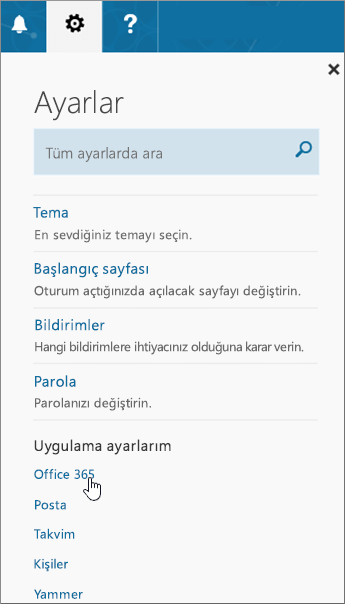
Tarayıcı üst bilgisinden Ayarlar > bağlamaUygulama ayarlarıOffice>365Office 365.
Hesabım sayfasında Abonelikler’e tıklayın.
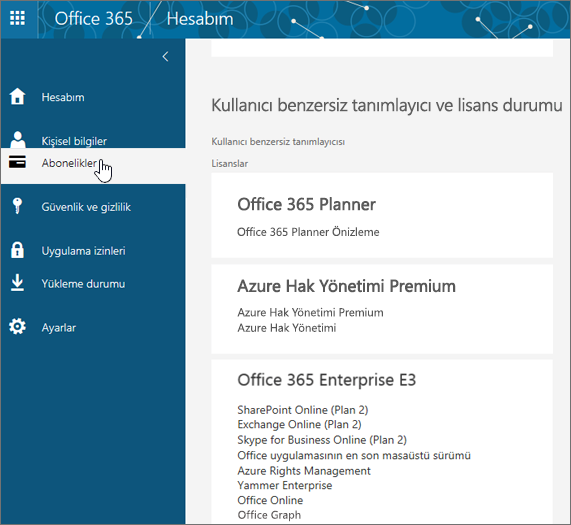
Kullanım lisansına sahip olduğunuz hizmetleri (Office'in en son masaüstü sürümü, SharePoint Online veya OneDrive İşOneDrive İş ve Exchange OnlineExchange Online) görebilirsiniz. Listede Office'in en son masaüstü sürümünü (veya kuruluşunuzun bu uygulamaları içeren bir planı varsa, Project veya Visio) görmüyorsanız, büyük olasılıkla yöneticiniz size bir Office lisansı atamamıştır. Yöneticiyseniz bkz. Office 365Office 365 for business. Daha fazla bilgi için bkz. Hangi Office 365 iş ürününe veya lisansına sahibim?
Lisansınız varsa PC veya Mac bilgisayarınıza Office yüklemeye hazırsınız demektir (veya Project OnlineProject Online Desktop Client veya Office 365 için Visio ProOffice 365 için Visio Pro).
Tüm Office 365 abonelikleriyle birlikte tam ve yüklü Office uygulamaları sağlanmaz. Office masaüstü istemcisi içermeyen planların listesi için İş için Office sütununun en altına bakın. Kuruluşunuz bu Microsoft 365 planlarından birine sahipse Office 365Office 365 yöneticisi, farklı bir Office 365Office 365 planına veya aboneliğine geçebilir ya da bir kuruluşta Office'in tam sürümüne ihtiyaç duyan kullanıcılar için başka bir Office 365Office 365 for business aboneliği satın alabilir.
Yöneticiyseniz ve hangi planı kullandığınızdan emin değilseniz İş için Office 365 aboneliğim neler? Planların karşılaştırması için bkz. Küçük işletme planlarını karşılaştırma veya kurumsal planları karşılaştırma.
Bir öğrenci veya öğretmensiniz ve Office’i yükleme seçeneğini görmüyorsunuz
Öğrenci veya öğretmenseniz ve Office'i yüklemek için bir seçenek görmüyorsanız Word, Excel, PowerPoint ve OneNote'u içeren Office 365 Eğitim için uygun olabilirsiniz. Başlamak için tek gereken geçerli bir okul e-posta adresidir. Daha fazla bilgi için bkz. Ücretsiz Office 365 edinme.
Office için Sistem gereksinimlerini denetlediğinizden emin olun. Örneğin, Windows Vista veya Windows XP çalıştıran bilgisayarlara ya da desteklenen bir Windows veya Mac işletim sistemi çalıştırmayan bilgisayarlara Office’i yükleyemezsiniz. Ancak, bilgisayarınızın tarayıcısı üzerinden Office Online’ı kullanabilirsiniz.
Windows Vista veya Windows XP çalıştıran bilgisayarlar Office’i yüklemeye yönelik sistem gereksinimlerini karşılamıyor
Windows Vista veya Windows XP çalıştıran bilgisayarlara Office 2016'yı yükleyemezsiniz, çünkü bu işletim sistemleri Office'in sistem gereksinimlerini karşılamaz. Office’i desteklenmeyen bir işletim sistemine yükleme girişimi hatayla sonuçlanır. (Windows'un en son sürümü hakkında daha fazla bilgi edinmek istiyorsanız ayrıntılar için Windows 11 belirtimlerine bakın.)
Sistem gereksinimlerini karşılamadığından bilgisayarınız Office'in tam masaüstü sürümünü yükleyemiyorsa, bilgisayarınızın tarayıcısında Office Online'ı kullanmayı deneyebilirsiniz. Sistem gereksinimleri sayfasındaki Tarayıcılar bölümüne bakın.
Office yüklemesi duruyor veya %90’da kalıyor
Office'in yüklenmesi uzun sürüyorsa bağlantınız yavaş olabilir ya da arka planda başka bir yükleme veya güncelleştirmeniz devam ediyordur. Olası çözümler için Office'in yüklenmesi uzun sürüyor veya Office %90'da kilitleniyor .
Office ve Windows 10 ile ilgili bilinen sorunlar
Bkz. Office ile ilgili bilinen sorunlar ve Windows 10Windows 10.
Yükle düğmesi gri gösteriliyorsa Office 365 aboneliğinizin süresi dolmuş olabilir.
Aboneliğinizi yenileme adımlarını görmek için Yenile Office 365Office 365 for Business bölümündeki listeden aboneliğinizi seçin.
Diğer çözümler için bkz. Yükle düğmesi Office'i yüklemiyor.
Office’i ve diğer sistem gereksinimlerini yüklemeye çalıştığınızda KERNEL32.dll hatasını alıyorsunuz
Bilgisayarınızın Office’i yüklemek için en düşük sistem gereksinimlerini karşılayıp karşılamadığını denetleyin. Ek gereksinimlerin listesi için Office sistem gereksinimleri konusuna bakın.
Office'i Windows XP veya Windows Vista çalıştıran bir bilgisayara yüklemeye çalışıyorsanız KERNEL 32.dll dinamik kütüphanesinin bulunamadığını belirten bir hata alabilirsiniz. Bu hata, Office'in daha yeni sürümlerinin Windows’un bu sürümlerinde desteklenmemesinden kaynaklanır. Daha fazla bilgi için bkz . Office 2013'ü veya Office 2016'yı neden Windows XP veya Windows Vista'ya yükleyemiyorum?
Hangi işletim sistemini kullandığınızdan emin değilseniz, bkz. Hangi Windows işletim sistemini kullanıyorum? veya Mac'inizin OS X sürümünü ve derleme numarasını bulun.
Sistem gereksinimlerini karşılamadığı için bilgisayarınız Office'in tam masaüstü sürümünü yükleyemiyorsa, bilgisayarınızın tarayıcısında Office Online'ı kullanmayı deneyebilirsiniz.
“Office 2016’yı yüklemek için beklemeniz gerekiyor” hatasıyla karşılaşıyorum
Exchange 2007 posta kutusuna (11 Nisan 2017'de Kullanım Süresi Sonuna ulaştı) bağlanıyorsanız, Exchange 2007'yi yükseltene kadar Office 2013'te kalmak isteyebilirsiniz. Aşağıdakilere bakın:
Office’i yüklerken karşılaşılan hata iletileri
Bir sayı ve belki bazı açıklayıcı metinler içeren bir hata alabilirsiniz. Mesajların anlaşılması zor olsa da, çoğunlukla çözümleri vardır. Bu hataları alırsanız, şu bağlantıları deneyin.
Hataların tümü burada listelenmez. Hata iletisinde Daha Fazla Bilgi bağlantısı varsa, bu bağlantıyı seçin. Bağlantı yoksa, hangi hatayı aldığınızı ve hatayı aldığınız sırada yükleme işleminin hangi aşamasında olduğunuzu bize bildirin. Sorununuzla ilgili bize daha fazla bilgi vermek için, bu sayfanın en altından bize yorumunuzu iletin.
Office 2016'ya yükseltme
Microsoft 365 aboneliğiniz varsa Microsoft 365 uygulamalarınızın menü çubuğunda bir yükseltme bildirimi görürsünüz veya Microsoft 365'te oturum açarak sürümünüzü el ile güncelleştirebilirsiniz.
Bkz. Office 365 İş'i kullanarak Office 2016'ya yükseltme.
Office güncelleştirmelerini nasıl yükleyebilirim?
Office’i güncel tutarak en son güvenlik güncelleştirmelerine ve düzeltmelere sahip olabilirsiniz. Yöneticiniz size güncelleştirmeleri yükleme izni verdiyse, bkz. Office güncelleştirmelerini yükleme.
Oturum açma sorunu mu yaşıyorsunuz?
İpucu
Oturum açma sorunlarını belirlemeye ve düzeltmeye yardımcı olan otomatik testler ve kurtarma eylemleri gerçekleştirmek için Microsoft 365 oturum açma sorun gidericisini çalıştırabilirsiniz. Sorun gidericiyi çalıştırmak için Windows 10 veya daha yüksek bir bilgisayarda olmanız gerekir.
Microsoft, birden çok Office 365 hizmeti türü sunar ve her hizmetin kendi oturum açma sayfası vardır. Oturumunuzu nereden açacağınız, hangi hizmeti kullandığınıza bağlıdır.
https://www.office.com/signin'te iş veya okul hesabınızla oturum açın. Bu, kendi oluşturduğunuz veya kuruluşunuzda başka birinin sizin adınıza oluşturduğu hesaptır.
Çin’de 21Vianet tarafından çalıştırılan Office 365’i kullanıyorsanız, iş veya okul hesabınızın kullanıcı adı ve parolasıyla şu adreste oturum açın:
Office 365 Germany kullanıyorsanız, iş veya okul hesabınızın kullanıcı adı ve parolasıyla şu adreste oturum açın:
Hesaplar hakkında daha fazla bilgi için, bkz. Office 365’te nereden oturum açılır? veya Kullanıcı kimliğim nedir ve işletmeler için Office 365’te neden gereklidir?
Parolanızı unuttunuz
Office 365 ile kullandığınız iş veya okul hesabının parolasını unuttuysanız https://passwordreset.microsoftonline.com/ veya kuruluşunuzun yöneticisine başvurarak parolanızı sıfırlayabilirsiniz.
Etkinleştirme veya lisanssız ürün sorunları
Office 365 planınız varsa, planın etkin kalmasını sağlamak için, en azından her 30 günde bir oturum açmalısınız. Aboneliğinizin süresi dolmadıysa, bir sonraki oturum açışınızda Office aboneliği yeniden etkinleştirir.
Etkinleştirme hatalarını giderme
Etkinleştirme sorunlarını çözmenize yardımcı olması için Microsoft 365 etkinleştirme sorun gidericisini çalıştırabilirsiniz.
Microsoft 365 etkinleştirme sorun gidericisini başlatmak için aşağıdaki düğmeyi seçin.
Bu site Yardım Alın bölümünü açmaya çalışıyor yazan bir açılır pencere görürseniz Aç seçeneğine tıklayın.
Office etkinleştirme sorununuzu gidermek için yönergeleri izleyin.
Önemli
- Microsoft 365 yüklemesi ile aynı Windows bilgisayarda sorun gidericiyi çalıştırın.
- Sorun gidericiyi çalıştırmak için Windows 10 veya daha yüksek bir sürümde olmanız gerekir.
Sorun giderici sorununuzu çözmezse, yakın zamanda plan değiştirdiyseniz ve artık bir lisanssız ürün hatası alıyorsanız veya Office uygulamalarınızı kullanamıyorsanız Office'te Lisanssız Ürün ve etkinleştirme hataları bölümüne bakın.
Windows 10'a yükseltmenizin ardından etkinleştirme hataları almaya başlarsanız, bkz. Office’i etkinleştirirken 0x8004FC12 Office hata kodu.
Yüklemeyi devre dışı bırakma
Office'i en çok beş bilgisayarda etkinleştirebilirsiniz. Beş yükleme hakkınızı da kullandıysanız ve Office’i bir bilgisayara daha yüklemek istiyorsanız, yüklemelerden birini devre dışı bırakmanız gerekir. Devre dışı bırakma işlemi Office'i bilgisayardan kaldırmaz, ancak yeniden etkinleştirene kadar söz konusu bilgisayarda Office’i kullanamazsınız.
Bir Office 365 kullanıcısıysanız bir yüklemeyi devre dışı bırakmak için aşağıdakileri gerçekleştirin.
-
https://admin.microsoft.com/Account/#home'a gidin. İstenirse iş veya okul hesabınızla oturum açın.
- Yükleme durumu kutucuğundan Yüklemeleri yönet’i seçin.
- Kullanmadığınız Office yüklemelerini devre dışı bırakmak için Yükleme durumu altında Devre Dışı Bırak seçeneğini belirleyin.
Daha fazla bilgi için bkz. “sınıra ulaşıldı” hatasını görüyorsanız Office 365’i devre dışı bırakın.
Mac için Office nereye yüklenir?
Mac bilgisayarlarda Office’in nasıl yüklendiğini açıklayan adımları arıyorsanız, PC veya Mac bilgisayarınıza Office yükleme konusuna bakın. Office hangi işletim sistemini kullandığınızı tanır, dolayısıyla yükleme yordamını başlatmak için Yükle'ye tıkladığınızda Mac bilgisayarınızda olduğunuzdan emin olun.
Mac’te indirme ve yükleme hataları
Mac'teki indirme ve yükleme sorunları için bkz. Office Mac yükleyemediğinizde denemeniz gerekenler.
Mac bilgisayarımda uygulamaları bulamıyorum
Office Mac'i yüklediğinizde uygulama simgeleri otomatik olarak Dock'a eklenmez. Dock'a eklemek istediğiniz uygulama simgesini Launchpad veya Uygulamalar klasöründen sürükleyin.
Dock'a Office Mac uygulama simgesi ekleme konusuna bakın.
Office Mac’i kaldırma
Office uygulamalarını kaldırma yönergeleri için Kaldırma Office Mac konusuna bakın.
Mac etkinleştirme sorunları
Mac'teki etkinleştirme sorunlarını gidermek için Office Mac yükleyemediğinizde veya etkinleştiremediğinizde denemeniz gerekenler bölümündeki "Etkinleştirme" bölümüne bakın.
Mac bilgisayarda güncelleştirmeleri yükleme
Yöneticiniz size güncelleştirmeleri yükleme izni verdiyse, Microsoft AutoUpdate Office kopyanızın en son güvenlik düzeltmeleri ve geliştirmeleriyle her zaman güncel tutulmasını güvence altına alır. Mac'inize güncelleştirmeleri yüklemek veya denetlemek için bkz. TOffice MacOffice Mac güncelleştirmeleri otomatik olarak.
Mobil cihaza (iOS veya Android) Office uygulamalarını yükleme ve e-postayı ayarlama
Android, iOS (iPhone veya iPad) ya da Windows mobil cihazları için Office uygulamaları, cihazınızın uygulama mağazasından indirilebilir. Office uygulamalarının nasıl indirileceği ve ayarlanacağı hakkındaki ayrıntılar için, aşağıdan cihazınızı seçin:
Mobil cihazınızda e-postayı ayarlayamıyorsunuz
Telefonunuzda veya tabletinizde e-posta kurulum sorunlarını giderme konusunda yardım için, bkz: Mobil cihazlarda e-posta kurulum sorunlarını giderme.
Mobil cihazlarda Office uygulamalarını kullanarak belgeleri düzenleyemiyorsunuz
Çoğu durumda bu cihazların çoğunda temel düzenleme işlemleri yapabilirsiniz, bununla birlikte uygun bir Office 365 aboneliğiniz varsa uygulamaların ek özelliklerine erişebilirsiniz. Belirli belgelerde düzenleme yapamadığınızı fark ederseniz bir Android veya iOS cihazındaki Office uygulamalarında yapabilecekleriniz bölümüne bakın. Office 365Office 365 aboneliği.
Office'i yükledikten sonra Office uygulamalarını bulamıyorsunuz
Bkz. Windows 10'de Office uygulamalarını bulamıyor musunuz?
Office 365 planlarına yeni geçtiniz ve Office’i kullanamayacağımı belirten iletiler alıyorsunuz
Yüklediğinizde Office, otomatik olarak Office 365 planınıza bağlanır. Siz veya kuruluşunuzdaki kullanıcılar Office'te Hesap Bildirimi veya Lisanssız ürün hatalarını görüyorsanız, yeni Office 365 planıyla birlikte gelen Office sürümünü yüklemeniz, sonra önceki planla birlikte gelmiş olan sürümü kaldırmanız gerekir. Office’i kaldırmak için bu kolay düzeltme aracını kullanın, sonra da Office’i yeniden yükleme adımlarını izleyin.
Microsoft 365'i kaldırmak için kaldırma sorun gidericisini kullanın, Office 2021Office 2021, Office 2019 veya Office 2016'yı Windows bilgisayarınızdan.
Kaldırma sorun gidericisini başlatmak için aşağıdaki düğmeye tıklayın.
Bu site Yardım Alın bölümünü açmaya çalışıyor yazan bir açılır pencere görürseniz Aç seçeneğine tıklayın.
Kalan ekranlarda yönergeleri izleyin ve istendiğinde bilgisayarınızı yeniden başlatın.
Yüklemek veya kaldırmak istediğiniz Office sürümü için adımları seçin.
Microsoft 365 | Office 2024 | Office 2021Office 2021Office | 2019 | Office 2016
Önemli
- Kaldırma sorun gidericisi şu anda Office 2024'ü kaldıramıyor.
- Sorun gidericiyi kaldırmak istediğiniz Microsoft 365 veya Office ürünün yüklü olduğu aynı Windows bilgisayarda çalıştırın.
- Sorun gidericiyi çalıştırmak için Windows 10 veya daha yüksek bir sürümde olmanız gerekir.
İpucu
Microsoft 365 kaldırma sorun gidericisi, Microsoft 365 veya Office'i bilgisayarınızdan tamamen kaldırmazsa, Office'i el ile kaldırmayı deneyebilirsiniz.
Bir uygulamayı başlattığınızda, Office "çalışmayı durdurdu" iletisi görüntüleniyor
Office uygulamalarını başlatmaya çalıştığınızda "<uygulama> çalışmayı durdurdu" hatası görebilirsiniz: Excel, WordWord, Outlook, PowerPoint, Publisher veya Visio. Eklentilerin eski sürümleri, bu tür bir soruna neden olabilir.
Bu sorunu çözmek için öncelikle en son Office güncelleştirmesini yüklediğinizden emin olun.
Uygulama yine de çalışmıyorsa, Office uygulamamı başlattığımda neden "çalışmayı durdurdu" iletisi alıyorum?
Hangi Office 365 ürününe veya lisansına sahip olduğunuzu bilmiyorsunuz
Henüz oturum açmadıysanız https://admin.microsoft.com'a gidin ve iş veya okul hesabınızla oturum açın.
Çin'de 21Vianet tarafından işletilen Office 365 kullanıyorsanız, iş veya okul hesabınızın kullanıcı adı ve parolasıyla https://login.partner.microsoftonline.cn'da oturum açın.
Office 365 Germany kullanıyorsanız, https://portal.office.de'te iş veya okul kullanıcı adınız ve parolanızla oturum açın.
Tarayıcı üst bilgisinden Ayarlar> bağlamaUygulama ayarlarıOffice>365Office 365.
Hesabım sayfasında Abonelikler’e tıklayın.
Burada Office'in en son masaüstü sürümü, SharePoint Online veya OneDrive İşOneDrive İş ve Exchange OnlineExchange Online gibi kullanım lisansına sahip olduğunuz hizmetleri görebilirsiniz. Listede Office'in en son masaüstü sürümü'nü görmüyorsanız yöneticiniz büyük olasılıkla size bir Office lisansı atamamıştır.
Yöneticiyseniz bkz. Office 365Office 365 for business.
Daha fazla bilgi için bkz. Hangi Office 365 iş ürününe veya lisansına sahibim?
Outlook, Skype Kurumsal, OneDrive İş veya SharePoint ile ilgili sorun giderme yardımı
Bu makalenin içeriği Office'i yükleme sorunlarıyla ilgilidir. Şu Office 365 hizmetleri için sorun giderme yardımı arıyorsanız aşağıdaki makaleleri deneyin:
Office'i yükleme konusunda sorun yaşamaya devam ediyorsanız Office 365 yöneticinize başvurun. Yöneticiniz, Office 365Office 365 yönetici sekmesindeki bilgileri kullandıktan sonra size bir çözüm bulamazsa, sizin adınıza desteğe başvurabilir.
Topluluk forumlarını da deneyebilirsiniz.
Görüşleriniz bizim için önemlidir. Lütfen aşağıya yorumunuzu yazarak bu çözümlerden herhangi birinin size yardımcı olup olmadığını bize bildirin. Yardımcı olmadıysa, sorununuz hakkında bize daha fazla bilgi verin; aldığınız hata iletilerini ve hatayı aldığınızda yükleme işleminin hangi aşamasında olduğunuzu belirtin. Bu bilgiler sorununuzu daha fazla araştırmamıza yardımcı olacaktır.
Öncelikle bunu deneyin
Microsoft 365'i yüklemek için Microsoft 365 kurulum sorun gidericisini kullanın, Office 2021Office 2021, Office 2019 veya Office 2016 Windows bilgisayarınıza.
Kurulum sorun gidericisini başlatmak için aşağıdaki düğmeye tıklayın.
Bu site Yardım Alın bölümünü açmaya çalışıyor yazan bir açılır pencere görürseniz Aç seçeneğine tıklayın.
Yardım Alın penceresindeki istemleri izleyin. İstendiğinde, bilgisayarınızı yeniden başlatın.
Önemli
- Sorun gidericiyi çalıştırmak için Windows 10 veya daha yüksek bir sürümde olmanız gerekir.
- Sorun gidericiyi çalıştırmak için kaldırmak istediğiniz Microsoft 365 veya Office ürününün bulunduğu aynı Windows bilgisayarda olmanız gerekir.
Sorun giderici yardımcı olmadı mı? Aşağıdakilerden birini seçin:
Office yüklemesiyle ilgili daha genel sorunlar için yöneticilerin İş için Office sekmesini de incelemesi önerilir.
Office 365 yöneticisiyim ve Office'i, Project’i veya Visio’yu yükleme seçeneğim yok
İş için Office 365’e ilk kez kaydolduğunuzda ve Office’i (ya da Project veya Visio’ya da aboneliğiniz varsa, bu uygulamaları) yüklemeyi denediğinizde, lisansınız olmadığı için Office’i yükleyemeyeceğinizi belirten bir ileti görebilirsiniz. Bu durum, ilk oturum açışınızla İş için Office 365’in ortamınızı ayarlaması arasındaki gecikmeden kaynaklanabilir. Office 365 oturumunu kapatmayı ve sonra yeniden oturum açmayı deneyin.
Bu sorun, kendinize veya kullanıcılarınıza henüz bir lisans atamamış olmanızdan da kaynaklanabilir. Lisanslarınızı denetlemek için aşağıdakileri yapın.
Lisansınız olup olmadığını kontrol edin
Henüz oturum açmadıysanız https://admin.microsoft.com'a gidin ve iş veya okul hesabınızla oturum açın.
Not
İş veya okul hesabınızla oturum açamıyorsanız, yanlış Office 365 hizmetinde oturum açmayı deniyor olabilirsiniz. Office 365 oturumu nerede açılır? konusuna göz atın.
Tarayıcı üst bilgisinden Ayarlar> bağlamaUygulama ayarlarıOffice>365Office 365.
Hesabım sayfasında Abonelikler’e tıklayın.
Kullanım lisansına sahip olduğunuz hizmetleri (Office'in en son masaüstü sürümü, Project, Visio, SharePoint Online veya OneDrive İşOneDrive İş ve Exchange OnlineExchange Online) görebilirsiniz. Listede Office'in en son masaüstü sürümünü (ya da satın aldığınız planları bu uygulamalarla Project veya Visio'yu) görmüyorsanız, bkz. Office 365 İş'te kullanıcılara lisans atama.
Tüm Office 365 abonelikleriyle birlikte tam ve yüklü Office uygulamaları sağlanmaz. Office'in yüklü bir sürümünü içermeyen planların listesi için İş için Office sütununun en altına bakın. Kuruluşunuz bu Microsoft 365 planlarından birine sahipse, yönetici olarak farklı bir Office 365 planına veya aboneliğine geçiş yapabilir ya da sahip olduğunuz aboneliğe ek olarak, Office'in tam sürümüne ihtiyaç duyan kullanıcılar için başka bir İş için Office 365 aboneliği satın alabilirsiniz.
Hangi planı kullandığınızdan emin değilseniz İş için hangi Office 365 aboneliğine sahibim? makalesindeki adımları izleyin. Planların karşılaştırmak için bkz. İş için Office.
Office 365 planlarına yeni geçtim ve Office’i kullanamayacağımı belirten iletiler alıyorum
Sizin veya kuruluşunuzdaki kullanıcıların Office'te Hesap Bildirimi ya da Lisanssız ürün hatalarını görmesi durumunda yeni Office 365 planı ile birlikte gelen Office sürümünün yüklenmesi ve ardından önceki plan ile birlikte gelen sürümün kaldırılması gerekmektedir.
Office'te Office 365 planlarına geçiş yaptıktan sonra "Hesap Bildirimi"nin nasıl göründüğünü öğrenin.
Office’in yüklenmesi çok uzun sürüyor
Siz veya kullanıcılarınız Office’i yüklemenin çok uzun sürdüğünü düşünüyorsanız, çevrimdışı bir yükleyici kullanmayı deneyin.
Office 2016 çevrimdışı yükleyicisini kullanma konusuna gidin ve İş için Office sekmesini seçin. Bu adımlar, Office'i çevrimdışı olarak PC'nizde istediğiniz zaman yüklemek için kullanabileceğiniz yükleyici dosyasını nasıl indireceğinizi gösterir.
Office’in en son sürümünü beşten fazla bilgisayara nasıl yüklerim?
Office'i kullanıcı başına beş adede kadar bilgisayarda etkinleştirebilirsiniz. Kullanıcının Office'i altıncı bir bilgisayara yüklemesi gerekirse yüklemelerden birini devre dışı bırakmalısınız. Devre dışı bırakma işlemi Office'i bilgisayardan kaldırmaz ama o bilgisayarda Office'i etkinleştirene kadar kullanamazsınız. Bkz. "Sınıra ulaşıldı" hatasını görüyorsanız Office 365’i devre dışı bırakın.
Kuruluşumun kalan bölümünün Office 365 İş ile ayarlanmasını nasıl sağlayabilirim?
Kuruluşunuzun ayarlanmasına yardımcı olması için, bkz. Office 365 İş'i ayarlama – Yönetici Yardımı.
Kuruluşumdaki kullanıcıları Office’in en son sürümüne yükseltme
Kuruluşunuzdaki kişiler Office'in daha eski bir sürümünü kullanıyorsa, en son sürüme yükseltmenizi öneririz.
Bkz. Kullanıcıları en son Office istemcisine yükseltme.
Office’i kuruluşumda birden çok bilgisayara nasıl dağıtabilirim?
BT Uzmanıysanız ve kuruluşunuzda Office dağıtımı yapmak istiyorsanız, Office yazılımını yerel ağınıza indirmek için Office Dağıtım Aracı'nı kullanın. Bundan sonra, normalde kullandığınız yazılım dağıtım yöntemiyle Office'in dağıtımını yaparsınız.
Kullanıcıların iş veya okul hesaplarıyla Office 365 portalında oturum açmalarını ve PC veya Mac bilgisayarınıza Office'i yükleme başlığı altında verilen adımları kullanarak Office'i kendi başlarına yüklemelerini de seçebilirsiniz.
Kuruluşumdaki kişiler için lisansları nasıl yönetebilirim?
Kullanıcıların Office'i yüklemek ve Outlook, SharePoint Online, Lync Online ve diğer hizmetleri kullanmak için lisansa ihtiyacı vardır. İş için Office 365 yöneticisi olarak, Office 365'da kullanıcı yazılımlarını yönetmek sizin sorumluluğunuzdadır. Yeni hesaplar oluştururken yeni kullanıcılara lisans atarsınız veya mevcut kullanıcılara lisans eklersiniz, bkz. Office 365 İş'te kullanıcılara lisans atama. Kullanıcılardan lisansları kaldırmak için bkz. TOffice 365Office 365 for business.
Daha fazla lisansa ihtiyacınız varsa bkz. Office 365 Kurumsal aboneliğiniz için lisans satın alma. Aboneliğinizden lisans kaldırmak için bkz. TOffice 365Office 365 for business aboneliğinizden lisans kaldırma.
Office’in toplu lisans sürümlerini etkinleştirme
Microsoft Office toplu lisans sürümleriniz için iki tür etkinleştirme yöntemi vardır: Çoklu Etkinleştirme Anahtarı (MAK) ve Anahtar Yönetimi Hizmeti (KMS). Bu sürümleri etkinleştirme konusunda yardım almak için bkz. Office'in toplu sürümlerini etkinleştirme.
Hizmetlerinizin durumunu görüntüleme
Bir Office 365Office 365 yöneticisi olarak, Office 365Office 365 hizmet durumunu kontrol edebilirsiniz.
Outlook, Skype Kurumsal veya OneDrive İş ile ilgili sorun giderme yardımı
Bu makale, Office yükleme sorunlarına yöneliktir. Aşağıdaki bağlantılar, bu Office 365 hizmetleriyle ilgili sorun giderme yardımı arayan yöneticilere özeldir. Bu alanlarda yöneticilere özel olmayan daha genel yardım için, bu konunun İşletmeler için Office sekmesindeki Ek yardım bölümüne bakın.
Hala sorun yaşıyorsanız yöneticiler iletişime geçebilir İletişim Office 365Office 365 for business desteği.
Görüşleriniz bizim için önemlidir. Lütfen aşağıda, Bu bilgiler yardımcı oldu mu? sorusunu Evet veya Hayır’a tıklayarak yanıtlayıp bu çözümlerden herhangi birinin size yardımcı olup olmadığını bize bildirin. Sorun yaşamaya devam ediyorsanız, sorununuz hakkında bize daha fazla bilgi verin; aldığınız hata iletilerini ve hatayı aldığınızda yükleme işleminin hangi aşamasında olduğunuzu belirtin.

