
Mac App Store'dan Microsoft 365 uygulamalarını güncelleştirmeApp Store
Mac App Store'den Microsoft 365 uygulamaları indirdiyseniz ve otomatik güncelleştirmeler açıksa uygulamalarınız otomatik olarak güncelleştirilir. Ancak güncelleştirmeleri kendiniz de indirebilirsiniz:
- Mac App StoreDock'unuzdan veya Finder'ınızdan açın.
- Sol taraftaki menüden Güncelleştirmeler'i seçin, ardından Tümünü Güncelleştir'i veya güncelleştirmek istediğiniz uygulamaların yanındaki Güncelleştir düğmesini seçin.
AutoUpdate'i kullanarak Microsoft 365 uygulamalarını ve Office'i güncelleştirme
Microsoft 365 uygulamalarını veya Microsoft Office'i microsoft.com'dan indirdiyseniz Microsoft AutoUpdate, uygulamalarınızın en son güvenlik düzeltmeleri ve iyileştirmeleriyle her zaman güncel olmasını sağlar. Microsoft 365 abonesiyseniz en yeni özellikleri ve araçları da alırsınız.
-
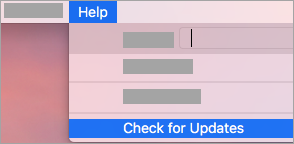
Word gibi bir Microsoft 365 uygulaması açın, ardından üstteki menüden Yardım>Güncelleştirmeler için Denetle'yi seçin.
Güncelleştirmeler Denetle seçeneğini görmüyorsanız, Microsoft AutoUpdate aracının en son sürümünü çalıştırın ve ardından güncelleştirmeleri yeniden denetle'yi seçin.
- En son güvenlik düzeltmelerini ve özellik iyileştirmelerini kullanılabilir duruma geldiklerinde almak, böylece Mac bilgisayarınızın korunmasına ve güncel kalmasına yardımcı olmak için Microsoft uygulamalarını otomatik olarak güncel tut seçeneğini belirleyin.
- Kullanılabilir tüm güncelleştirmeleri indirmek ve yüklemek için Güncelleştir'i seçin.
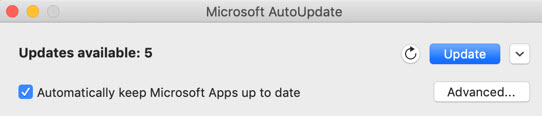
- Yüklemeden önce her güncelleştirmenin ayrıntılarını öğrenmek istiyorsanız Güncelleştir düğmesinin yanındaki oku seçin ve uygulamaları, sürümleri ve yükleme tarihini gözden geçirin. Ardından, Tümünü Güncelleştir'i veya tek tek uygulamaların yanındaki Güncelleştir'i seçin.
Uygulamalarınızı nasıl yüklediğinizden emin değilseniz Terminal uygulamasından aşağıdaki komutu kullanabilirsiniz:
mdls -name kMDItemAppStoreReceiptType /Applications/Microsoft\ Word.app
Komutu çalıştırdıktan sonra MDItemAppStoreReceiptType = (null) görürseniz, uygulamalarınızı güncelleştirmek için Microsoft AutoUpdate kullanılmalıdır. Mac App Store indirilen uygulamalar, makbuz türü olarak "Üretim" gösterecektir.
Microsoft 365 Insider ile erken erişim
En yeni özelliklere ve güncelleştirmelere özel erişim sağlamak ve doğrudan Microsoft’a geri bildirim gönderme fırsatı elde etmek için Insider programımıza katılın. Yayınladığımız en son özellikler, güvenlik güncelleştirmeleri ve performans düzeltmelerinin önizleme sürümlerini eski Office sürümlerini kullanan diğer herkesten önce alırsınız.
Insider programı hakkında daha fazla bilgi edinmek için bu sayfaya bakın.
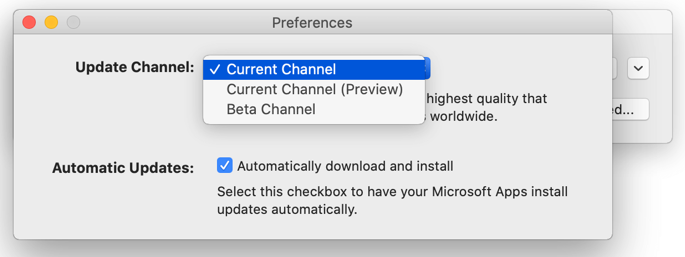
Word gibi bir Microsoft 365 uygulaması açın, ardından Yardım> Güncelleştirmeler >Gelişmiş... öğesini denetle'yi seçin.
Güncel Kanal (Önizleme) veya Beta Kanalıseçin.
- Güncel Kanal (Önizleme) size tam olarak desteklenen derlemelere en düşük riskle erken erişme olanağı verir.
- Daha sık yayınlanan, ancak desteklenmeyen ilk önizleme sürümlerini istiyorsanız, Beta Kanalı iyi bir seçenektir.
Lisans Sözleşmesini ve uygulamalarınızı kullanmanız sırasında toplanan bilgileri gözden geçirin.
Insider güncelleştirmelerini indirmek için Kabul et’i ve ardından Güncelleştirmeleri Denetle’yi seçin.
Microsoft AutoUpdate hakkında daha fazla bilgi
Office Mac sürüm notlarını burada bulabilirsiniz. Microsoft AutoUpdate'in önceki sürüm indirmelerini arıyorsanız Office Mac için Güncelleştirme geçmişi'ne bakın.
Microsoft AutoUpdate’te yardım mı gerekiyor?
Microsoft AutoUpdate sorunlarını giderme
Microsoft AutoUpdate ile güncelleştirme yapmakta sorun yaşıyorsanız, bkz. Microsoft AutoUpdate Sorunlarını Giderme.
Office'i güncelleştirdiniz, ancak abonelik özelliklerini görmüyorsunuz
Daha önce Mac'inizde tek seferlik Office satın aldıysanız ancak artık bir Microsoft 365 abonesiyseniz ve belirli abonelik özelliklerini görmüyorsanız, Office kopyanız aboneliğinizi değil, bir kerelik satın alma lisansınızı kullanmaya devam ediyor olabilir. Yardım almak için bkz. Office lisans dosyalarını kaldırma.