Elinizdeki göreve bağlı olarak, PowerPoint dosyanızı çeşitli yollarla görüntüleyebilirsiniz. Bazı görünümler sununuzu oluştururken yararlı olur ve bazıları da sununuzu yaparken en çok işe yarar.
Aşağıda gösterildiği gibi, Görünüm sekmesinde farklı PowerPoint görünüm seçeneklerini bulabilirsiniz.
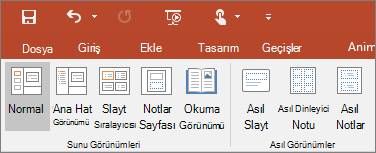
En sık kullanılan görünümleri, aşağıda gösterildiği gibi, slayt penceresinin sağ altındaki görev çubuğunda da bulabilirsiniz.

Sununuzu oluşturmaya yönelik görünümler
Eklenen bir PowerPoint çiçek gösterisi sunusu
PowerPoint'te slayt penceresinin altındaki görev çubuğundaki  veya şeritteki Görünüm sekmesinden Normal görünüme ulaşabilirsiniz.
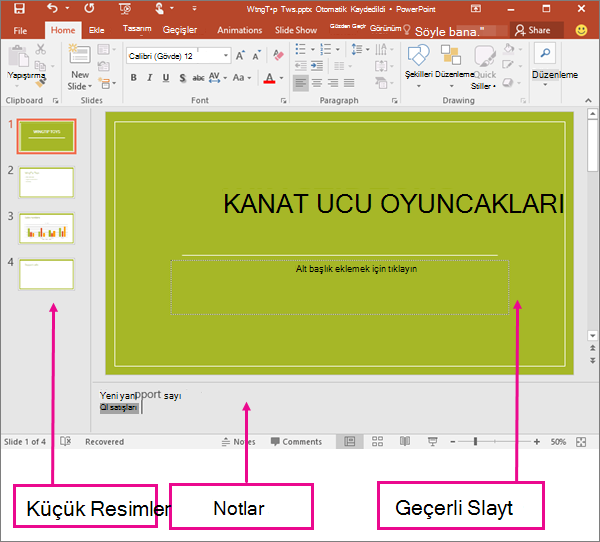
Normal görünüm, slaytlarınızı oluşturmak için en sık çalıştığınız düzenleme modudur. Aşağıda, Normal görünümü solda slayt küçük resimlerini, geçerli slaydı gösteren büyük bir pencereyi ve geçerli slaydın altında ilgili slayt için konuşmacı notlarınızı girebileceğiniz bir bölümü göstermektedir.
Slayt Sıralayıcısı görünümü
Görev çubuğundan Slayt Sıralayıcısı görünümüne ulaşabilirsiniz PowerPoint'te slayt penceresinin altında veya şeritteki Görünüm sekmesinde  .
.
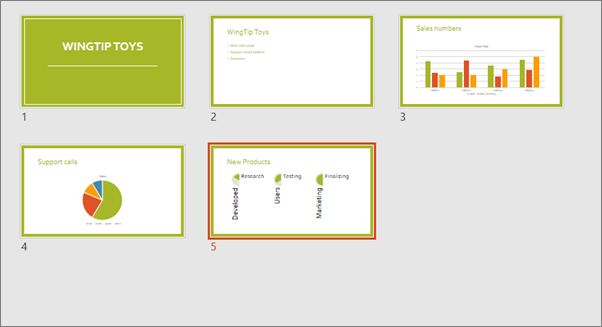
Slayt Sıralayıcısı görünümü (aşağıda) sununuzdaki tüm slaytları yatay sırada, küçük resim olarak görüntüler. Slayt gösterisi görünümü, slaytlarınızı yeniden düzenlemeniz gerektiğinde yararlı olur; slaytlarınızı tıklayıp yeni yerine sürükleyebilirsiniz veya slaytlarınızı anlamlı gruplar halinde düzenlemek için bölüm ekleyebilirsiniz.
Bölümler hakkında daha fazla bilgi için bkz: PowerPoint slaytlarınızı bölümler halinde düzenleme.
Not Sayfası görünümü
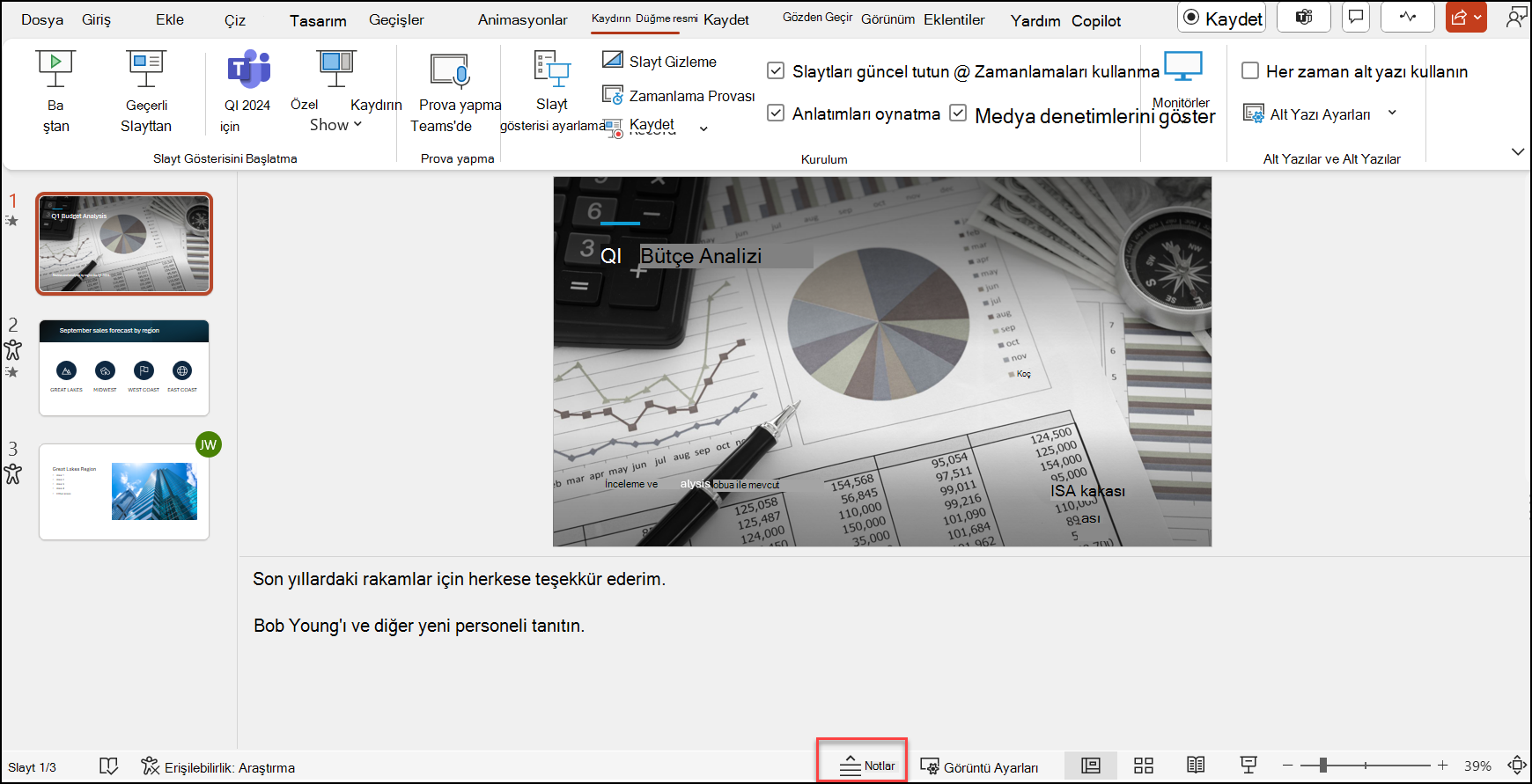
 slayt penceresinin en altında yer alan Notlar düğmesi not düğmesiyle konuşmacı notlarını gösterebilir veya gizleyebilir ya da şeritteki Görünüm sekmesinden Notlar Sayfası görünümüne ulaşabilirsiniz.
Notlar bölmesi, slayt penceresinin altında yer alır. Notlarınızı yazdırabilir, izleyicilere gönderdiğiniz sunuya ekleyebilir veya yalnızca sunu sırasında kendinize ipuçları sağlamak için kullanabilirsiniz.
Notlar hakkında daha fazla bilgi için bkz. Sunularınıza konuşmacı notu ekleme.
Anahat görünümü
Şeritteki Görünüm sekmesinden Anahat görünümüne ulaşabilirsiniz. (PowerPoint 2013 veya üstünde, artık Normal görünümden Ana Hat görünümüne geçemezsiniz. Buna Görünüm sekmesinden ulaşmalısınız.)
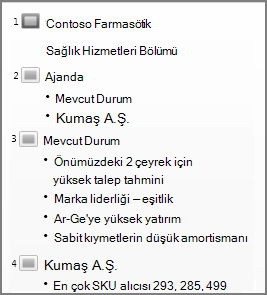
Sununuz için ana hat veya görsel taslak oluşturmak için Anahat görünümünü kullanın. Slaytlarınızdaki resimleri veya diğer grafik öğeleri görüntülemez, yalnızca metinleri görüntüler.
Asıl görünümler
Asıl görünüme ulaşmak için Görünüm sekmesinde, Ana Görünüm grubunda istediğiniz ana görünümü seçin.
Asıl görünümler Slayt, Dinleyici Notu ve Notlar'ı içerir. Asıl görünümde çalışmanın en büyük yararı sununuzla ilişkili her slayt, not sayfası veya her dinleyici notunda evrensel stil değişiklikleri yapabilmenizdir.
Asıl görünümlerle çalışma hakkında daha fazla bilgi için bkz:
sunuyu sergileme ve görüntüleme için görünümler
Slayt Gösterisi görünümü
Slayt Gösterisi görünümüne geçiş yapabilmeniz için PowerPoint'te slayt penceresinin en altında  .
.
Sununuzu izleyicilerinize sunmak için Slayt Gösterisi görünümünü kullanın. Slayt Gösterisi görünümü, bilgisayar ekranının tamamını kaplar. Bu görünümde, sununuzu büyük ekranda izleyicilerinizin gördüğü gibi görebilirsiniz.
Sunucu görünümü
Sunucu görünümüne geçmek için, Slayt Gösterisi görünümünde ekranın sol alt köşesindeki  seçeneğini belirleyin ve Sunucu Görünümünü Göster'e (aşağıda gösterildiği gibi) tıklayın.
Sununuzu sergilerken notlarınızı görüntülemek için Sunucu görünümünü kullanın.
Sunucu görünümünde izleyicileriniz notları göremez.
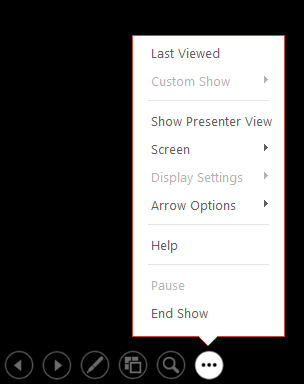 Sunucu görünümünü kullanma hakkında daha fazla bilgi için bkz. Sunuyu başlatma ve Sunucu görünümünde notlarınızı görme.
Okuma görünümü
PowerPoint'te slayt penceresinin altındaki görev  Okuma görünümüne ulaşabilirsiniz.
Çoğu kişi, sunucunun olmadığı bir PowerPoint sunusunda Okuma görünümünü kullanmak ister. Sunuyu Slayt Gösterisi görünümünde olduğu gibi tam ekran görüntüler ve slaytlarda dokunmayı kolaylaştırmak için birkaç basit denetimi vardır.
PowerPoint'te sununuzu düzenlemek, yazdırmak ve dağıtmak için kullanabileceğiniz görünümler şunlardır:
- Normal görünüm
- Slayt Sıralayıcısı görünümü
- Not Sayfası görünümü
- Anahat görünümü
- Slayt Gösterisi görünümü
- Sunum görünümü
- Asıl görünümler: Slayt, Dinleyici Notu ve Notlar
PowerPoint görünümleri arasında iki yerden geçiş yapabilirsiniz:
Görünümler arasında geçiş yapmak için Görünüm menüsünü kullanın
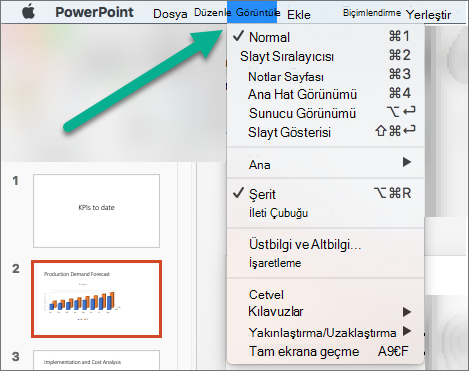
PowerPoint penceresinin alt çubuğundaki üç ana görünüme (Normal, Slayt Sıralayıcısı veya Slayt Gösterisi) erişin
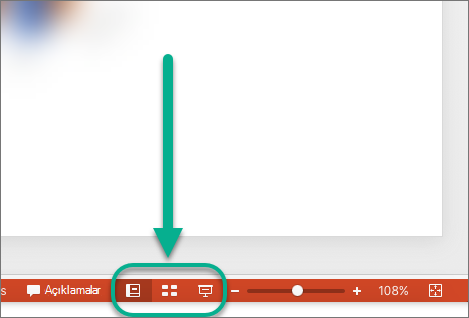
Sununuzu oluşturmaya veya düzenlemeye yönelik görünümler
PowerPoint'teki çeşitli görünümler profesyonel bir sunum oluşturmanıza yardımcı olabilir.
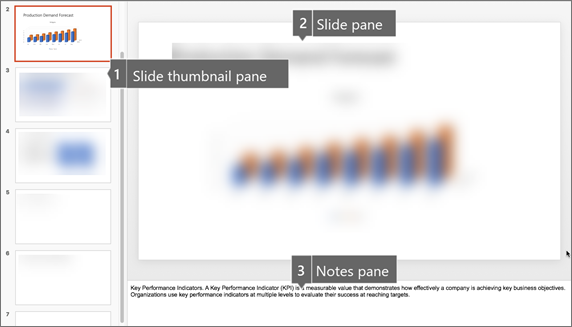
Normal görünüm Normal görünüm, sunularınızı yazdığınız ve tasarladığınız ana düzenleme görünümüdür. Normal görünümün üç çalışma alanı vardır:
- Küçük Resim bölmesi
- Slaytlar bölmesi
- Notlar bölmesi
Slayt Sıralayıcısı görünümü Slayt Sıralayıcısı görünümü, slaytlarınızın küçük resim biçimindeki bir görünümünü sunar. Bu görünüm, sununuzu oluştururken ve sonra da sununuzu yazdırmaya hazırlarken slaytlarınızın sırasını sıralamanızı ve düzenlemenizi kolaylaştırır. Slayt Sıralayıcısı görünümünde de bölümler ekleyebilir ve slaytları farklı kategorilerde veya bölümlerde sıralayabilirsiniz.
Not Sayfası görünümü Notlar bölmesi, Slayt bölmesinin altında yer alır. Geçerli slayda uygulanan notlar yazabilirsiniz. Daha sonra notlarınızı yazdırabilir ve sunum yaparken bunlara başvurabilirsiniz. Ayrıca, izleyicilerinize vermek için notları yazdırabilir veya izleyicilerinize gönderdiğiniz veya bir Web sayfasında yayımladığınız bir sunuya ekleyebilirsiniz.
Ana Hat görünümü (Mac için PowerPoint 2016'de kullanıma sunulmuştur) Ana Hat görünümü, sununuzu her slayttaki başlıklar ve ana metinden oluşan bir ana hat olarak görüntüler. Her başlık, Ana Hat görünümünü içeren bölmenin sol tarafında, bir slayt simgesi ve slayt numarasıyla birlikte gösterilir. Genel düzenlemeler yapmak, sununuzun genel bir özetini elde etmek, madde işaretlerinin veya slaytların sırasını değiştirmek veya biçimlendirme değişiklikleri uygulamak istiyorsanız Anahat görünümünde çalışmak özellikle kullanışlıdır.
Asıl görünümler Asıl görünümler Slayt, Dinleyici Notu ve Notlar görünümlerini içerir. Bunlar arka plan, tema renkleri, tema yazı tipleri, tema efektleri, yer tutucu boyutları ve konumlar dahil olmak üzere sunu hakkındaki bilgilerin depolandığı ana slaytlardır. Asıl görünümde çalışmanın en büyük yararı asıl slaytta, asıl notlarda veya asıl dinleyici notunda sununuzla ilişkilendirilmiş her slaytta, not sayfasında veya dinleyici notunda evrensel stil değişiklikleri yapabilmenizdir. Asıl slaytlarla çalışma hakkında daha fazla bilgi için bkz: PowerPoint'te asıl slaydı değiştirme.
Sununuzu yapmaya yönelik görünümler
-
Slayt Gösterisi görünümü Sununuzu izleyicilerinize sunmak için Slayt Gösterisi görünümünü kullanın. Bu görünümde, slaytlarınız bilgisayar ekranının tamamını kaplar.
-
Sunucu görünümü Sunucu görünümü; ne kadar zaman geçtiğini, sırada hangi slaydın olduğunu izleyerek ve yalnızca sizin görebileceğiniz notlar görüntüleyerek (aynı zamanda sunum yaparken toplantı notları almanıza da olanak tanır) sunum yaparken slaytlarınızı yönetmenize yardımcı olur.
Sununuzu hazırlamaya ve yazdırmaya yönelik görünümler
Kağıttan ve mürekkepten tasarruf etmenize yardımcı olması için, yazdırma işinizi yazdırmadan önce hazırlamak istersiniz. PowerPoint, neyi (slaytlar, dinleyici notları veya not sayfaları) ve bu işleri nasıl yazdırmak istediğinizi (renkli, gri tonlamalı, siyah beyaz, çerçeveli ve diğerleri) belirtmenize yardımcı olacak görünümler ve ayarlar sağlar.
-
Slayt Sıralayıcısı görünümü Slayt Sıralayıcısı görünümü, slaytlarınızın küçük resim biçimindeki bir görünümünü sunar. Bu görünüm, slaytlarınızı yazdırmaya hazırlanırken slaytlarınızın sırasını sıralamanızı ve düzenlemenizi kolaylaştırır.
-
Baskı Önizleme Baskı Önizleme, yazdırmak istediğiniz öğelerle (dinleyici notları, not sayfaları ve ana hat veya slaytlar) ilgili ayarları belirtmenize olanak tanır.
Ayrıca bkz.
PowerPoint slaytlarınızı bölümlerle düzenleme
PowerPoint slaytlarınızı, dinleyici notlarınızı veya notlarınızı yazdırma
Sunuyu başlatma ve Sunucu görünümünde notlarınızı görüntüleme
Web için PowerPoint'da dosyanız OneDrive'da depolandığında varsayılan görünüm Okuma görünümüdür. Dosyanız iş veya okul için OneDrive'da ya da Microsoft 365'teki SharePoint'te depolandığında, varsayılan görünüm Düzenleme görünümüdür.
Sununuzu oluşturmak için görünüm
Düzenleme Görünümü
Görünüm sekmesinden veya slayt penceresinin altındaki görev çubuğundan Düzenleme Görünümüne ulaşabilirsiniz.
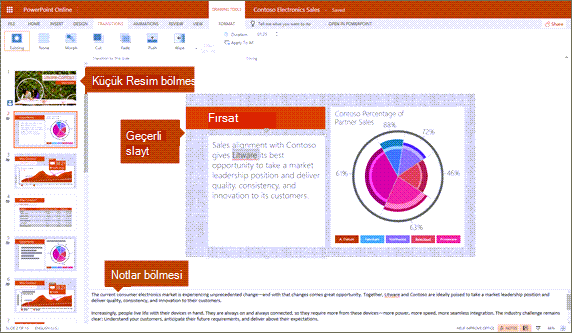
Düzenleme Görünümü , slaytlarınızı oluşturmak için en sık çalıştığınız düzenleme modudur. Aşağıda, Düzenleme Görünümü solda slayt küçük resimlerini, geçerli slaydı gösteren büyük bir pencereyi ve geçerli slaydın altında ilgili slayt için konuşmacı notlarını yazabileceğiniz bir Notlar bölmesini gösterir.
Slayt Sıralayıcısı görünümü
Slayt sıralayıcısı slaytlarınızı ekranda bir kılavuzda görmenize olanak tanır, böylece slaytlarınızı istediğiniz yere sürükleyip bırakarak yeniden veya bölümler halinde düzenlemeyi kolaylaştırır.
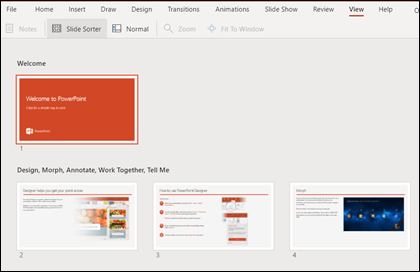
Bölüm eklemek için, yeni bölümünüzün ilk slaydına sağ tıklayın ve Bölüm Ekle'yi seçin. Daha fazla bilgi için bkz. PowerPoint slaytlarınızı bölümler halinde düzenleme.
Slayt Sıralayıcısı görünümüne erişmek için Slayt Sıralayıcısı düğmesine tıklayın Pencerenin alt kısmındaki durum çubuğunda yer alan  .
.
Sunuyu sergileme veya görüntüleme için görünümler
Slayt Gösterisi görünümü
Slayt Gösterisi görünümüne geçiş yapabilmeniz için PowerPoint'te slayt penceresinin en altında .
Sununuzu izleyicilerinize sunmak için Slayt Gösterisi görünümünü kullanın. Slayt Gösterisi görünümü, bilgisayar ekranının tamamını kaplar. Bu görünümde, sununuzu büyük ekranda izleyicilerinizin gördüğü gibi görebilirsiniz.
Okuma görünümü
Not
Microsoft 365'te iş veya okul için OneDrive'da depolanan Web için PowerPoint dosyaları için Okuma Görünümü kullanılamaz.
PowerPoint'te slayt penceresinin alt kısmındaki Görünüm sekmesinden veya görev çubuğu Okuma Görünümüne ulaşabilirsiniz.
Çoğu kişi, sunucunun olmadığı bir PowerPoint sunusunda Okuma görünümünü kullanmak ister. Sunuyu Slayt Gösterisi görünümünde olduğu gibi tam ekran görüntüler ve slaytlarda dokunmayı kolaylaştırmak için birkaç basit denetimi vardır. Konuşmacı notlarını Okuma Görünümünde de görüntüleyebilirsiniz.
