
SharePoint belge kitaplığında klasör oluşturmak, dosyaları gruplandırmanın ve yönetmenin bir yoludur. Eşitleme sırasında cihazınızdan veya web'deki komut çubuğundan klasörler oluşturabilirsiniz.
SharePoint'te klasör oluşturma
SharePoint sitesine gidin ve yeni klasörü oluşturmak istediğiniz SharePoint belge kitaplığını açın.
Menü çubuğunda + Yeni'yi ve ardından Klasör'ü seçin.
+ Yeni menüsünde Klasör seçeneği yoksa kapatılmış olabilir. Kitaplık sahibi veya tasarım izinleri olan bir kullanıcı Klasör komutunu etkinleştirebilir.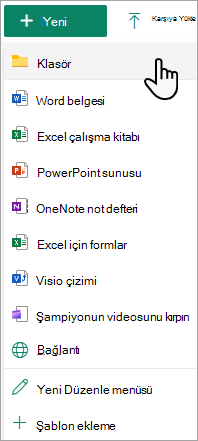
Not
Ekranınız bu makaledeki resimlerden farklı mı görünüyor? SharePoint yöneticiniz, belge kitaplığınızda SharePoint Klasik deneyimini ayarlamış olabilir.
Klasör oluştur iletişim kutusunda, Ad kutusuna bir klasör adı girin ve ardından Oluştur'u seçin.

Not
Daha sonra klasör adını değiştirmek için klasör adının yanındaki ... (üç nokta) işaretini ve ardından Yeniden adlandır'ı seçin. Yeniden Adlandır iletişim kutusunda klasör adını değiştirin ve ardından Güncelleştir'i seçin. Daha fazla bilgi için bkz. Belge kitaplığındaki dosyayı, klasörü veya bağlantıyı yeniden adlandırma.
İşiniz bittiğinde, belge kitaplığında yeni klasörünüzü görmeniz gerekir ve bunun içinde dosya eklemeye veya alt klasör oluşturmaya başlayabilirsiniz. Yeni dosya eklemek için bkz. Belge kitaplığında yeni dosya oluşturma. Var olan dosyaları karşıya yüklemek için bkz. Proje dosyalarını veya belgelerini karşıya yükleme, görüntüleme ve kaldırma.
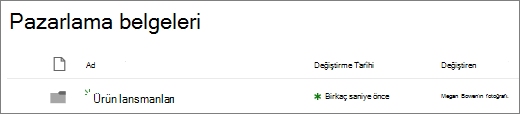
Kitaplıkta yeni klasörünüzü görmüyorsanız, tarayıcınızı yenileyin.
Bazı durumlarda, klasörler yerine görünümleri kullanmayı düşünebilirsiniz. Görünümlerde dosyaları filtreleyebilir, gruplandırabilir ve sıralayabilirsiniz. Büyük bir kitaplığınız varsa, görünüm ve klasörlerin birleşimi en iyi sonucu verir.
SharePoint'te klasörleri açma veya SharePoint Server 2019SharePoint Server 2019
Klasörler varsayılan olarak açıktır, ancak kapalıysa ve izinleriniz varsa şu adımları izleyin:
- Klasör eklemeye başlamak istediğiniz kitaplığı açın.
-
Ayarlar
 seçin ve ardından Kitaplık ayarları'nı seçin.

- Gelişmiş ayarlar'ı seçin.
- Klasör bölümünde, "Yeni Klasörü" kullanılabilir yap komutu için Evet seçeneğinin işaretli olduğundan emin olunuz.
- Tamam'ı seçin ve kitaplığınıza geri dönün.
Not
Tasarımcılar bir sitedeki görünüm ve gezinmeyi önemli ölçüde değiştirebilir. Komut, düğme veya bağlantı gibi bir seçeneği bulamıyorsanız yöneticinizle görüşün.
SharePoint Klasik deneyim kitaplığında klasör oluşturma
Klasörü eklemek istediğiniz SharePoint kitaplığının bulunduğu SharePoint sitesine gidin.
Kitaplığı açmak için Hızlı Başlat çubuğunda kitaplığın başlığını seçin veya Ayarlar
 öğesini ve Site içeriği'ni seçin, sonra da klasör eklemek istediğiniz kitaplığın başlığını seçin.
Not
Tasarımcılar bir sitedeki görünüm ve gezinmeyi önemli ölçüde değiştirebilir. Komut, düğme veya bağlantı gibi bir seçeneği bulamıyorsanız yöneticinizle görüşün.
Şeritte, FilesFiles'i seçin ve ardından Yeni grubunda Yeni Klasör'ü seçin.

Not
Yeni Klasör komutu kullanılamıyorsa, uygun izinlerle yeniden açabilirsiniz. Şeridin Kitaplık sekmesinde Kitaplık Ayarları'nı ve ardından Gelişmiş ayarlar'ı seçin. Klasör bölümünde, "Yeni Klasörü" kullanılabilir yap komutu için Evet seçeneğinin işaretli olduğundan emin olun.
Not
Daha sonra klasör adını değiştirmek için iletişim kutusunda ... (üç nokta) işaretini ve ardından Yeniden adlandır'ı seçin. Ad kutusundaki klasör adını değiştirin ve ardından Kaydet'i seçin.
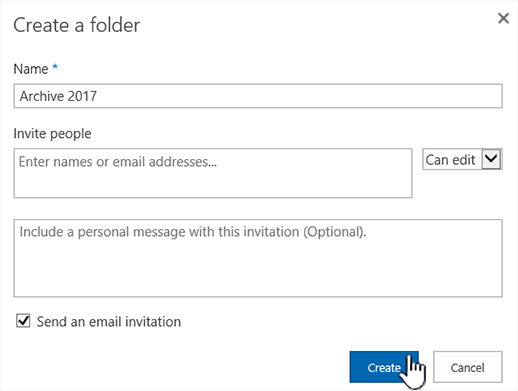
Klasör oluştur iletişim kutusunda Ad alanına bir klasör adı girin ve ardından Oluştur'u seçin.

İsteğe bağlı olarak, kişileri klasörü paylaşmaya davet edebilirsiniz.
Daha fazla bilgi için bkz. SharePoint dosyalarını veya klasörlerini paylaşma.
Durumunuza bağlı olarak, klasörler yerine görünümleri kullanmayı tercih edebilirsiniz, çünkü görünümler içeriğin çeşitli şekillerde filtrelenmesini, gruplandırılmasını ve sıralanmasını sağlar. Büyük bir kitaplığınız varsa, görünüm ve klasörlerin birleşimi en iyi sonucu verir. Görünümler hakkında daha fazla bilgi için bkz. Video: Liste veya kitaplığın ortak görünümlerini oluşturma ve düzenleme.


Klasörler ve dosyalar ile ilgili diğer konular
SharePoint’te dosyaları taşıma veya kopyalama
SharePoint belge kitaplığından dosya, klasör veya bağlantı silme
Bize yorumunuzu iletin
Bu makale yardımcı oldu mu? İçerik eksik miydi? Olduysa, lütfen bu sayfanın altında neyin kafa karıştırıcı veya eksik olduğunu bize bildirin. Lütfen SharePoint, işletim sistemi ve tarayıcı sürümünüzü de ekleyin. Geri bildiriminizi kullanarak olguları yeniden kontrol edecek, bilgi ekleyecek ve bu makaleyi güncelleştireceğiz.