Bu makale, aynı ev veya işyeri ağına bağlı bilgisayarlar gibi bir Yerel Alan Ağı (LAN) üzerinden dosya veya klasör paylaşımına odaklanmaktadır. Dosyaları İnternet üzerinden paylaşmak için (örneğin, arkadaşlarınız veya ailenizle) OneDrive'ı kullanın. Ayrıntılar için OneDrive dosya ve klasörlerini paylaşma konusuna bakın.
Windows 11'de dosya ve klasör paylaşımında yapılan değişikliklerle ilgili sık sorulan soruların yanıtlarını burada bulabilirsiniz:
Nasıl yaparım? ağ üzerinden klasörleri nasıl paylaşırım?
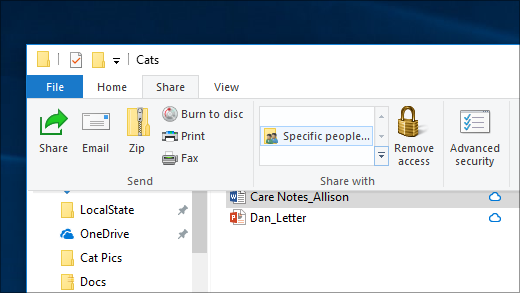
Dosya Gezgini'da ağ üzerinden klasör paylaşmak için aşağıdakileri yapın:
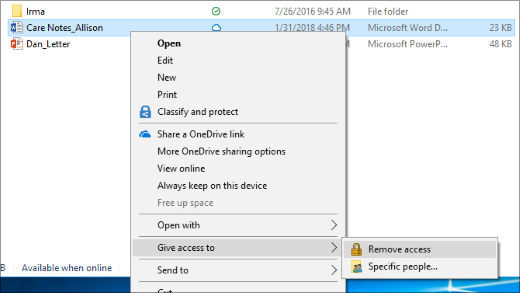
Bir dosyaya sağ tıklayın (veya uzun basın) ve ardından Daha fazla seçenek göster'i seçin.
Belirli kişilereerişim ver'i seçin ve seçin.
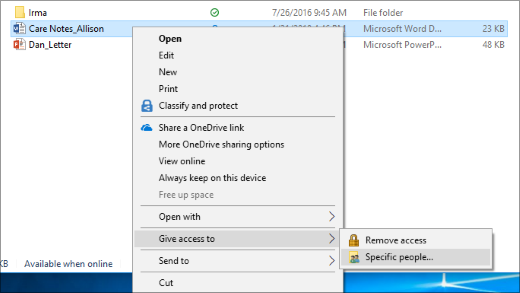
Dosyayı paylaşmak için ağ üzerinden bir kullanıcı seçin veya tüm ağ kullanıcılarına dosyaya erişim vermek için Herkes'i seçin.
Nasıl INasıl yaparım? map a network drive?
Her seferinde aramak veya ağ adresini yazmak zorunda kalmadan ağ sürücüsüne Windows’ta Dosya Gezgini’nden ulaşmak için bir ağ sürücüsüne bağlanın.
Görev çubuğundan veya Başlat'tan Dosya Gezgini
 menüsünü açın veya Windows logo tuşuna basın
+ E.
menüsünü açın veya Windows logo tuşuna basın
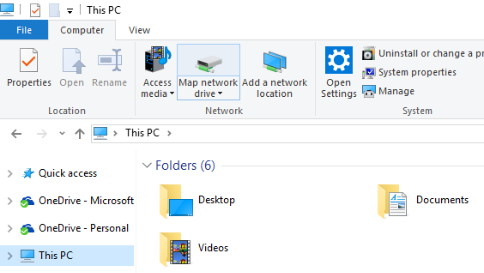
+ E.Sol bölmeden Bu Bilgisayar öğesini seçin. Ardından, Dosya GezginiDosya Gezgini şeridinde, Daha
 seçin ve Ağ sürücüsünü eşle'yi seçin.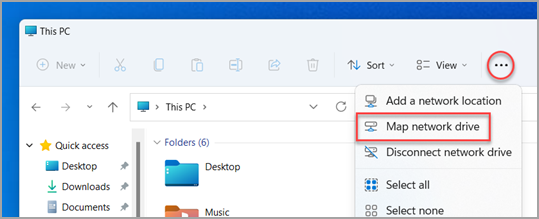
Not
Diğer menüsünde Ağ sürücüsünü eşle seçeneğini görmüyorsanız, klasör bölmesindeki Bu bilgisayar düğümüne sağ tıklayarak komutu orada görebilirsiniz.
Sürücü listesinden bir sürücü harfi seçin. (Herhangi bir harfi kullanabilirsiniz.)
Klasör kutusuna klasörün veya bilgisayarın yolunu yazın ya da klasörü veya bilgisayarı bulmak için Gözat'ı seçin. Bilgisayarınızda her oturum açtığınızda bağlanmak için Oturum açıldığında yeniden bağlan’ı seçin.
Son’u seçin.
Not: Ağ sürücüsüne veya klasöre bağlanamıyorsanız bağlanmaya çalıştığınız bilgisayar kapalı olabilir veya doğru izinlere sahip olmayabilirsiniz. Ağ yöneticinize başvurmayı deneyin.
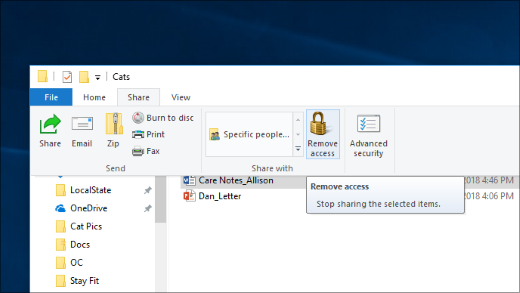
Nasıl yaparım? klasörleri paylaşmayı nasıl durdururum?
- Klasöre sağ tıklayın veya basın, ardından Daha fazla seçenek göster'i seçin
- Şuna erişim ver'i ve ardından Erişimi kaldır'ı seçin.
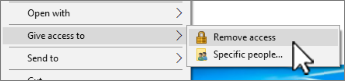
Henüz paylaşmadığım klasörler için Dosya Gezgini'te neden "Paylaşımı durdur" veya "Erişimi kaldır" seçeneği gösterilir?
Dosya GezginiDosya Gezgini, ağ üzerinden paylaşılmayanlar da dahil olmak üzere tüm klasörler için Erişimi kaldır seçeneğini gösterir.
Nasıl yaparım? hangi klasörleri ağ üzerinden paylaştığımı anlarım?
Dosya Gezgini'ni açın ve adres çubuğuna \\localhost yazın.
Not
Kullanıcı profilinizde bir klasör paylaşıp \\localhost adresine gittiğinizde kullanıcı profilinizi ve tüm dosyalarını burada görürsünüz. Bu, tüm dosyalarınızın paylaşıldığı anlamına gelmez. Kendi dosyalarınızın tamamına erişebileceğiniz anlamına gelir.
Ağ bulma özelliğini nasıl açabilirim?
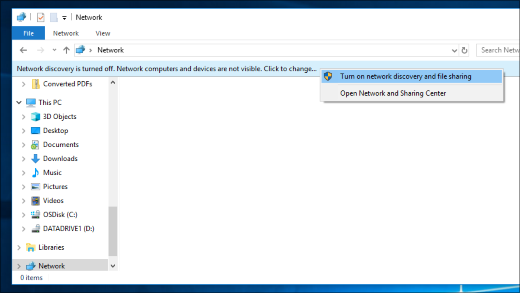
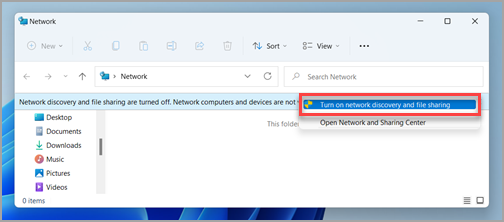
Dosya Gezgini'ni açıp Ağ'a gittiğinizde bir hata iletisi ("….ağ bulma kapatıldı") görürseniz, ağ üzerinde dosya paylaşan cihazları görmek için ağ bulma özelliğini açmanız gerekir. Bu özelliği açmak için Ağ bulma kapatıldı başlığını ve ardından Ağ bulmayı ve dosya paylaşımını aç'ı seçin.
Dosya veya klasör paylaşımıyla ilgili sorunları nasıl gideririm?
Dosya veya klasör paylaşımıyla ilgili sorunları gidermek için paylaşmaya çalıştığınız tüm bilgisayarlarda aşağıdaki adımları izleyin.
Windows'u güncelleştirin. Tüm makinelerin olabildiğince güncel olduğundan emin olmak, herhangi bir sürücü veya Windows güncellemesini kaçırmadığınızdan emin olmanın anahtarıdır.
Bilgisayarların aynı ağda olduğundan emin olun. Örneğin, bilgisayarlarınız İnternet'e kablosuz yönlendirici yoluyla bağlıysa tümünün aynı kablosuz yönlendirici yoluyla bağlı olduğundan emin olun.
Wi-Fi ağı üzerindeyseniz bunu Özel olarak ayarlayın. Nasıl yapıldığını öğrenmek için bkz. Temel ağ ayarları ve görevleri.
Ağ bulma ile dosya ve yazıcı paylaşımını açın ve parola korumalı paylaşımı kapatın.
-
düğmesini seçin, ardından Ayarlar

- Ayar bul arama çubuğuna gelişmiş paylaşım ayarlarını yönet yazın ve önerilen sonuçlardan Gelişmiş paylaşım ayarlarını yönet’i seçin.
- Görüntülenen Gelişmiş paylaşım ayarları penceresinde, Özel ağlar altında, Ağ bulma ve Dosya ve yazıcı paylaşımı'nı açın.
- Tüm Ağlar altında, parola korumalı paylaşımı kapatın.
-
Paylaşım hizmetlerinin otomatik olarak başlatılmasını sağlayın.
Windows logo tuşuna basın
+ R.Çalıştır iletişim kutusuna services.msc yazın ve ardından Tamam'ı seçin.
Aşağıdaki hizmetlerden her birine sağ tıklayın, Özellikler'i seçin, çalışmıyorlarsa Başlat'ı ve Başlangıç türü'nün yanında Otomatik'i seçin:
- İşlev Bulma Sağlayıcısı Ana Bilgisayarı
- İşlev Bulma Kaynak Yayımı
- SSDP Bulma
- UPnP Aygıt Ana Makinesi