
Evinizin yerleşim düzeni Wi-Fi sorunlarına neden olabilir ve bu çoğu zaman göz ardı edilen unsurlardan biridir. Wi-Fi ağınızı daha iyi hale getirmenize yardımcı olarak kullanabileceğiniz bazı adımlar aşağıda verilmiştir.
Not
- Wi-Fi ağınızda değişiklik yapmaya başlamadan önce ağ performansı hakkında bir fikir edinmek için bir ağ hızı testi çalıştırmanız gerekir. (Microsoft Store'dan bir ağ hızı test uygulaması edinebilirsiniz.) Evinizin farklı yerlerinde birkaç test yapın ve sonuçları kaydedin. Ağınızda veya kurulumunuzda değişiklik yaptıktan sonra, Wi-Fi ağınızın performansının artıp artmadığını görmek için hız testlerini yeniden yapın.
- Yönlendiricinizde veya başka bir erişim noktanızda değişiklik yapmak için oturum açmanız gerekir. Bunu genellikle bir Web tarayıcısından yapabilirsiniz. Daha fazla bilgi için erişim noktanızın belgelerine bakın veya cihaz üreticisinin Web sitesini ziyaret edin.
Cihazlarınız için doğru ağ bandını seçin
Tüketici Wi-Fi ağları için üç frekans bandı vardır: 2,4 GHz, 5 GHz ve 6 GHz.
Çoğu durumda 2.4 GHz ağlar web'de gezinme veya e-posta kullanma gibi temel görevler için iyi sonuç verir. Ancak, daha hızlı aktarım hızı genellikle 5 GHz ağda kullanılabilir ve bu, Xbox One'da film akışı veya oyun oynama gibi görevler için daha uygundur. 6 GHz ağ, yönlendiricinize yakın olduğunuzda size en iyi ağ performansını sağlayabilir, ancak birçok eski cihaz bunu desteklemez; daha yeni bir yönlendiriciye ve her ikisi de Wi-Fi 6E'yi destekleyen bir cihaza sahip olmanız gerekir.
Her birinin sağladığı avantajlar ve dezavantajların listesi aşağıdadır.
| Sıklık | Artılar | Eksileri |
|---|---|---|
| 2,4 GHz |
|
|
| 5 GHz |
|
|
| 6 GHz |
|
|
Farklı ağ adları (SSID'ler) seçin
Yönlendiriciniz 2,4 GHz, 5 GHz, 6 GHz ağ bandında yayın yapıyorsa, farklı ağ adları (SSID de denir) kullanmanız gerekir. Böylece bağlandığınız ağın hangisi olduğunu bilirsiniz. Bu değişikliği erişim noktanızın yazılımını kullanarak yapabilirsiniz. Bazı ağlar yalnızca bir ad gösterir ancak farklı bantlar içerir. Windows, ağ üzerindeki kullanılabilir en iyi banda otomatik olarak bağlanır.
Kanalları yoğunlaştırmaktan kaçının
Kablosuz yönlendiriciler gibi çoğu tüketici erişim noktası (AP'ler) fabrika ayarlı olan ve değiştirilmeyen bir kanal kullanır. Bu, kanalların yoğunlaşıp Wi-Fi ağı performansını yavaşlatmasına neden olabilir. Bu durum özellikle çevrenizde çok sayıda Wi-Fi ağı olduğu zaman gerçekleşir.
Kanalınızı değiştirmeden önce, evinizin farklı yerlerinde ağ performansına bakarak en iyi kanalı seçmeniz önemlidir. Bunu yapmak için kullanılacak yollardan biri, Microsoft Store'dan bir Wi-Fi ağı çözümleyici uygulama alıp açmak ve ağ grafiğinizi oluşturmanızı sağlayan özelliği bulmaktır. Seçtiğiniz uygulamada bu özellik yoksa farklı bir uygulama deneyin.
2.4 GHz frekans ağı için ağ grafiği yaklaşık olarak şöyle görünür.
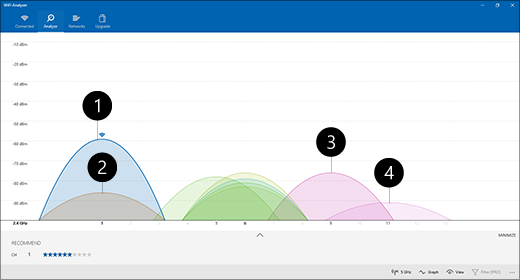
- Erişim noktam
- En güçlü düşük sinyal
- Çakışan bir kanalda erişim noktası
- En zayıf düşük sinyal
Kanal seçin
2,4 GHz frekans ağı için kanal seçerken:
- Kanal 1, 6 veya 11'i seçin. Bu kanallar çakışmaz ve en yüksek güvenilirliği sağlar.
- 1, 6 veya 11 numaralı kanallardan birini seçerken, erişim noktanızdan veya yönlendiricinizden gelen en güçlü düşük sinyali tercih edin. Örneğin yukarıdaki resimde bu kanal 1 olacaktır.
- Üzerinde en az sayıda erişim noktası olan kanalı seçin (kanal en zayıf düşük sinyalli olmadığı takdirde).
- Üç kanalın üçü de erişim noktası sayısı ve en zayıf sinyal konusunda aynı durumdaysa, çakışan kanallardaki erişim noktası sayısı en az olan kanalı seçin.
5 GHz ağlar için çakışma daha küçük bir sorun olduğundan, sinyal gücünüz için, en az erişim noktası olan kanalı seçin.
Not
Birçok tüketici Wi-Fi yönlendiricisinde veya diğer erişim noktalarında, erişim noktasının en iyi kanalı otomatik olarak seçip kullanacağı bir Otomatik seçeneği vardır. Bazıları gayet iyi işlev görüp en iyi kanalı seçerken, diğerleri bunu beceremeyebilir; o yüzden, eviniz için en iyi kanalı siz seçmelisiniz.
Sinyalinizin gücünü denetleyin
Sinyal yeterince güçlü değilse, seçtiğiniz kanal hangisi olursa olsun Wi-Fi ağına güvenilir bir şekilde bağlanamazsınız. Yine, sinyal gücünüzü belirlemek için bir Wi-Fi analizör uygulaması kullanabilirsiniz - 10 dBm'ye ne kadar yakınsa, sinyal o kadar güçlü olur. Sinyal ne kadar güçlü olursa, Wi-Fi bağlantınızın güvenilir olma şansı o kadar yüksek olur. En güçlü sinyal genellikle erişim noktanızdan bir metre uzaklık içinde olur (erişim noktasının tam bitişiğinde değil).
Wi-Fi sinyaliniz zayıfsa şunları deneyin:
- Erişim noktanız ve cihazınız arasındaki duvar ve benzeri engellerin sayısını azaltmak için, yapabiliyorsanız, erişim noktanızın yerini değiştirin. Duvar ve diğer engellerin sayısı ne kadar azsa o kadar iyi sonuç alınır.
- Yapabiliyorsanız, cihazınızı erişim noktasına yaklaştırın. Tam bitişiğinde olmamak kaydıyla daha yakın olması daha iyi sonuç verir.
- Yapabiliyorsanız, erişim noktasını evinizin veya odanızın ortasına yakın bir yere ve mümkünse daha yükseğe koyun. Köşeye veya masa altına koyarsanız Wi-Fi sinyalinizin gücü azalabilir.
- Engellemeye neden olabilecek şeyleri (metal dosya dolabı vb.) kontrol edin.
- Wi-Fi kullanırken cihazınızın yönüne dikkat edin. Konumunuz biraz sinyal kaybına neden olabilir.
Erişim noktasına yaklaşmak veya erişim noktasının yerini değiştirmek mümkün olmuyorsa Wi-Fi sinyalinizi güçlendirecek bir ağ genişletici kullanmayı deneyebilirsiniz. Ağ genişleticiler genellikle evinizdeki herhangi bir elektrik prizine takabileceğiniz küçük cihazlardır.
Kanal genişliğini kontrol edin
Çok sık olmamakla birlikte 2,4 GHz Wi-Fi ağın kanal genişliği ayarı sorunlara neden olabilir. 2,4 GHz bant ağların iki kanal genişliği vardır: 20 MHz ve 40 MHz (40 MHz, IEEE 802.11N belirtimiyle daha sonra kullanıma sunuldu). 40 MHz kanal bandı daha fazla verim sağladığı halde, bazı eski Wi-Fi ağ bağdaştırıcıları ve sürücüleri bu bant genişliğiyle iyi çalışmaz. Güvenilir bir Wi-Fi bağlantısı almıyorsanız ancak sinyalinizin gücü yüksekse ve Wi-Fi kanalı fazla yoğun değilse erişim noktanızda oturum açıp noktanın Kanal Genişliği ayarını kontrol edin. Aldığınızda genellikle Otomatik veya 20/40 MHz ya da benzeri bir değere ayarlıdır. Erişim noktanızın veya yönlendiricinizin ayarı bunlardan biriyse, bunun yerine 20 MHz'e ayarlamayı deneyin.
Eski veya desteklenmeyen güvenlik türleri kullanmaktan kaçının
Teknoloji değiştikçe eski güvenlik türleri daha az güvenli oluyor ve bu türlere verilen destekler sonlandırılıyor. Bu eski güvenlik türlerinden bazıları eski cihazlar dolayısıyla kullanımda olsa da bunları kullanmaktan kaçının ve mümkünse daha yeni güvenlik türleri kullanın.
Geçerli standart WPA3'tür. Daha fazla bilgi için Windows'ta daha hızlı ve daha güvenli Wi-Fi bölümüne bakın.
WEP veya gizli SSID güvenli değildir; kullanmaktan kaçının. Mümkünse ağ güvenlik türünüz için WPA + WPA2 kullanmamaya çalışın. Yönlendiriciniz veya erişim noktanız bu şekilde ayarlandığında, cihazınız veya diğer bir kablosuz cihazınız önce WPA2'yi kullanmayı deneyecek, WPA2 kullanarak bağlanamazsa WPA'ya dönecektir. Ancak eski Wi-Fi ağ bağdaştırıcılarından bazıları WPA2'den WPA'ya güvenilir bir şekilde dönemeyeceği için bazen bağlantı kuramazsınız.