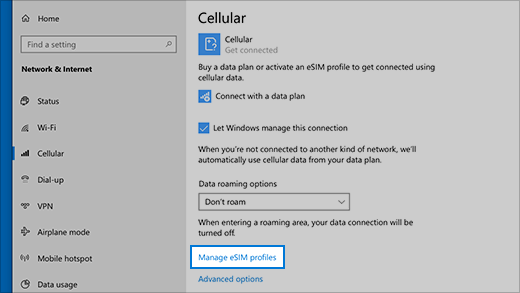
Bir eSIM, fiziksel bir SIM kart olmadan bir hücresel veri ağı kullanarak internete bağlanmanıza olanak tanır. eSIM ile, farklı profiller kullanarak cep telefonu operatörleri ve mobil İnternet tarifeleri arasında geçiş yapabilirsiniz.
Örneğin, iş için bir hücresel veri tarifesi ve kişisel kullanım için başka bir hücresel veri planı kullanabilirsiniz. Ayrıca, seyahat ederken desteklenen bir cep telefonu operatöründen yerel veri tarifesi ekleyerek daha kolay bağlanabilirsiniz.
Gerekenler
Hücresel bağlantıyı destekleyen bir bilgisayar: Bilgisayarınızın hücresel ağları destekleyip desteklemediğini denetlemek için:
- Başlat>Ayarları'nı> seçinAğ & internet.
- Bir Hücresel sayfası arayın. Hücresel listeleniyorsa bilgisayarınız hücresel bağlantıyı destekler.
eSIM'in seçili olduğu bir bilgisayar: Bilgisayarınızda eSIM olup olmadığını kontrol etmek için:
- Başlat>Ayarları'nı> seçinAğ & internet.
- Hücresel veri için Bu SIM'i kullan öğesini bulun.
- Açılan listeyi seçin ve eSIM, SIM2 veya benzer bir seçenek olup olmadığını denetleyin. Hücresel veri için kullanmak üzere eSIM'i seçin.
eSIM profili: eSIM profili, bilgisayarınızı mobil ağa bağlar. Bir profilin zaten yüklü olup olmadığını kontrol etmek için:
- Başlat>Ayarları'nı> seçin,Ağ & internet>Hücresel>eSIM profilleri.
- Cep telefonu operatörünüze veya kuruluşunuza ait bir profil görürseniz bağlanmaya hazırsınız demektir. Değilse, aşağıdaki yöntemlerden birini kullanarak bir profil ekleyin.
eSIM profili ekleme
eSIM profilini çeşitli yollarla ekleyebilirsiniz. Kullanılabilir seçenekler cihazınıza, Windows sürümünüze ve cep telefonu operatörünüze bağlıdır.
- Desteklenen bir cep telefonu operatörü web sitesinden profil indirebilirsiniz.
- Kuruluşunuz veya cep telefonu operatörünüz zaten bir profil eklemiş olabilir.
- Bir etkinleştirme kodu girerek veya bir QR kodu tarayarak manuel olarak profil ekleyebilirsiniz.
Web'den bir eSIM profili indirme
2602 sonrasındaki bir Windows sürümünü çalıştırıyorsanız desteklenen cep telefonu operatörlerinden eSIM profillerini indirebilirsiniz. Operatörünüz profil indirmelerini desteklemiyorsa, aşağıda açıklanan diğer yöntemlerden birini kullanın.
Not
eSIM profillerini indirmeyi destekleyen operatörlerin listesi için bkz. Çevrimiçi olmak için Windows bilgisayarınızı mobil hesabınıza ekleme.
Bir profili indirmek için:
- Cep telefonu operatörünüzün web sitesine gidin ve Windows'ta eSIM'leri etkinleştirme bölümünü bulun.
- Etkinleştirme sırasında sizden EID ve IMEI gibi hücresel tanımlayıcıları paylaşmanız istenebilir.
- Bu bilgileri yalnızca güvendiğiniz web siteleriyle paylaşın.
- İstendiğinde, Windows Ayarları'ndan indirmeyi onaylayın.
Windows, eSIM profilini indirip yükler ve cihazınızı mobil ağa bağlar.
Profilin yüklendiğini onaylamak için:
- Başlat>Ayarları'nı> seçin,Ağ & internet>Hücresel>eSIM profilleri.
- Yeni profilin listede göründüğünü doğrulayın.
Kullanılabilir profilleri arayarak bir eSIM profili ekleyin
- BaşlangıçAyarları'nı>seçin, >Ağ & internet>Hücresel>eSIM profilleri.
- Cep telefonu operatörünüzden bir eSIM profili ekleyin bölümünün altından Profil ekle'yi seçin.
- Kullanılabilir profilleri ara'yı ve ardından İleri'yi seçin.
- Bir profil bulunduğunda İndir'i seçin.
- İstenirse, cep telefonu operatörünüzden aldığınız onay kodunu girin ve ardından İndir'i seçin.
- Ek profilleri aramak için Devam'ı seçin veya işiniz bittiğinde Kapat'ı seçin.
Etkinleştirme veya QR kodu kullanarak eSIM ekleme
- BaşlangıçAyarları'nı>seçin, >Ağ & internet>Hücresel>eSIM profilleri.
- Cep telefonu operatörünüzden bir eSIM profili ekleyin bölümünün altından Profil ekle'yi seçin.
- Cep telefonu operatörümden aldığım etkinleştirme kodunu girmeme izin ver İleri'yiseçin.>
- Cihazınızın kamerasını kullanarak QR kodunu tarayın veya etkinleştirme kodunu manuel olarak girin.
- Etkinleştirme kodu ilgili Etkinleştirme kodu kutusunda görünmelidir. İleri'yi seçin.
- Bu profili yüklemek istiyor musunuz? sorusu bulunan iletişim kutusu için, ilgili kutuya cep telefonu operatörünüzden aldığınız onay kodunu gidin ve ardından İndir'i seçin.
- Kapat.’ı seçin.
eSIM'e bağlanma ve eSIM'i yönetme
Bir eSIM profiliniz olduğunda, bu talimatlar ağınıza bağlanmanıza ve yönetmenize yardımcı olacaktır.
eSIM profili kullanarak hücresel veriye bağlanma
- Başlat>Ayarları'nı> seçinAğ & İnternet>Hücresel.SIM Ekle seçeneğini görüyorsanız Bu SIM'i hücresel veri için kullan seçeneğinin altından eSIM'inizi seçin.
- eSIM profillerini seçin, istediğiniz profili belirleyin ve ardından Kullan'ı seçin.
- Buna Evet'i seçin Bu, mobil İnternet tarifenizdeki hücresel verileri kullanacaktır ve ücrete tabi olabilir. Devam etmek istiyor musunuz?
- Bir hücresel veri şebekesine bağlanmış ve devam etmeye hazır olacaksınız.
eSIM profilleri arasında geçiş yapın
Bilgisayarınızda yüklü birden fazla profiliniz varsa farklı bir cep telefonu operatörü ve mobil İnternet tarifesi kullanmak için profiller arasında geçiş yapabilirsiniz.
- BaşlangıçAyarları'nı>seçin, >Ağ & internet>Hücresel>eSIM profilleri.
- Hücresel veri profilleri'nin altında, kullanmayı bırakmak istediğiniz profili seçin ve ardından Kullanmayı durdur'u seçin.
- Şunun için Evet'i seçin: Bu cep telefonu şebekesi bağlantısı kesilecek. Devam edilsin mi?
- Kullanmak istediğiniz diğer profili seçin ve ardından Kullan'ı seçin.
Profil silme
Ancak artık ihtiyacınız yoksa profili silin. Bir profili silerseniz, daha sonra yeniden eklemek için cep telefonu operatörünüze başvurmanız gerekebilir.
- BaşlangıçAyarları'nı>seçin, >Ağ & internet>Hücresel>eSIM profilleri.
- Hücresel veri profilleri'nin altında profili seçin.
- Sil'i seçin, ardından onaylamak için Evet'i seçin.
Not
Bilgisayarınız kuruluşunuz tarafından yönetiliyorsa kuruluş ilkeleri nedeniyle eSIM profillerini silemeyebilirsiniz.