
Özet
Windows, cihazınızı bir mobil etkin noktaya dönüştürerek İnternet bağlantınızı paylaşmanıza olanak tanır. Wi-Fi, Ethernet veya hücresel verileri Wi-Fi veya Bluetooth üzerinden paylaşabilirsiniz. Etkin nokta, Ayarlar veya Hızlı Ayarlar altından etkinleştirilebilir ve ağ adını, parolayı ve bandı özelleştirebilirsiniz. Diğer cihazlar parola veya QR kodu kullanarak bağlanabilir.
İnternet bağlantınızı Wi-Fi üzerinden diğer cihazlarla paylaşarak Windows cihazınızı mobil etkin noktaya dönüştürün. Wi-Fi, Ethernet veya hücresel veri bağlantısını paylaşabilirsiniz. Cihazınızın hücresel veri bağlantısı varsa ve bunu paylaşırsanız veriler mobil İnternet tarifeniz üzerinden kullanılır.
Ayarlarda mobil etkin noktayı açma
Windows cihazınızdaki
 Ayarları uygulamasında , Ağ & internet
 >Mobile etkin noktasını seçin veya aşağıdaki kısayolu kullanabilirsiniz:
İnternet bağlantımı şuradan paylaş altında, paylaşmak istediğiniz internet bağlantısını seçin.
Paylaşma özelliğinin altında, bağlantınızı nasıl paylaşmak istediğinizi seçin: Wi-Fi veya Bluetooth üzerinden. Wi-Fi genellikle daha hızlıdır ve varsayılandır.
(İsteğe bağlı) Özellikler bölümünü genişletin, ardından Düzenle'yi seçin ve yeni bir ağ adı, parola ve ağ bandı girin. Kaydet'i seçin.
Sayfanın üst kısmındaki Mobil etkin nokta iki durumlu düğmesini açın.
Not
Cihazınızda hücresel bağlantı varsa mobil etkin noktanızı uzaktan açabilirsiniz. Windows kişisel bilgisayarınızın mobil etkin noktanızı açmasına izin vermek için her iki cihazın da Bluetooth özelliğine sahip olması ve her ikisinin de eşleştirilmiş olması gerekir.
Diğer cihaza bağlanmak için, o cihazın Wi-Fi ayarlarına gidin, ağ adınızı bulun, seçin, parolayı girin veya QR kodunu tarayın ve ardından bağlanın.
Hızlı ayarlarla mobil etkin noktayı açma
Görev çubuğunuzda

 hızlı ayarlarını seçin ve ardından Mobil hotspot hızlı işlemini bulun. Bunu yapmak için hızlı işlemlerin ikinci sayfasına gitmek için Sonraki sayfa okunu seçmeniz gerekebilir.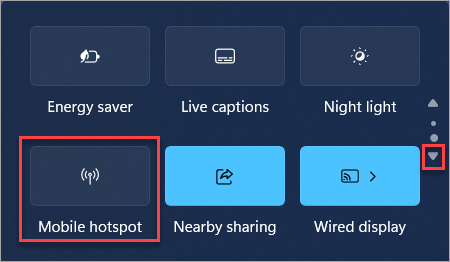
Mobil etkin nokta hızlı işlemi seçildiğinde etkin nokta açılır ve kapatılır. Varsayılan özelliklerle veya Ayarlar'da en son kullanılan şeyle başlar.
Açıldığında, hızlı işlem mobil etkin noktanıza bağlı cihazların sayısını görüntüler.
Diğer cihaza bağlanmak için, o cihazın Wi-Fi ayarlarına gidin, ağ adınızı bulun, seçin, parolayı girin veya QR kodunu tarayın ve ardından bağlanın.
Ağ parolası gibi ayarları görüntülemek veya yönetmek için ya da mobil etkin noktanızı henüz ayarlamadıysanız ve bunu yapmanız gerekiyorsa, Mobil etkin nokta hızlı işlemine sağ tıklayın (veya uzun basın) ve Ayarlar'a git'i seçin.

