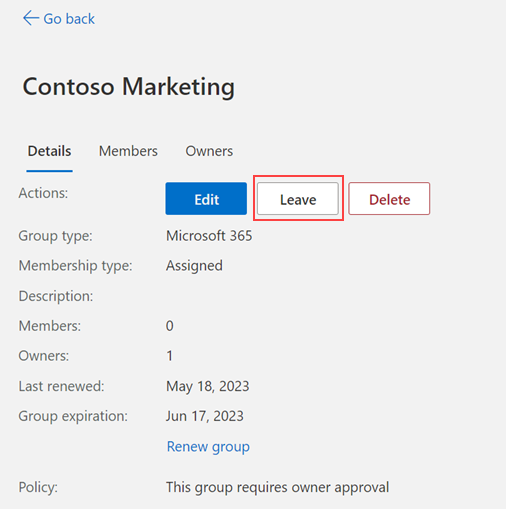
İçinde bulunduğunuz ve sahibi olduğunuz grupları görüntüleyip yönetmek ve yeni gruplara katılmak için web tabanlı Gruplarım portalıyla iş veya okul hesabınızı kullanabilirsiniz. Gruplarım portalına erişiminiz yoksa, izin için Yardım Masanıza başvurmanız gerekir.
Gruplar bilgilerinizi görüntüleme
- Grup üyeleri ayrıntıları görüntüleyebilir veya güvenlik grupları dışında herhangi bir gruptan ayrılabilir.
- Grup sahipleri ayrıntıları görüntüleyebilir, yeni grup oluşturabilir, üye ekleyebilir, kaldırabilir, grubunuzu silebilir veya süresi dolan grupları yenileyebilir.
Grup bilgilerinizi görüntülemek için
- İş hesabınızla Gruplarım portalında oturum açın.
- İzinlerinize bağlı olarak, Gruplarım sayfasını kullanarak mevcut gruplarınızı gözden geçirebilir, yönetebilir ve yeni gruplar oluşturabilirsiniz.
Önemli
Bu içerik Gruplarım portalı kullanıcılarına yöneliktir. Yöneticiyseniz, kimlerin grup oluşturabileceğini yönetme hakkında daha fazla bilgiyi Gruplarım Kendi kendine grup yönetimi belgelerinde bulabilirsiniz.
İş veya okul hesabınız için grup oluşturma
Kuruluşunuzun ilkelerine bağlı olarak grup oluşturamayabilirsiniz. İki tür grup vardır:
- Microsoft 365. Üyelerine paylaşılan posta kutusu, takvim, dosyalar, SharePoint sitesi ve daha fazlasına erişim vererek işbirliği fırsatları sunar. Bu seçenek, kuruluşunuzun dışındaki kişilere de gruba erişim izni vermenizi sağlar.
- Güvenlik. Bir grup kullanıcının paylaşılan kaynaklara üye ve bilgisayar erişimini yönetmek için kullanılır. Örneğin, belirli bir güvenlik ilkesi için bir güvenlik grubu oluşturabilirsiniz. Bu şekilde yaparak, her üyeye tek tek izin eklemek yerine tüm üyelere aynı anda bir izin kümesi verebilirsiniz.
Yeni bir M365 Grubu oluşturma
myaccount.microsoft.com/groups'teki Gruplar sayfasında M365 Grubu Oluştur'u seçin. Kalıcı görünecektir.
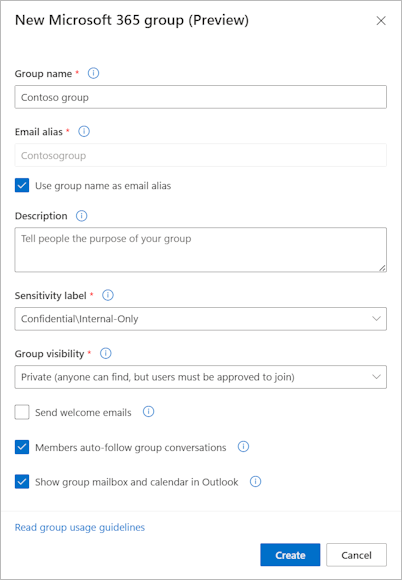
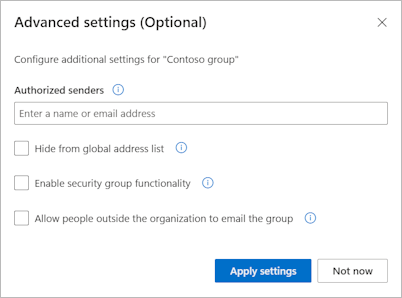
Gerekli bilgileri girin. Kuruluşunuzun ilkelerine bağlı olarak bazı ayarlar görünmeyebilir.
- Grup adı. İnsanların grubun amacını anlaması için net ve açıklayıcı bir ad seçin.
- EmailEmail alias. Bu, grubun e-posta adresi olur (örneğin, emailalias@contoso.com) ve kuruluşunuzda benzersiz olmalıdır.
- Grup açıklaması. Grubunuza isteğe bağlı bir açıklama ekleyin.
- Duyarlılık etiketi. Grup içeriğinin ne kadar hassas olduğunu sınıflandırmak için bir etiket seçin ve kurumsal koruma ilkelerini uygulayın.
- Grup görünürlüğü. Grubun Genel mi (kuruluşunuzdaki herkes katılabilir) yoksa Özel mi (kullanıcıların katılmak için onaylanması gerekir) olduğunu seçin.
- Hoş geldiniz e-postaları gönderin. Gruba katılan yeni üyelere bir hoş geldiniz e-postası gönderin. Yeni üyelerin grubu kullanmaya başlamasına ve grubun amacını anlamasına yardımcı olur.
- Üyeler grup konuşmalarını otomatik olarak takip eder. Üyeler otomatik olarak grubu takip eder ve grup e-postalarını ve takvim olaylarını kişisel gelen kutularına alır.
- Outlook'ta grup posta kutusunu ve takvimi gösterin. Grubun paylaşılan posta kutusunu ve takvimini Outlook'ta üyeler görebilir hale getirin.
- Yetkili gönderenler. Gruba ileti gönderme izni olanları denetleyin. Boşsa, tüm üyeler gruba ileti gönderebilir.
- Genel adres listesinden gizle. Grubun, kuruluşun adres defterinde görünmesini engelleyin.
- Güvenlik grubu işlevselliğini etkinleştirin. Grubun, uygulamalara ve kaynaklara erişimi yönetmek için de kullanılmasına izin verin. Bu ayar etkinleştirildikten sonra devre dışı bırakılamaz.
- Kuruluşun dışındaki kişilerin gruba e-posta göndermesine izin verin. Dış gönderenlerin gruba e-posta göndermesine izin verin.
Oluştur’u seçin. Yeni grup, sahip ve üye olarak sizin yerinizde oluşturulur. Yeni oluşturduğunuz grubunuz sahibi olduğum Gruplar listesine eklendi. Üyesi olduğunuz için bu grup, içinde bulunduğum gruplar listesinde de görüntülenir.
İş veya okul hesabınız için yeni bir güvenlik grubu oluşturma
Gruplar sayfasında Güvenlik Grubu Oluştur'u seçin. Kalıcı görünecektir.

Gerekli bilgileri girin:
- Grup adı. İnsanların grubun amacını anlaması için net ve açıklayıcı bir ad seçin.
- Grup açıklaması (isteğe bağlı). Grubunuza isteğe bağlı bir açıklama ekleyin.
- Grup ilkesi. Herkesin gruba katılmasına izin vermeyi, sahip onayı gerektirmeyi veya yalnızca grubun sahibinin üye eklemesine izin vermeyi seçin.
Oluştur’u seçin. Yeni grup, sahip ve üye olarak sizin yerinizde oluşturulur. Yeni oluşturduğunuz grubunuz sahibi olduğum Gruplar listesine eklendi. Üyesi olduğunuz için bu grup, içinde bulunduğum gruplar listesinde de görüntülenir.
Var olan bir grubu düzenleme
Grup oluşturduktan sonra, Grup Türü dışında varolan bilgilerin çoğunu güncelleştirme dahil olmak üzere grubun ayrıntılarını düzenleyebilirsiniz.
- Gruplar sayfasında düzenlemek istediğiniz grubu seçin ve ardından group_name> sayfada Ayrıntıları düzenle'yi<seçin. Ayrıntıları düzenle kutusu görüntülenir ve grubu ilk oluşturduğunuzda eklediğiniz bilgileri güncelleştirebilirsiniz.
- Tüm değişikliklerinizi yapın ve ardından Güncelleştir'i seçin.
Üye ekleme veya kaldırma
Dinamik gruplar veya Exchange'den ya da şirket içinden eşitlenen gruplar dışında, sahibi olduğunuz tüm gruplara üye ekleyebilir veya kaldırabilirsiniz.
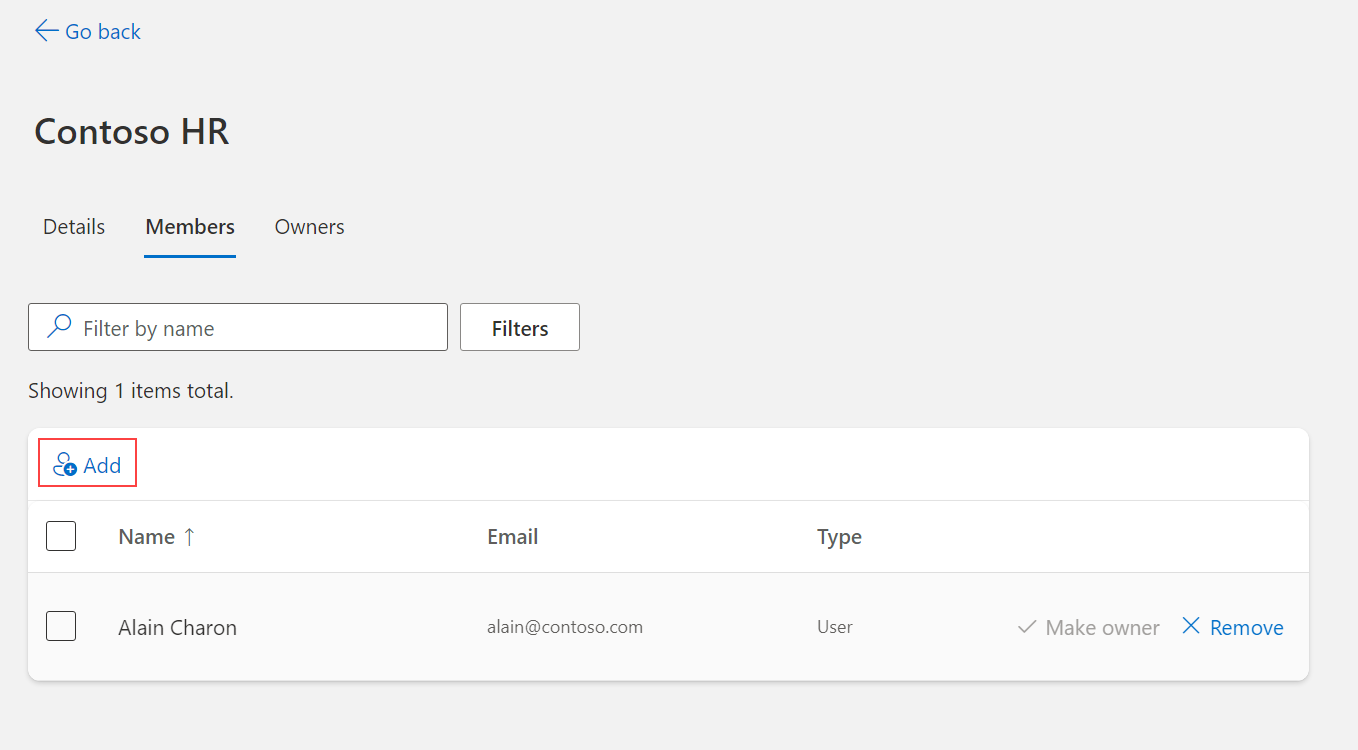
- Üye eklemek istediğiniz grubu seçin ve ardından group_name> sayfada + <simgesini seçin.
-
Üye ekle kutusundan eklemek istediğiniz üyeyi arayın ve ardından Ekle'yi seçin. Kuruluşun uygulamalarına erişmeye başlaması için yeni üyeye bir davet gönderilir.
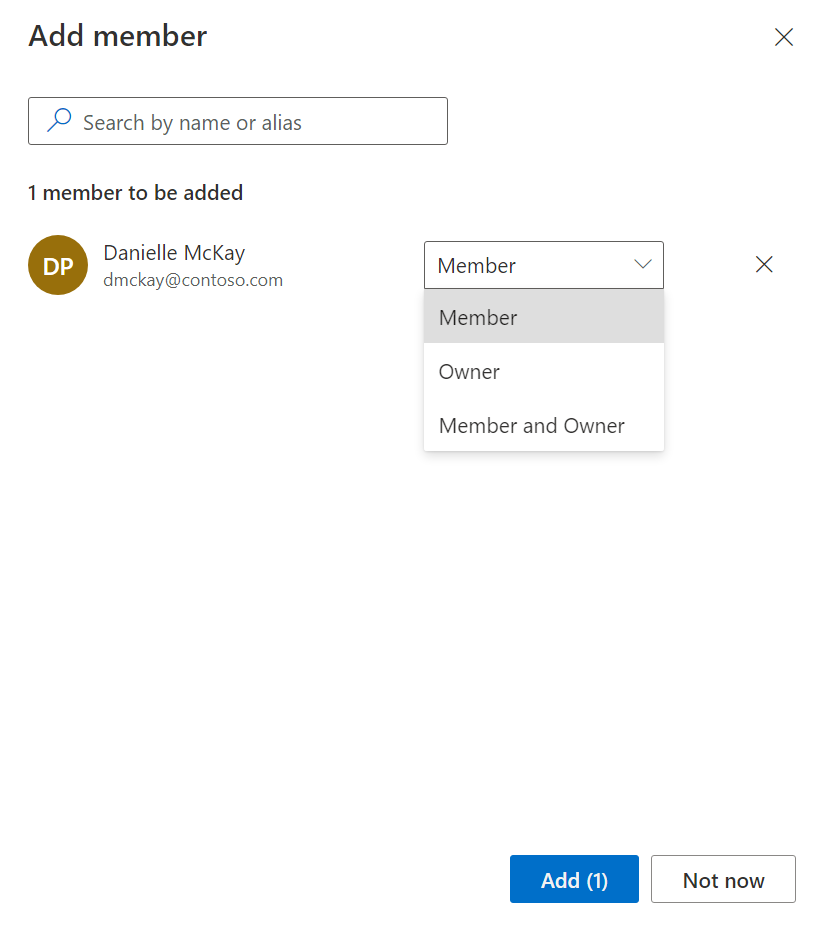
- Bir üyeyi yanlışlıkla eklediyseniz veya bir üye kuruluşunuzdan <ayrıldıysa, group_name> sayfasında üye adının yanındaki Üyeyi kaldır seçeneğini belirleyerek üyeyi kaldırabilirsiniz.
Microsoft 365 grubunu yenileme
Kuruluşunuz izin veriyorsa, Microsoft 365 grubunu yenileyerek sona erme tarihinizi uzatabilirsiniz.
- Yenilemek istediğiniz Microsoft 365 grubunu seçin ve ardından Grubu yenile'yi seçin.
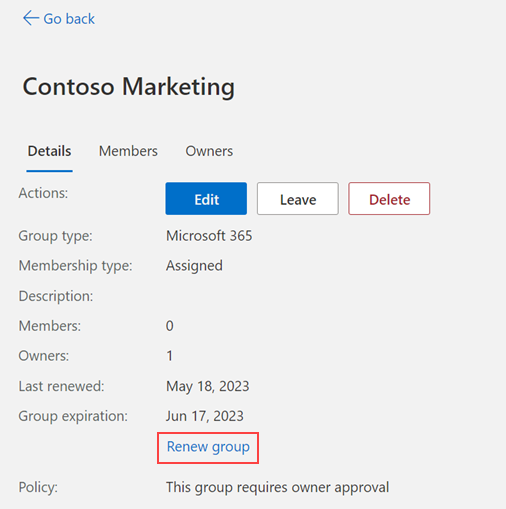
- Onay iletisini kapatmak için Tamam'a tıklayın. Sayfayı yeniledikten sonra güncelleştirilmiş Son Yenileme ve Grup son kullanma tarihlerinizi görürsünüz.
Grubu silme
İstediğiniz zaman kendi gruplarınızı silebilirsiniz. Ancak bir grubu yanlışlıkla silerseniz, grubu yeniden oluşturmanız ve üyeleri yeniden eklemeniz gerekir.
- Kalıcı olarak silmek istediğiniz grubu seçin ve ardından group_name> sayfada Grubu sil'i<seçin.
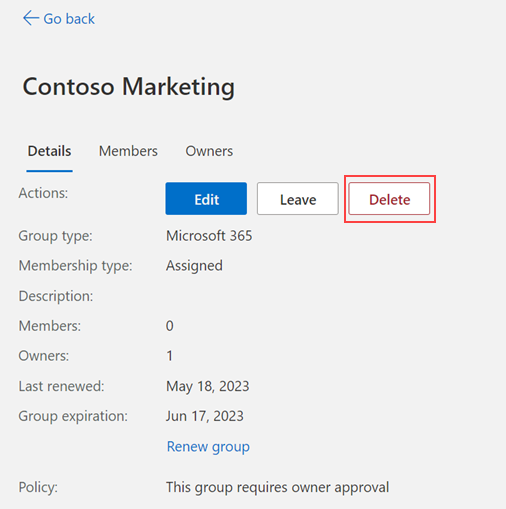
- Onay iletisinde Evet'i seçin. Grup kalıcı olarak silinir.
Mevcut bir gruba katılma
Gruplar sayfasında zaten var olan bir gruba katılabilir veya ayrılan bir gruptan ayrılabilirsiniz.
- Gruplar sayfasında, İçinde bulunduğum gruplar alanından Gruba katıl'ı seçin.
Gruplara katıl sayfası görüntülenir.
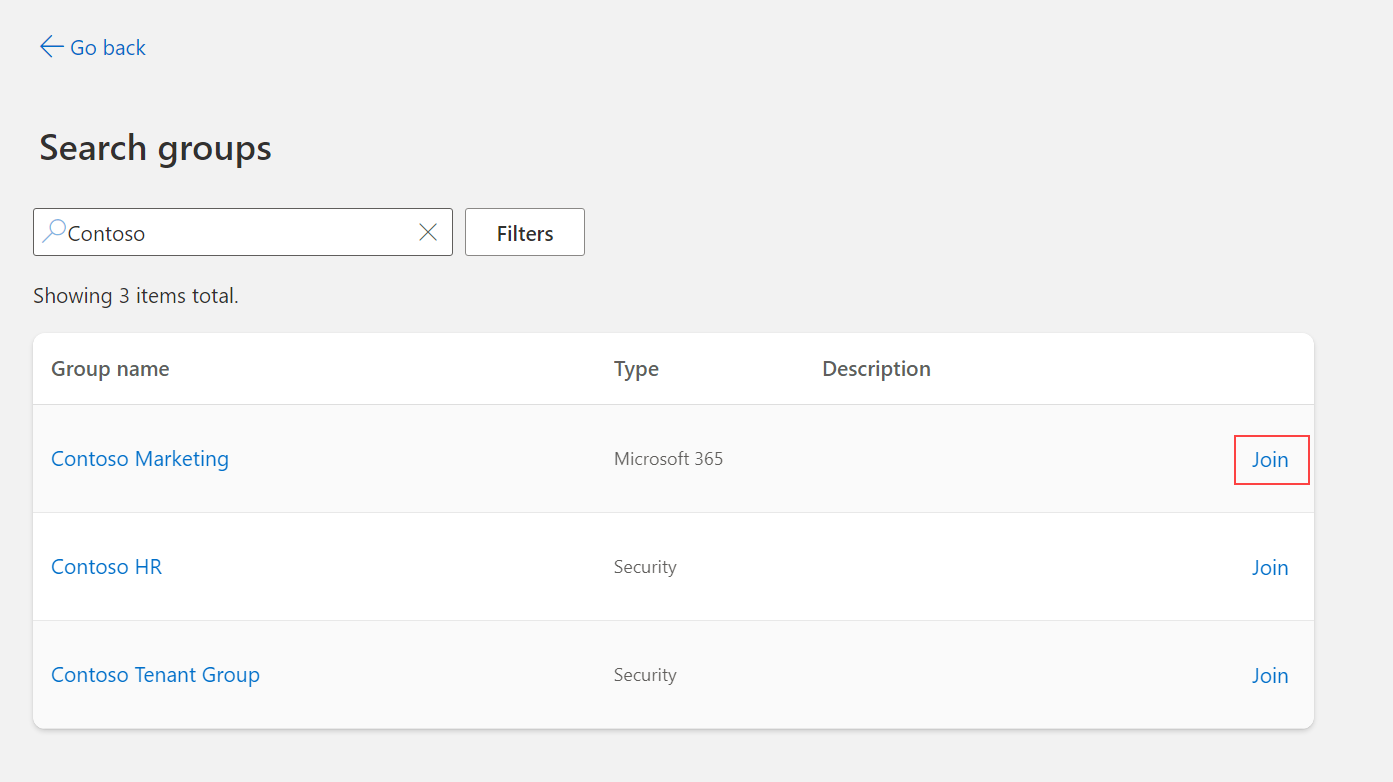
- Gruplara katıl sayfasında, katılmak istediğiniz grubun adını seçin, ilişkili grup ayrıntılarını görüntüleyin ve ardından grup uygunsa Gruba katıl'ı seçin. Grup, grup sahibinin üyeliği onaylamasını gerektiriyorsa, gruba neden katılmanız gerektiğine ilişkin bir işletme gerekçesi girmeniz ve ardından İstek'i seçmeniz istenir. Onay gerekmiyorsa, hemen üye olarak eklenirsiniz ve grup Bulunduğum Gruplar listenizde görünür.
- Bir gruba yanlışlıkla katıldıysanız veya artık bir parçası olmanız gerekmiyorsa, Gruplara katıl sayfasından grup adını seçebilir ve ardından Gruptan ayrıl'ı seçebilirsiniz.