
Parola sıfırlama yönteminizi eklemek için şu adımları izleyebilirsiniz. Bu ayarı ilk kez yaptıktan sonra güvenlik bilgilerinizi eklemek, güncelleştirmek veya silmek için Güvenlik bilgileri sayfasına dönebilirsiniz.
Ekranınızda gördükleriniz bu makalede ele alanlarla eşleşmiyorsa, yöneticiniz bu deneyimi henüz açmamış demektir. Bu deneyim açılana kadar, Hesabımı iki aşamalı doğrulama için ayarla bölümündeki yönergeleri ve bilgileri izlemeniz gerekir.
Not
Güvenlik soruları seçeneğini görmüyorsanız kuruluşunuz, parola sıfırlama yönteminiz için bu seçeneği kullanmanıza izin vermiyor olabilir. Bu durumda, daha fazla yardım için başka bir yöntem seçmeniz veya kuruluşunuzun yardım masasına başvurmanız gerekir.
Güvenlik doğrulama ve parola sıfırlama kimlik doğrulaması
Güvenlik bilgileri yöntemleri iki öğeli güvenlik doğrulaması ve parola sıfırlama için kullanılır. Ancak, her iki yöntem için de kullanılamayabilir.
| Yöntem | Kullanım amacı |
|---|---|
| Authenticator uygulaması | İki öğeli doğrulama ve parola sıfırlama kimlik doğrulaması. |
| Telefon aramaları | İki öğeli doğrulama ve parola sıfırlama kimlik doğrulaması. |
| Güvenlik anahtarı | İki öğeli doğrulama ve parola sıfırlama kimlik doğrulaması. |
| EmailEmail account | Yalnızca parola sıfırlama kimlik doğrulaması. İki faktörlü doğrulama için farklı bir yöntem seçmeniz gerekir. |
| Güvenlik soruları | Yalnızca parola sıfırlama kimlik doğrulaması. İki faktörlü doğrulama için farklı bir yöntem seçmeniz gerekir. |
Güvenlik bilgileri sayfasından güvenlik sorularınızı ayarlayın
Kuruluşunuzun ayarlarına bağlı olarak, güvenlik bilgileri yöntemlerinizden biri olarak birkaç güvenlik sorusu seçmeniz ve yanıtlamanız mümkün olabilir. Yöneticiniz, seçmeniz ve yanıtlamanız gereken güvenlik sorularının sayısını ayarlar.
Güvenlik sorularını kullanıyorsanız bunları başka bir yöntemle birlikte kullanmanızı öneririz. Bazı kişiler sorularınızın yanıtlarını bilebileceğinden, güvenlik soruları diğer yöntemlere göre daha az güvenli olabilir.
Not
- Güvenlik soruları, dizindeki bir kullanıcı nesnesinde özel ve güvenli bir şekilde saklanır ve yalnızca kayıt sırasında sizin tarafınızdan yanıtlanabilir. Yöneticinizin sorularınızı veya yanıtlarınızı okuması ya da değiştirmesi mümkün değildir.
- Güvenlik soruları seçeneğini görmüyorsanız, kuruluşunuz doğrulama için güvenlik sorularını kullanmanıza izin vermiyor olabilir. Bu durumda, daha fazla yardım için başka bir yöntem seçmeniz veya yöneticinize başvurmanız gerekir.
- Yönetici hesaplarının, güvenlik sorularını parola sıfırlama yöntemi olarak kullanmasına izin verilmez. Yönetici düzeyinde bir hesapla oturum açtıysanız bu seçenekleri görmezsiniz.
Güvenlik sorularınızı ayarlamak için
İş veya okul hesabınızda oturum açın ve ardından Hesabım sayfanıza gidin.
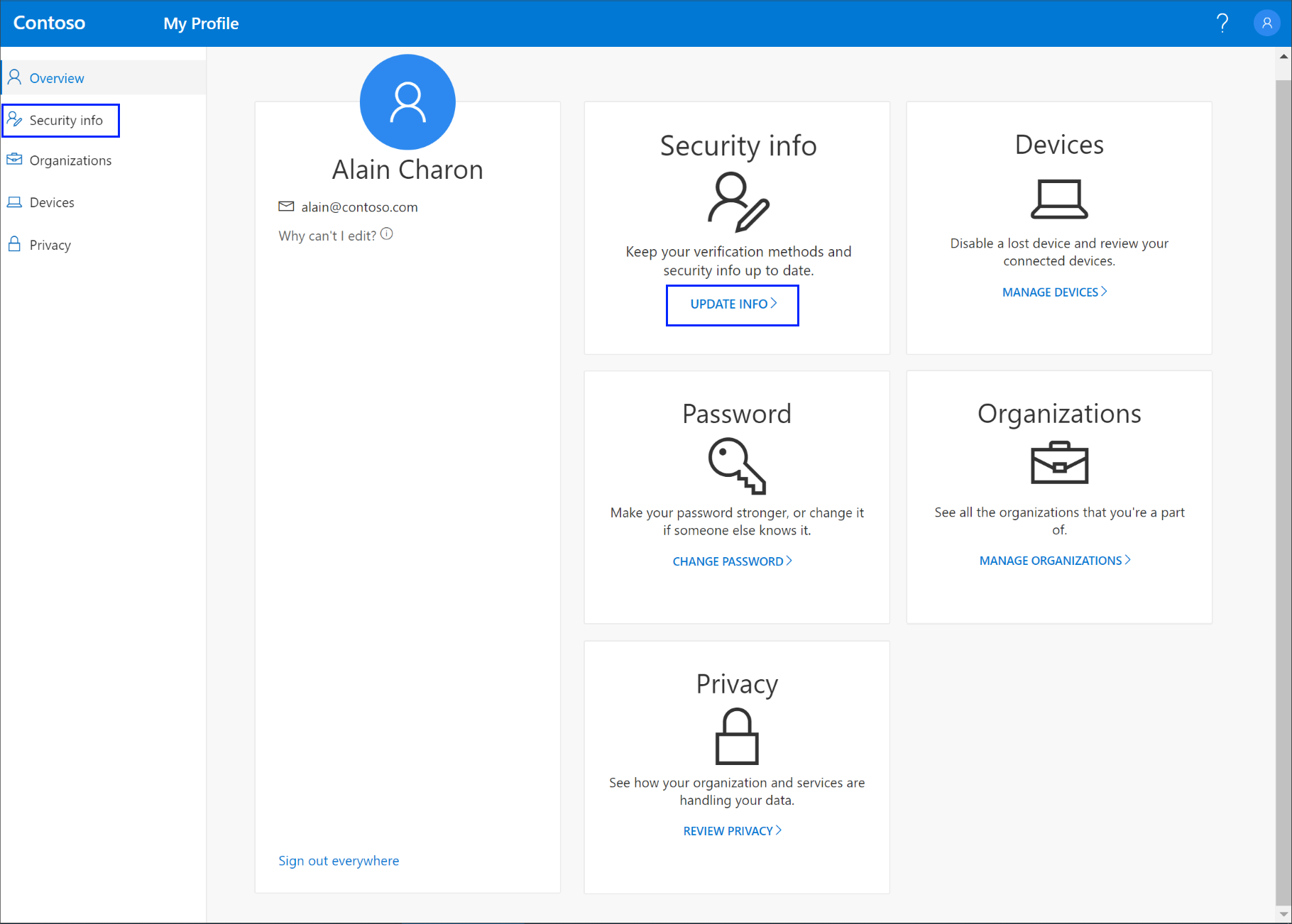
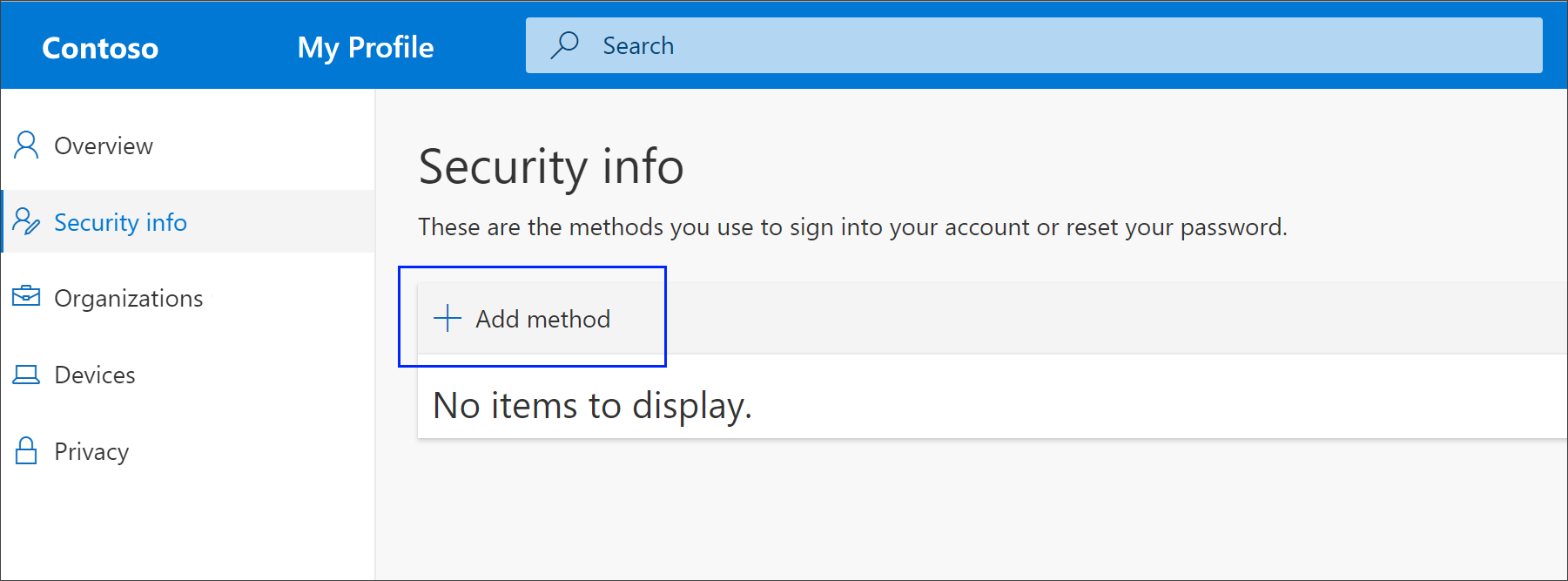
Sol gezinti bölmesinden veya Güvenlik bilgileri bloğundaki bağlantıdan Güvenlik bilgileri'ni seçin ve ardından Güvenlik bilgileri sayfasından Yöntem ekle'yi seçin.
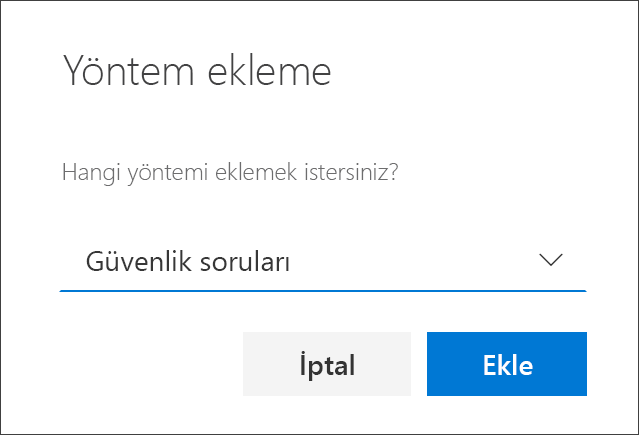
Yöntem ekle sayfasında, açılan listeden Güvenlik soruları'nı seçin ve ardından Ekle'yi seçin.
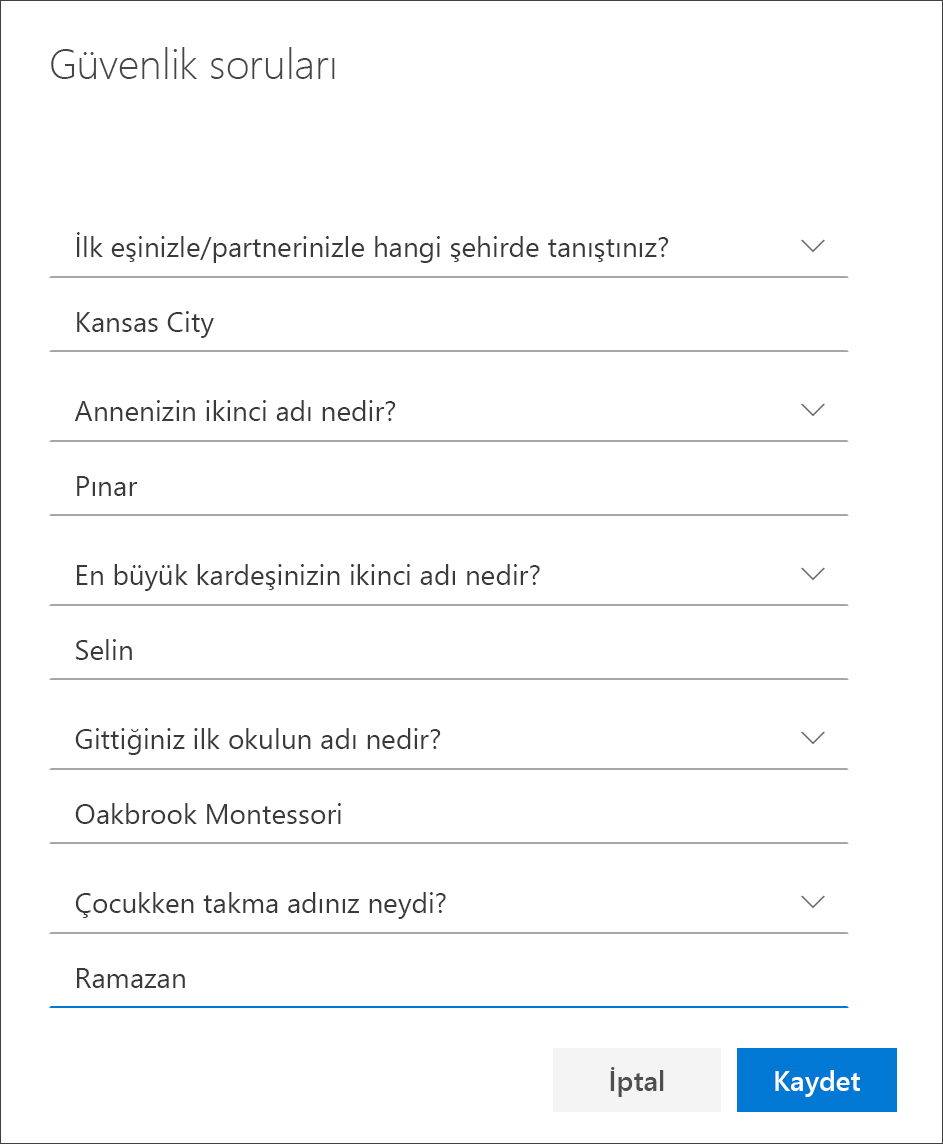
Güvenlik soruları sayfasında, güvenlik sorularınızı seçin ve yanıtlayın, ardından Kaydet'i seçin.
Güvenlik bilgileriniz güncelleştirilir ve parola sıfırlamayı kullanırken güvenlik sorularınızı kullanarak kimliğinizi doğrulayabilirsiniz.
Güvenlik bilgileri yöntemlerinizden güvenlik sorularını silin
Güvenlik sorularınızı artık bir güvenlik bilgisi yöntemi olarak kullanmak istemiyorsanız bunları Güvenlik bilgileri sayfasından kaldırabilirsiniz.
Önemli
Güvenlik sorularınızı yanlışlıkla silerseniz geri almanın bir yolu yoktur. Bu makalenin Güvenlik sorularınızı ayarlama bölümündeki adımları izleyerek yöntemi yeniden eklemeniz gerekir.
Güvenlik bilgileri sayfasında, Güvenlik soruları seçeneğinin yanındaki Sil bağlantısını seçin.
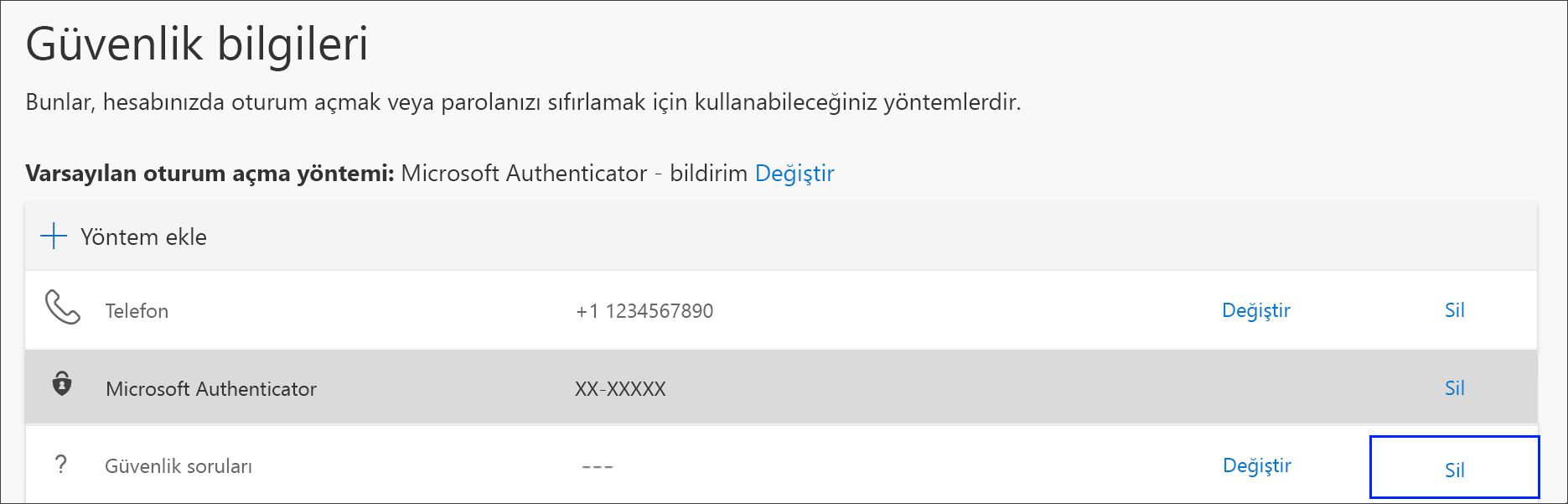
Güvenlik sorularınızı silmek için onay kutusunda Evet'i seçin. Güvenlik sorularınız silindikten sonra, yöntem güvenlik bilgilerinizden kaldırılır ve Güvenlik bilgileri sayfasından kaybolur.
Not
Bu seçeneklerden bazıları eksikse, büyük olasılıkla nedeni kuruluşunuzun bu yöntemlere izin vermemesidir. Bu durumda, daha fazla yardım için uygun bir yöntem seçmeniz veya yöneticinize başvurmanız gerekir.
Sonraki adımlar
- Parolanızı kaybettiyseniz veya unuttuysanız Parola sıfırlama portalından sıfırlayın ya da İş veya okul parolanızı sıfırlama makalesindeki adımları izleyin.
- Microsoft hesabınızda oturum açamıyorsunuz makalesinden oturum açma sorunlarıyla ilgili sorun giderme ipuçları ve yardım alın.