
Uygulamalarım portalında uygulamalar varsayılan koleksiyonlarda ve özel uygulama koleksiyonlarınızda görünür. Uygulamalarım'dekiUygulamalar koleksiyonu, size atanmış olan ve alfabetik olarak sıralanmış tüm uygulamaları içeren varsayılan bir koleksiyondur.
Not
Kişisel bir Microsoft hesabıyla oturum açarken bir hata görürseniz, aşağıdaki URL'lerden birinde kuruluşunuzun etki alanı adını (örneğin contoso.com) veya kuruluşunuzun Kiracı Kimliğini kullanarak oturum açabilirsiniz:
- https://myapplications.microsoft.com?tenantId=your_domain_name
- https://myapplications.microsoft.com?tenant=your_tenant_ID
Koleksiyon oluşturma
- Uygulamalarım portalına gidin ve iş veya okul hesabınızı kullanarak oturum açın.
-
 seçin ve yeni koleksiyonunuz için bir ad girin.
 - Koleksiyona eklemek istediğiniz tüm uygulamaları seçin ve koleksiyona eklemek için Ekle'yi seçin.
- Koleksiyon için daha fazla uygulama seçmek için uygulamaları yeniden sıralayabilir veya silebilir ya da Uygulama ekle'yi seçebilirsiniz.
- Koleksiyonu eklemek için Koleksiyon oluştur'u seçin.
Artık yeni koleksiyonunuzu Uygulamalarım görebilirsiniz.
Koleksiyonları düzenleme
Oluşturduğunuz Uygulamalar koleksiyonunu ve koleksiyonlarını düzenleyebilirsiniz. Uygulamalar koleksiyonu yeniden adlandırılamaz.
- Uygulamalarım portalına gidin ve iş veya okul hesabınızı kullanarak oturum açın.
- Düzenlemek istediğiniz koleksiyonu bulun, koleksiyon menüsünü açın ve düzenle'yi seçin. Düzenleme bölmesinde uygulama ekleyebilir veya kaldırabilir ya da koleksiyonu yeniden adlandırabilirsiniz.
- Düzenlenen koleksiyonu kaydetmek için Kaydet'i seçin.
Koleksiyondaki uygulamaları yeniden sıralama
Desteklenen cihazlarda, uygulamaları sürükleyip bırakarak yeniden sıralayabilir veya Düzenle listesinde yeniden düzenleyebilirsiniz.
- Uygulamalarım portalına gidin ve iş veya okul hesabınızı kullanarak oturum açın.
- Bir koleksiyon açın. Yalnızca oluşturduğunuz Uygulamalar koleksiyonunu ve koleksiyonlarını düzenleyebilirsiniz.
- Düzenle’yi seçin.
- Uygulamaları sipariş edin.
Koleksiyonu varsayılan sıraya sıfırlama
Uygulamalar koleksiyonunu özelleştirdiyseniz ancak değişiklikleri beğenmediyseniz, varsayılan görünüme geri sıfırlayabilirsiniz. Bu, gizlenen tüm uygulamaları gösterir ve alfabetik sıraya sıfırlar. Bu eylemi geri alamazsınız. Görüntülenen uygulamaları Uygulamalar'da varsayılan sıraya sıfırlayabilirsiniz ancak diğer uygulama koleksiyonlarında sıfırlayabilirsiniz. Uygulamalar koleksiyonunuzu varsayılan sıraya sıfırlamak için:
Uygulamalar koleksiyonunu açın.
Koleksiyon menüsünü açmak için köşeli çift ayraç seçin.
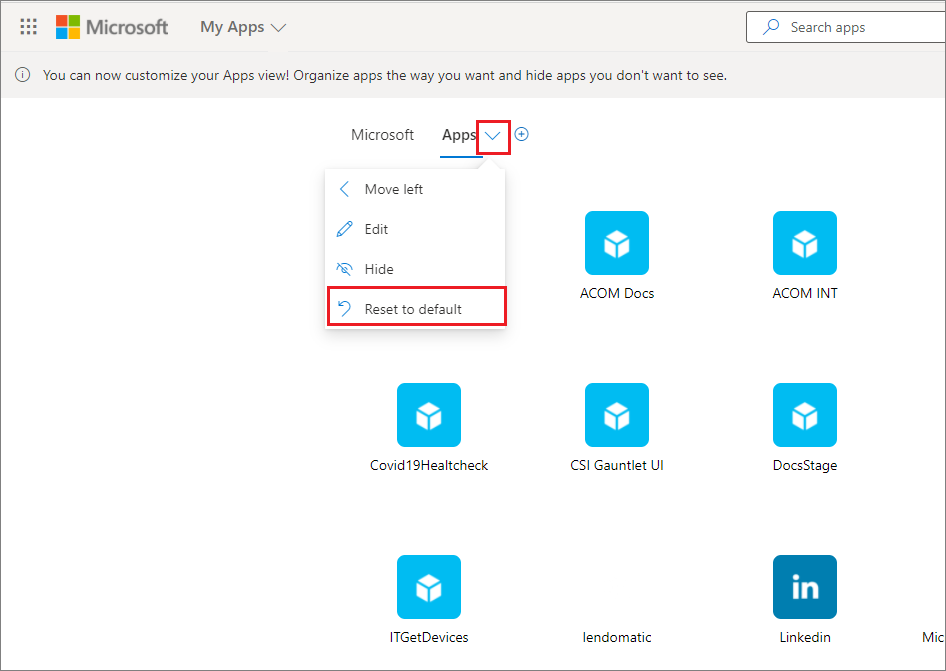
Varsayılana sıfırla'yı seçin.
İletişim kutusu görüntülendiğinde Sıfırla'yı seçin.
Gizli uygulamayı gösterme
Uygulamalar koleksiyonunuzda bir uygulamayı gizlediyseniz ve uygulamayı yeniden görünür hale getirmek istiyorsanız şunları yapabilirsiniz:
- Uygulamalarım portalına gidin ve iş veya okul hesabınızı kullanarak oturum açın.
- Uygulamalar koleksiyonunu açın.
- Düzenle’yi seçin.
- + Uygulama ekle'yi seçin
- Gizlenen uygulamaların listesini görürsünüz. Eklemek istediğiniz uygulamaları seçin ve Ekle düğmesini seçin.
- Kaydet'i seçin.
Site ekleme
Bir koleksiyonu düzenlerken, yöneticiniz tarafından size atanmış uygulamaları eklemenin yanı sıra kendi sitelerinizi de ekleyebilirsiniz. Site eklemek için aşağıdaki adımları kullanın.
Uygulamalarım portalına gidin ve iş veya okul hesabınızı kullanarak oturum açın.
Bir koleksiyon oluşturun veya düzenlemek için bir koleksiyon seçin.
Koleksiyon menüsünü açın ve Düzenle'yi seçin.
+ Site ekle'yi seçin.
Gerekli bilgileri sağlayın:
- Sitenizin adı.
- Sitenizin URL'si.
- İsteğe bağlı olarak, sitenizin parçası olmasını istediğiniz diğer koleksiyonları seçin.
- Kaydet'i seçin. Siteniz koleksiyona eklenir.
Koleksiyonları yeniden sıralama
- Uygulamalarım portalına gidin ve iş veya okul hesabınızı kullanarak oturum açın.
- Sayfa menüsünü açın Sayfa
 seçin ve ardından Koleksiyonları yönet'i seçin.
 - Koleksiyonları yönet bölmesinde koleksiyonları oluşturabilir, düzenleyebilir, silebilir ve yeniden sıra Uygulamalarım layabilirsiniz. Listenin en üstündeki koleksiyon, myapps.microsoft.com gittiğiniz zaman görüntülenen varsayılan koleksiyon olacaktır.
- Koleksiyonları yönetmeyi bitirdiğinizde bölmeyi kapatın.
Koleksiyonu gizleme
Bir koleksiyonu gizlemek için:
- Uygulamalarım portalına gidin ve iş veya okul hesabınızı kullanarak oturum açın.
- Sayfa menüsünü açın Sayfa seçin ve ardından Koleksiyonları yönet'i seçin. İster siz ister yöneticiniz tarafından oluşturulmuş olsunlar, erişiminiz olan tüm koleksiyonları görebilirsiniz.
- Gizlemek istediğiniz koleksiyonu bulun, koleksiyon menüsünü açın ve Gizle'yi seçin.
Gizli koleksiyonu gösterme
Gizli bir koleksiyonu görünür hale getirmek için:
- Uygulamalarım portalına gidin ve iş veya okul hesabınızı kullanarak oturum açın.
- Sayfa menüsünü açın Sayfa seçin ve ardından Koleksiyonları yönet'i seçin. Burada, sizin tarafınızdan mı yoksa yöneticiniz tarafından mı oluşturulduklarına ilişkin erişim sahibi olduğunuz tüm koleksiyonları görürsünüz.
- Düzenlemek istediğiniz koleksiyonu bulun, koleksiyon menüsünü açın Koleksiyon
 seçin ve ardından Göster'i seçin. Koleksiyon, görünür koleksiyonlar listenizin sonuna gider.
Koleksiyonları silme
Yalnızca oluşturduğunuz koleksiyonları silebilirsiniz. Bir koleksiyonu silmek için:
- Uygulamalarım portalına gidin ve iş veya okul hesabınızı kullanarak oturum açın.
- Sayfa menüsünü açın Sayfa seçin ve ardından Koleksiyonları yönet'i seçin.
- Burada, ister siz ister yöneticiniz tarafından oluşturulmuş olsunlar, erişiminiz olan tüm koleksiyonları görürsünüz. Düzenlemek istediğiniz koleksiyonu bulun, koleksiyon menüsünü açın ve sil'i seçin.