
İş veya okul hesabınızda oturum açtıktan hemen sonra güvenlik bilgilerinizi ayarlamanız istenirse bu adımları izleyebilirsiniz.
Bu istemi yalnızca kuruluşunuzun gerektirdiği güvenlik bilgilerini ayarlamadıysanız görürsünüz. Güvenlik bilgilerinizi daha önce ayarladıysanız ancak değişiklik yapmak istiyorsanız bkz. Güvenlik bilgilerinizi ekleme veya güncelleştirmeye genel bakış.
Ekranınızda gördükleriniz bu makalede ele alanlarla eşleşmiyorsa, yöneticiniz bu deneyimi henüz açmamış demektir.
Güvenlik doğrulama ve parola sıfırlama kimlik doğrulaması
Güvenlik bilgileri yöntemleri iki öğeli güvenlik doğrulaması ve parola sıfırlama için kullanılır. Ancak, her iki yöntem için de kullanılamayabilir.
| Yöntem | Kullanım amacı |
|---|---|
| Authenticator uygulaması | İki öğeli doğrulama ve parola sıfırlama kimlik doğrulaması. |
| Telefon aramaları | İki öğeli doğrulama ve parola sıfırlama kimlik doğrulaması. |
| Güvenlik anahtarı | İki öğeli doğrulama ve parola sıfırlama kimlik doğrulaması. |
| EmailEmail account | Yalnızca parola sıfırlama kimlik doğrulaması. İki faktörlü doğrulama için farklı bir yöntem seçmeniz gerekir. |
| Güvenlik soruları | Yalnızca parola sıfırlama kimlik doğrulaması. İki faktörlü doğrulama için farklı bir yöntem seçmeniz gerekir. |
İş veya okul hesabınızda oturum açın
İş veya okul hesabınızda oturum açtıktan sonra, hesabınıza erişmenize izin vermeden önce daha fazla bilgi sağlamanızı isteyen bir istem görürsünüz.
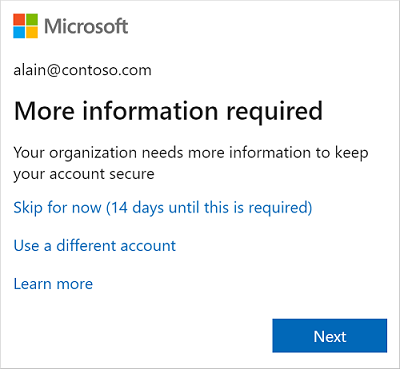
Sihirbazı kullanarak güvenlik bilgilerinizi ayarlayın
İstemden iş veya okul hesabınızın güvenlik bilgilerini ayarlamak için bu adımları izleyin.
Önemli
Bu, sürecin sadece bir örneğidir. Kuruluşunuzun gereksinimlerine bağlı olarak, yöneticiniz bu işlem sırasında ayarlamanız gereken farklı doğrulama yöntemleri ayarlamış olabilir. Bu örnekte, doğrulama aramaları veya kısa mesajlar için Microsoft Authenticator uygulaması ve cep telefonu numarası olmak üzere iki yönteme ihtiyacımız var.
İleri'yi seçtikten sonra, yöneticinizin ve kuruluşunuzun ayarlamanızı gerektirdiği ilk yöntemi gösteren hesabınızı güvende tutun sihirbazı görüntülenir. Bu örnekte, Microsoft Authenticator uygulaması kullanılmaktadır.
Not
- Microsoft Authenticator uygulaması dışında bir kimlik doğrulama uygulaması kullanmak istiyorsanız Farklı bir doğrulayıcı uygulama kullanmak istiyorum'u seçin.
- Kuruluşunuz kimlik doğrulayıcı uygulamasının yanı sıra farklı bir yöntem seçmenize izin veriyorsa, farklı bir yöntem ayarlamak istiyorum seçeneğini belirleyebilirsiniz.
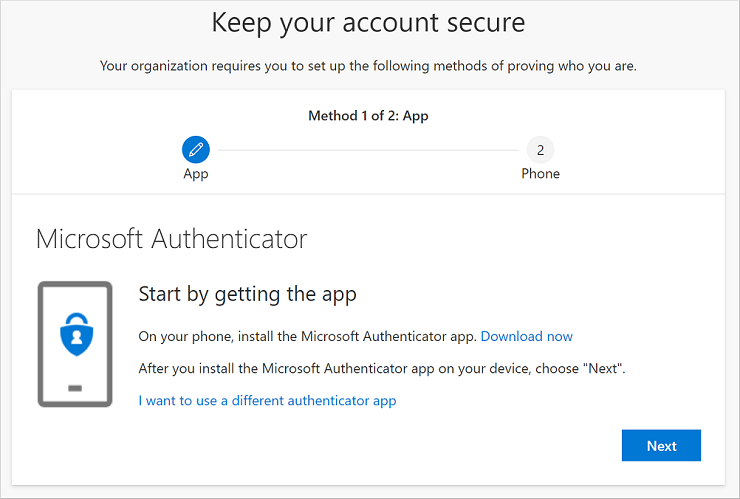
Microsoft Authenticator uygulamasını mobil cihazınıza indirip yüklemek için Şimdi indir'i seçin ve ardından İleri'ye tıklayın. Uygulamayı indirme ve yükleme hakkında daha fazla bilgi için bkz. Microsoft Authenticator uygulamasını indirme ve yükleme.
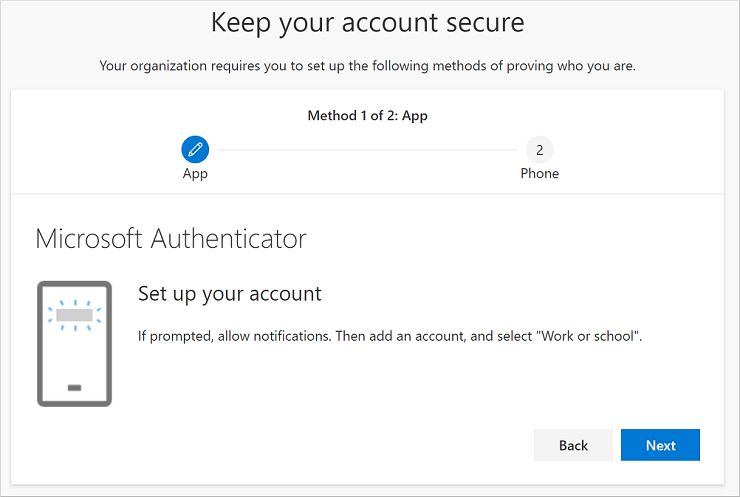
Mobil cihazınızda Microsoft Authenticator uygulamasını ayarlarken Hesabınızı ayarlayın sayfasında kalın.
Microsoft Authenticator uygulamasını açın, bildirimlere izin vermeyi seçin (istenirse), sağ üst taraftaki Özelleştir ve denetim simgesinden Hesap ekle'yi seçin ve ardından İş veya okul hesabı'nı seçin.
Not
Microsoft Authenticator uygulamasını ilk kez kurduğunuzda, uygulamanın kameranıza erişmesine (iOS) veya uygulamanın fotoğraf çekmesine ve video kaydetmesine (Android) izin verip vermeyeceğinizi soran bir istem alabilirsiniz. Kimlik doğrulayıcı uygulamasının bir sonraki adımda QR kodunun resmini çekmek üzere kameranıza erişebilmesi için İzin Ver'i seçmeniz gerekir. Kameraya izin vermeseniz de doğrulayıcı uygulamasını ayarlayabilirsiniz ancak kod bilgilerini el ile eklemeniz gerekir. Kodun el ile eklenmesi hakkında bilgi için bkz: Uygulamaya el ile hesap ekleme.
Bilgisayarınızda Hesabınızı ayarlayın sayfasına geri dönün ve İleri'yi seçin. QR kodunu tarayın sayfası görüntülenir.
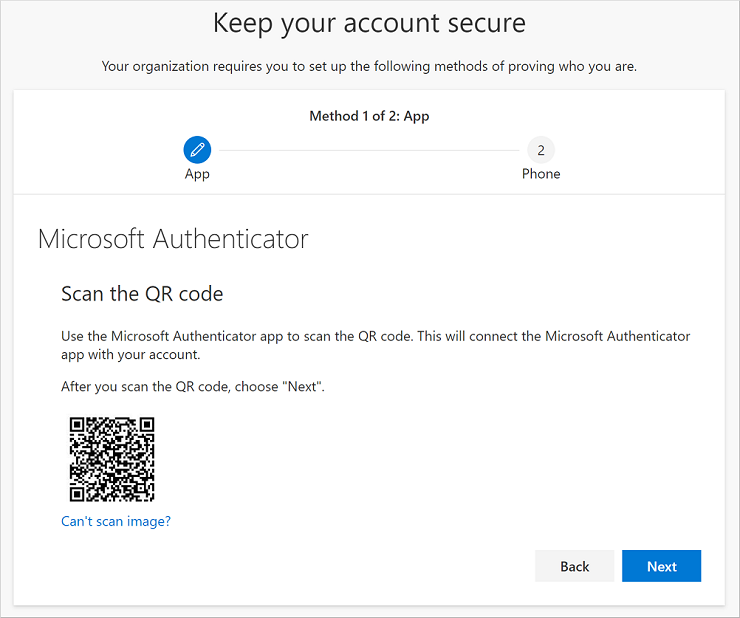
5. Adımda iş veya okul hesabınızı oluşturduktan sonra mobil cihazınızda görüntülenen Microsoft Authenticator uygulaması QR kod okuyucusu ile sağlanan kodu tarayın. QR kodu okuyucu kodu okuyamıyorsa, QR görüntüsü taranamıyor'u seçip kodu ve URL'yi Microsoft Authenticator uygulamasına el ile girebilirsiniz. El ile kod ekleme hakkında daha fazla bilgi için bkz: Uygulamaya el ile hesap ekleme.
Bilgisayarınızdaki QR kodunu tarayın sayfasında İleri'yi seçin. Hesabınızı test etmek için mobil cihazınızdaki Microsoft Authenticator uygulamasına bir bildirim gönderilir.
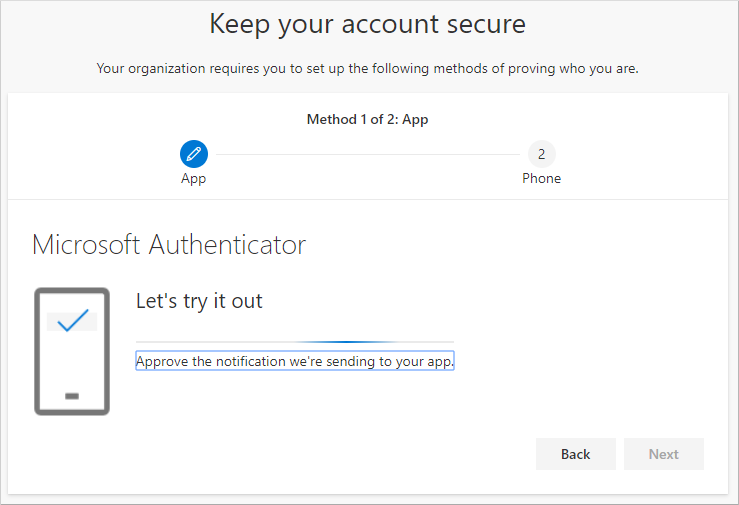
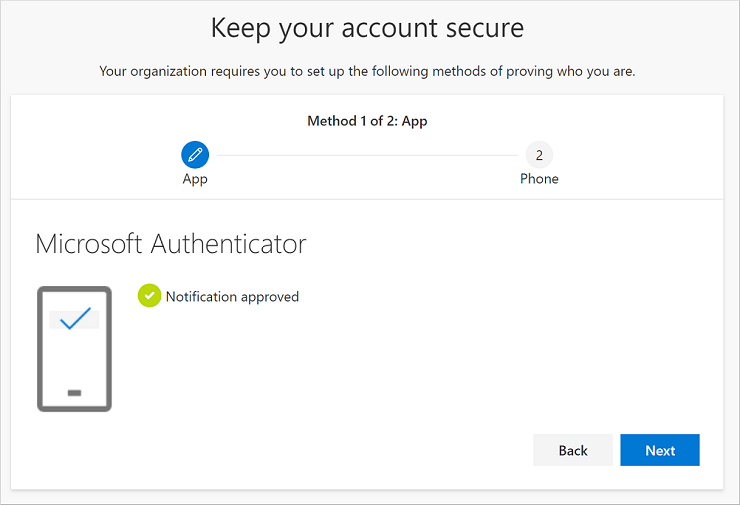
Microsoft Authenticator uygulamasında bildirimi onaylayın ve ardından İleri'yi seçin. Güvenlik bilgileriniz, iki aşamalı doğrulama veya parola sıfırlama kullanırken kimliğinizi doğrulamak için varsayılan olarak Microsoft Authenticator uygulamasını kullanacak şekilde güncelleştirilir.
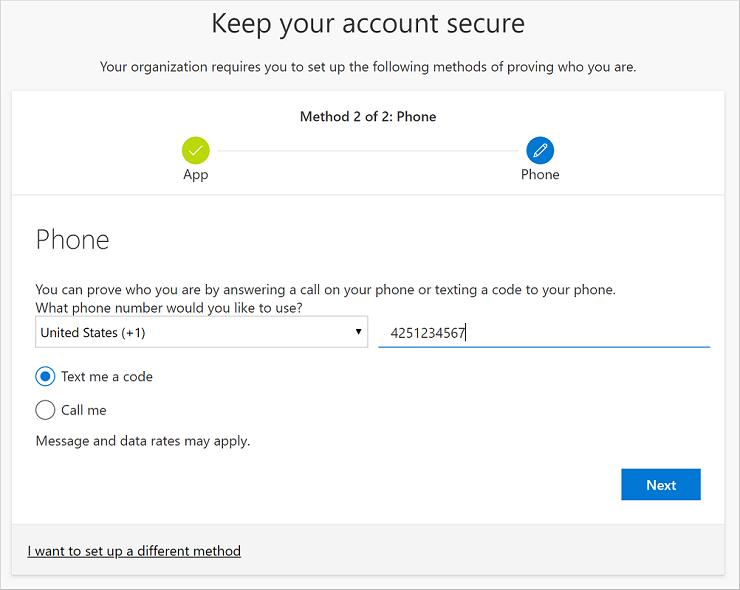
Telefon kurulumu sayfasında, kısa mesaj mı yoksa telefon araması mı almak istediğinizi belirleyin ve ardından İleri'yi seçin. Bu örnekte metin mesajları kullanıyoruz, bu nedenle kısa mesajları kabul eden bir cihaz için bir telefon numarası kullanmalısınız. Telefon numaranıza bir kısa mesaj gönderilir. Bir telefon görüşmesi almayı tercih ederseniz, süreç benzerdir.
Mobil cihazınıza gönderilen kısa mesajla sağlanan kodu girin ve ardından İleri'yi seçin.

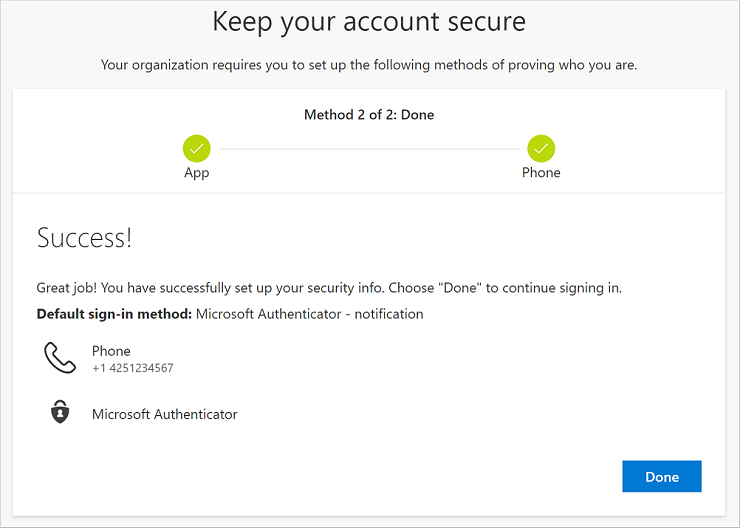
Başarı bildirimini gözden geçirin ve ardından Bitti'yi seçin.
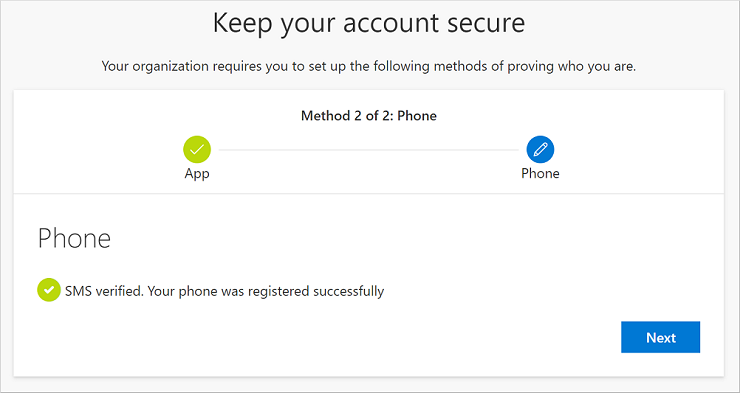
Güvenlik bilgileriniz için hem Microsoft Authenticator uygulamasını hem de telefon (kısa mesaj veya telefon araması) yöntemini başarıyla ayarladığınızı doğrulamak için Başarı sayfasını gözden geçirin ve ardından Bitti'yi seçin.
Not
Kuruluşunuz uygulama parolaları kullanmanızı zorunlu kılıyorsa, bu sihirbazda ek bir bölüm görebilirsiniz ve bu bölümü ayarlayabilirsiniz. Uygulama parolaları adlı üçüncü bir bölüm görürseniz, sihirbazı tamamlayabilmek için önce bu bölümü doldurmanız gerekir. Uygulama parolası ekleme adımları için İş veya okul hesabı için uygulama parolaları bölümüne bakın.