Surface Headphones'unuz ile ilgili sorun yaşıyorsanız bunları orijinal fabrika ayarlarına sıfırlayabilir veya üretici yazılımlarını sıfırlayabilirsiniz. Kullanmanız gereken sıfırlama türü, ne tür bir sorun yaşadığınıza bağlıdır.
|
Sıfırlama türü |
Kullanım zamanı |
|
Fabrika ayarlarına sıfırlama |
Birkaç denemeden sonra Surface Headphones'unuzu bilgisayarınıza veya telefonunuza bağlayamıyorsunuz. |
|
Üretici yazılımını sıfırlama |
- Dokunmatik alan veya düğmeler yanıt vermeyi durduruyor.
- Dokunmatik alana dokunup basılı tuttuğunuzda varsayılan dijital yardımcı etkinleştirilmez.
- LED sarı renge dönüşür.
|
Kulaklığınızı fabrika ayarlarına sıfırlama
Kulaklığınızı sıfırladığınızda tüm eşleştirme bilgileri, frekans düzenleyici ayarları ve dil ayarları kaldırılır ve kulaklığınız orijinal fabrika ayarlarına geri döner. Sıfırladıktan sonra kulaklığınızı yeniden kurmanız gerekir. Kulaklığınızı sıfırlamanın iki yolu vardır.
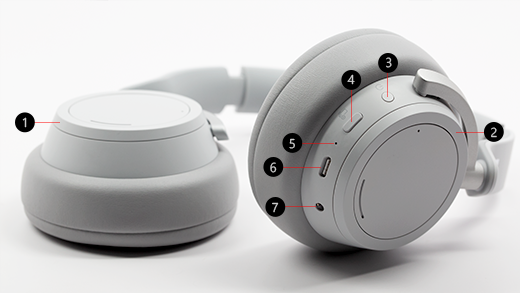
Kulaklığınızın fabrika varsayılanlarına sıfırlandığını duyana kadar güç düğmesini (aşağıdaki şemada #3) 20 saniye basılı tutun.
2. Surface uygulamasını kullanın
İlk olarak, birlikte verilen USB kablosunu kullanarak kulaklığınızı Windows 10/11 bilgisayarınıza bağlayın veya kulaklığınızı Bluetooth üzerinden iOS cihazınıza, Android cihazınıza veya bilgisayarınıza (yapabiliyorsanız) kablosuz olarak bağlayın.
-
Windows 10/11 bilgisayarda:Surface uygulamasını açın, ardından Surface Headphones>Cihaz bilgileri'ni seçin.
Fabrika ayarlarına sıfırlama altında, Şimdi sıfırla'yı seçin ve ardından onaylamak için Şimdi sıfırla'yı seçin.
-
iOS veya Android cihazda:Surface uygulamasını açın, ardından Hesaba> dokununSurface Headphon es>Cihaz bilgileri. Bundan sonra, onaylamak için Surface Kulaklığınızı Sıfırlayın>Şimdi sıfırla'yı seçin.
Surface Headphones'unuzu ayarlama hakkında daha fazla bilgi için bkz.
Kulaklığınızdaki üretici yazılımını sıfırlayın
Ürün yazılımını şu şekilde sıfırlayabilirsiniz:
- USB kablosunu Windows 10/11 bilgisayarınıza veya duvar prizi için bir USB güç adaptörüne (dahil değildir) takın.
- Kulaklığınızın güç düğmesini basılı tutun.
- Güç düğmesini bırakmadan USB-C ucunu kulaklığınıza bağlayın.
- Güç düğmesini serbest bırakın.
Surface Headphones'unuz ile ilgili sorun yaşıyorsanız bunları orijinal fabrika ayarlarına sıfırlayabilir veya üretici yazılımlarını sıfırlayabilirsiniz. Kullanmanız gereken sıfırlama türü, ne tür bir sorun yaşadığınıza bağlıdır.
Kulaklığınızı fabrika ayarlarına sıfırlama
Kulaklığınızı sıfırladığınızda, eklediğiniz cihazlar için tüm eşleştirme bilgileri, frekans düzenleyici ayarları ve dil ayarları kaldırılır. Kulaklığınız orijinal fabrika ayarlarına geri döner ve kulaklığınızı yeniden kurmanız gerekir.
Not
Surface Headphones 2+ cihazınızı sıfırladığınızda cihazınız, fabrikada birlikte eşleştirildiğinden Microsoft Surface USB Bağlantınız ile eşleştirilmeye devam eder.
Kulaklığınızı sıfırlamanın iki yolu vardır.
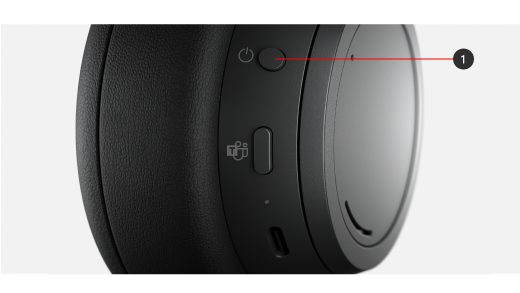
Kulaklığınızın fabrika varsayılanlarına sıfırlandığını duyana kadar güç düğmesini (aşağıdaki şemada #1) 20 saniye basılı tutun.
2. Surface uygulamasını kullanın
İlk olarak, birlikte verilen USB kablosunu kullanarak kulaklığınızı Windows 10/11 bilgisayarınıza bağlayın veya kulaklığınızı Bluetooth üzerinden iOS cihazınıza, Android cihazınıza veya bilgisayarınıza (yapabiliyorsanız) kablosuz olarak bağlayın.
-
Windows 10/11 bilgisayarda:Surface uygulamasını açın, ardından Surface Headphones>Cihaz bilgileri'ni seçin.
Fabrika ayarlarına sıfırlama altında, Şimdi sıfırla'yı seçin ve ardından onaylamak için Şimdi sıfırla'yı seçin.
-
iOS veya Android cihazda:Surface uygulamasını açın, ardından Hesaba> dokununSurface Headphon es>Cihaz bilgileri. Bundan sonra, onaylamak için Surface Kulaklığınızı Sıfırlayın>Şimdi sıfırla'yı seçin.
Surface Headphones'unuzu ayarlama hakkında daha fazla bilgi için bkz.
Kulaklığınızdaki üretici yazılımını sıfırlayın
Ürün yazılımını şu şekilde sıfırlayabilirsiniz:
- USB kablosunu Windows 10/11 bilgisayarınıza veya duvar prizi için bir USB güç adaptörüne (dahil değildir) takın.
- Kulaklığınızın güç düğmesini basılı tutun.
- Güç düğmesini bırakmadan USB-C ucunu kulaklığınıza bağlayın.
- Güç düğmesini serbest bırakın.
Surface Headphones'unuz ile ilgili sorun yaşıyorsanız bunları orijinal fabrika ayarlarına sıfırlayabilir veya üretici yazılımlarını sıfırlayabilirsiniz. Kullanmanız gereken sıfırlama türü, ne tür bir sorun yaşadığınıza bağlıdır.
|
Sıfırlama türü |
Kullanım zamanı |
|
Fabrika ayarlarına sıfırlama |
Birkaç denemeden sonra Surface Headphones'unuzu bilgisayarınıza veya telefonunuza bağlayamıyorsunuz. |
|
Üretici yazılımını sıfırlama |
- Dokunmatik yüzey veya düğmeler yanıt vermeyi durduruyor.
- Dokunmatik yüzeye dokunup basılı tutarak Cortana'yı açamazsınız.
- LED sarı renge dönüşür.
|
Kulaklığınızı fabrika ayarlarına sıfırlama
Kulaklığınızı sıfırladığınızda tüm eşleştirme bilgileri, frekans düzenleyici ayarları ve dil ayarları kaldırılır ve kulaklığınız orijinal fabrika ayarlarına geri döner. Sıfırladıktan sonra kulaklığınızı yeniden kurmanız gerekir. Kulaklığınızı sıfırlamanın iki yolu vardır.
Kulaklığınızın fabrika varsayılanlarına sıfırlandığını duyana kadar güç düğmesini (aşağıdaki şemada #3) 20 saniye basılı tutun.
2. Surface uygulamasını kullanın
İlk olarak, birlikte verilen USB kablosunu kullanarak kulaklığınızı Windows 10/11 bilgisayarınıza bağlayın veya kulaklığınızı Bluetooth üzerinden iOS cihazınıza, Android cihazınıza veya bilgisayarınıza (yapabiliyorsanız) kablosuz olarak bağlayın.
-
Windows 10/11 bilgisayarda:Surface uygulamasını açın, ardından Surface Headphones>Cihaz bilgileri'ni seçin.
Fabrika ayarlarına sıfırlama altında, Şimdi sıfırla'yı seçin ve ardından onaylamak için Şimdi sıfırla'yı seçin.
-
iOS veya Android cihazda:Surface uygulamasını açın, ardından Hesaba> dokununSurface Headphon es>Cihaz bilgileri. Bundan sonra, onaylamak için Surface Kulaklığınızı Sıfırlayın>Şimdi sıfırla'yı seçin.
Surface Headphones'unuzu ayarlama hakkında daha fazla bilgi için bkz.
Kulaklığınızdaki üretici yazılımını sıfırlayın
Ürün yazılımını şu şekilde sıfırlayabilirsiniz:
- USB kablosunu Windows 10/11 bilgisayarınıza veya duvar prizi için bir USB güç adaptörüne (dahil değildir) takın.
- Kulaklığınızın güç düğmesini basılı tutun.
- Güç düğmesini bırakmadan USB-C ucunu kulaklığınıza bağlayın.
- Güç düğmesini serbest bırakın.