Sınıfınızla sanal olarak buluştuğunuzda arka planınızı ve sınıf görünümünüzü değiştirin.
Arka plan ekleme
Bir sınıf toplantısı öncesinde veya sırasında kamera karşısındayken arkanızda neyin görüneceğini seçin.
-
TCalendarCalendarMeetings
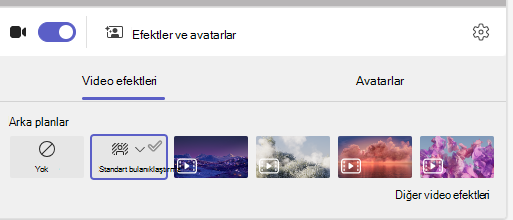
 gidin ve toplantınıza katılın. Ön katılım ekranında kameranızı açın ve Efektler ve avatarlar'ı seçin.
 - Arka planınızı gizlemek için Bulanıklaştır'ı seçin.
- Veya bir resim ya da sanal arka plan seçin.
İpucu
Okulunuzda etkinleştirilmişse, arka plan olarak kullanmak için kendi fotoğrafınızı yükleyebilirsiniz. Arka plan filtreleri>+ Yeni ekle'yi seçin. Bilgisayarınızdan bir .JPG, .PNG veya .BMP dosyası seçin.
- Arka planınızı uygulamak ve dersi başlatmak için Şimdi katıl'ı tıklayın.
Not
Toplantı sırasında arka planınızı değiştirmek için Diğer eylemler'i> seçinArka plan efektleri uygulayın, bir arka plan > seçin Önizleme>Uygulayın ve videoyu açın. Fotoğrafınız diğer arka plan seçenekleriyle görünecektir.

Sınıf görünümünüzü değiştirin
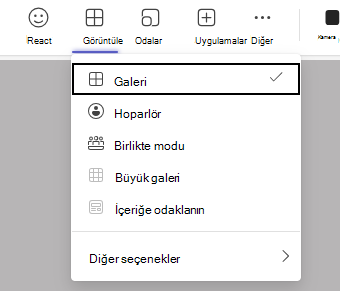
Toplantı sırasında tüm sınıfınızı aynı anda ekranda göstermek için Büyük galeri görünümüne veya Birlikte moduna geçin.
- Toplantıya katılın.
- Toplantı denetimlerinde Görüntüle'yi seçin.
- Konuşmacı: Yalnızca toplantının konuşmacısını gösterir.
- Birlikte modu: Sizi ve öğrencilerinizi tüm sınıfa eklenen bir arka planla birlikte gösterin.
- Büyük galeri: Herkesin video akışlarını aynı anda görüntüleyin.
- İçeriğe odaklanma: Birden fazla sunucu ekranı birkaç kez paylaştığında (birer birer), dikkat dağıtıcı unsurları azaltmak için içeriğe odaklanmayı seçin.
Not
Geniş galeri görünümü 9 ila 49 katılımcı için çalışır. Birlikte modu 5 ila 49 arasında çalışır.
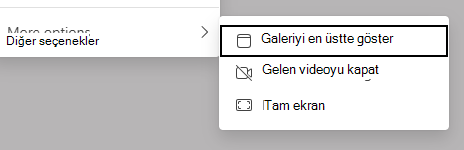
Diğer seçenekler:
- Galeriyi en üstte göster
- Gelen videoyu kapat
- Tam ekran