
Sınıfınızın duygusal durumunu bir bakışta görmek için Eğitim Insights’ı kullanın. Öğrencilere duygularını adlandırma ve sizinle paylaşma fırsatı veren Yansıtma denetlemeleri, kalıpları belirlemeye ve hedeflenen desteği oluşturmaya yardımcı olmak için İçgörüler'de görüntülenebilir. Düzenli olarak Yansıtma kullanımı, sınıfınızdaki sosyal ve duygusal öğrenme fırsatları için harika bir başlangıç noktası olabilir.
- İstediğiniz sınıfın İçgörüler sekmesine gidin.
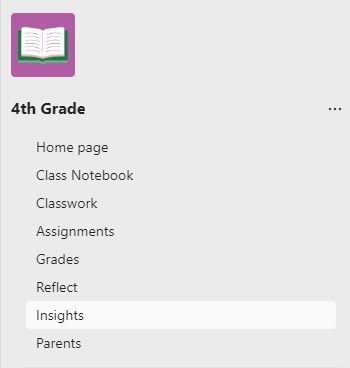
2. İçgörülere genel bakış panosundan Yansıtma panelini seçin.

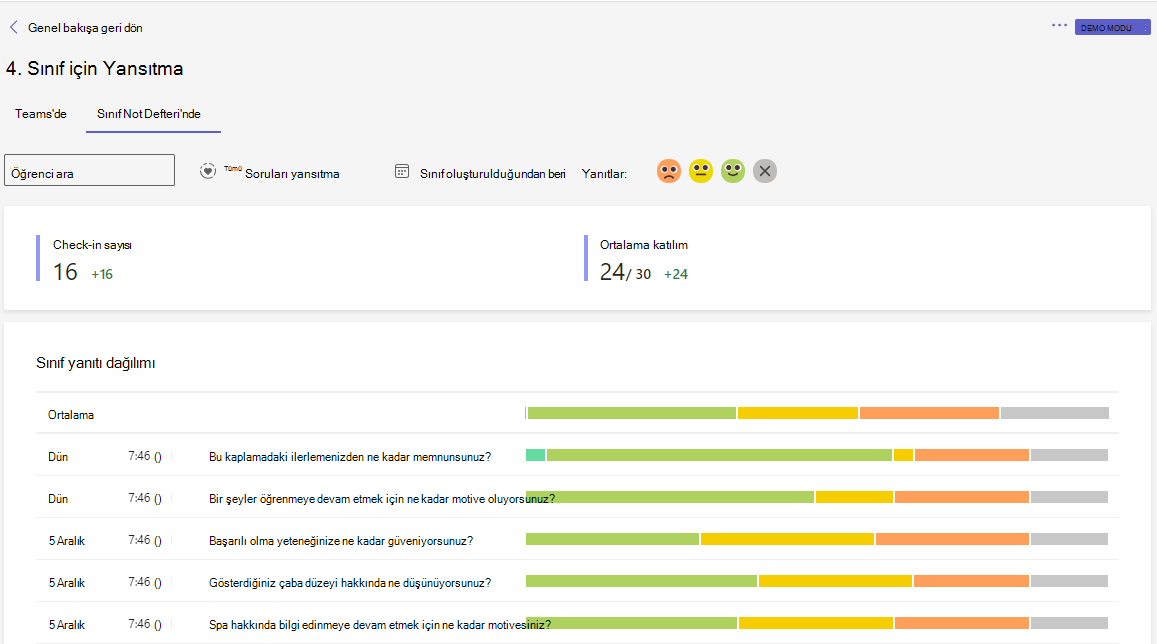
3. İçgörüler, Reflect giriş yanıtlarını Teams kanalına gönderilenler ve Sınıf Not Defteri'ne eklenenler olarak sıralar. Hangi soruları gözden geçirmek istediğinizi seçmek için Sınıf Not Defteri'nde veya Teams'de seçeneğini belirleyin.
Verilerinizi filtreleme
Varsayılan olarak raporunuz son 28 gün içindeki tüm öğrencileri, yansımaları ve duyguları yansıtır. Her filtre için ek seçenekleri görüntülemek için  seçin.
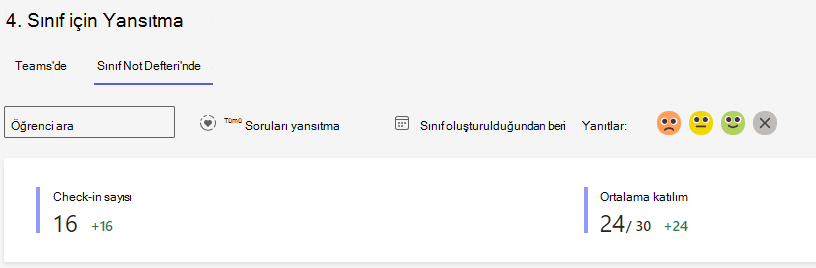
Öğrenci filtresi: Verilerinizi belirli bir öğrenciyle daraltmak için Öğrenci ara kutusuna bir öğrencinin adını yazın.
Soru filtresi: Öğrencinin zaman içinde o soruya nasıl yanıt verdiğini görmek için herhangi bir soruyu seçin veya her soruya verdiği yanıtları görmek için Tüm yansımalar'ı seçin.
Zaman filtresi: Ek zaman çerçevesi seçeneklerini seçin.
Zaman çerçevesine kendi tarihlerinizi girmek için Özel aralık'ı seçin. Sınıf oluşturma tarihinden itibaren başlayabilir.
Duygu filtresi: Herhangi bir emojiye dokunarak bunların seçimini kaldırın, bunları görünür verilerden kaldırın ve hedeflenen eylemi gerçekleştirmeyi kolaylaştırın.
Verilerinizi okuyun
Sınıf duygu dağılımı
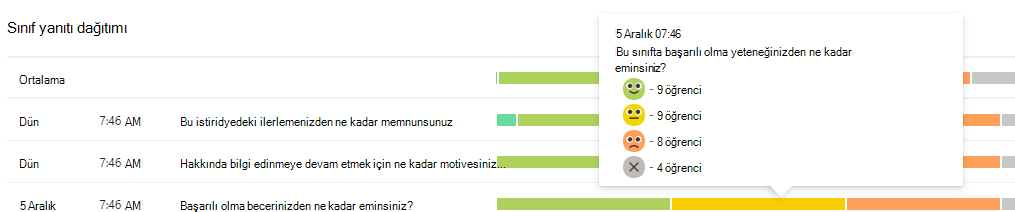
Herhangi bir tarih için öğrenci yanıtlarının dökümlerini görüntüleyin. Soruları ve yanıtların tam dağılımını görmek için çubuk grafiğin üzerine gelin.
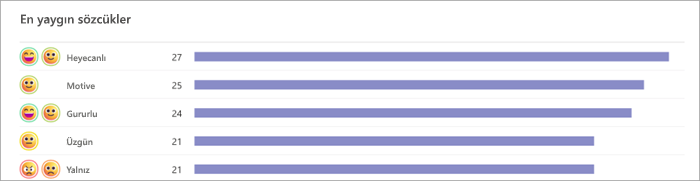
En yaygın sözcükler
Öğrencilerin deneyimlerini açıklamak için hangi sözcükleri kullandıklarını görün.
Not
Öğrenciler, Sınıf Not Defteri'ndeki Yansıtma denetlemelerinde duygularını adlandırmazlar, bu nedenle bu grafik Sınıf Not Defteri sekmesinde kullanılamaz.
Öğrenci listesi
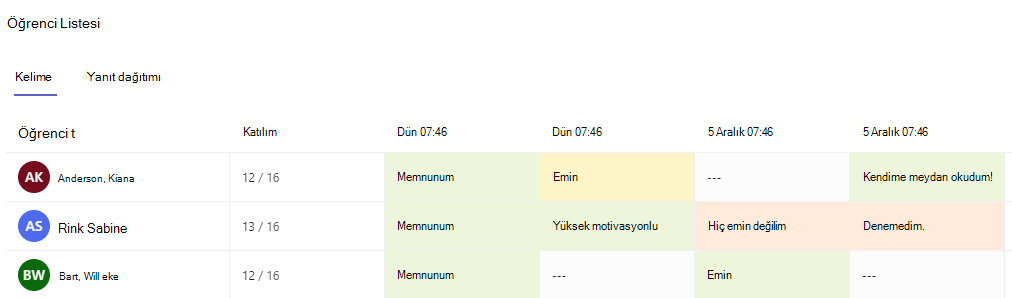
Sözcükler:
Seçtiğiniz zaman aralığında öğrencilerinizin kayıt için seçtikleri kelimeleri görüntülemek için Kelimeler sekmesini seçin. Öğrencinin hangi soruya yanıt verdiğini görmek için herhangi bir bölümün üzerine gelin.
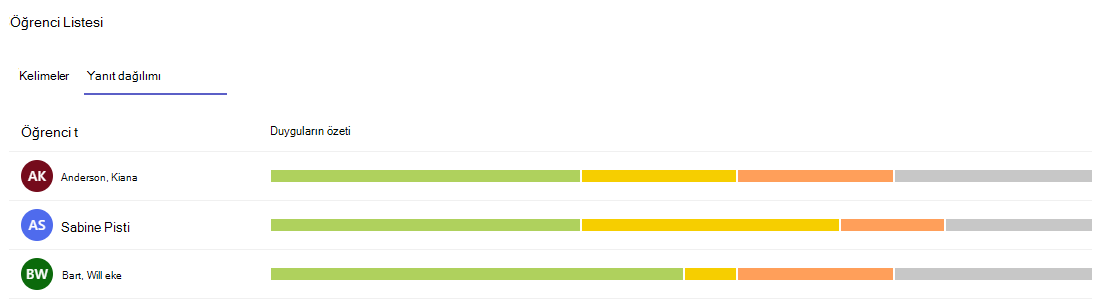
Yanıt dağılımı:
Her öğrencinin Yansıtma kayıtlarına nasıl yanıt verdiğini gösteren verileri bir bakışta görüntülemek için Yanıt dağılımı sekmesini seçin. Bildirdikleri duyguların daha ayrıntılı dökümü için çubuk grafiğin üzerine gelin.
Daha fazla bilgi edinin
Teams’de Reflect’i kullanmaya başlama