
Dijital etkinlik raporunuz, verilen zaman diliminde öğrencilerinizin bir kursta ne kadar etkin olduğunu gösterir. Dijital etkinlik size öğrencilerin bir dosyayı açıp açmadığını, bir kanalı ziyaret edip etmediğini, bir toplantıya katılıp katılmadığını (katıldıysa ne kadar süre katıldığını) ve çok daha fazlasını gösterir.
Not
Teams kanal etkinliği şu anda Microsoft 365 LTIMicrosoft 365 LTI Insights uygulamasında kullanılamıyor.
Filtre
Varsayılan olarak, raporunuz bu hafta tüm öğrencileri, tüm etkinliklerinizi yansıttır. Raporunuzu ne görmek istediğinize bağlı olarak özelleştirmek için filtreleri kullanabilirsiniz. Her filtredeki seçenekler için  seçin.
- Öğrenci filtresi: Verilerinizi belirli bir öğrenciyle daraltmak için Öğrenci ara kutusuna bir öğrencinin adını yazın.
- Etkinlik filtresi: Ödevlerden, iletişimden, dosya kullanımından, toplantılardan, OneNote'tan veya Reflect'ten veri görüntüleyin.
- Zaman filtresi: Ek zaman çerçevesi seçenekleri açılan listesindenBu hafta'ya tıklayın.
- Hangisinin daha yeni olduğuna karar vermek üzere, sınıfın oluşturulduğu tarih kadar erken veya arama tarihinden bir yıl öncesine kadar başlangıç yapabilecek bir zaman çerçevesine kendi tarihlerinizi girmek için Özel aralık'ı seçin.
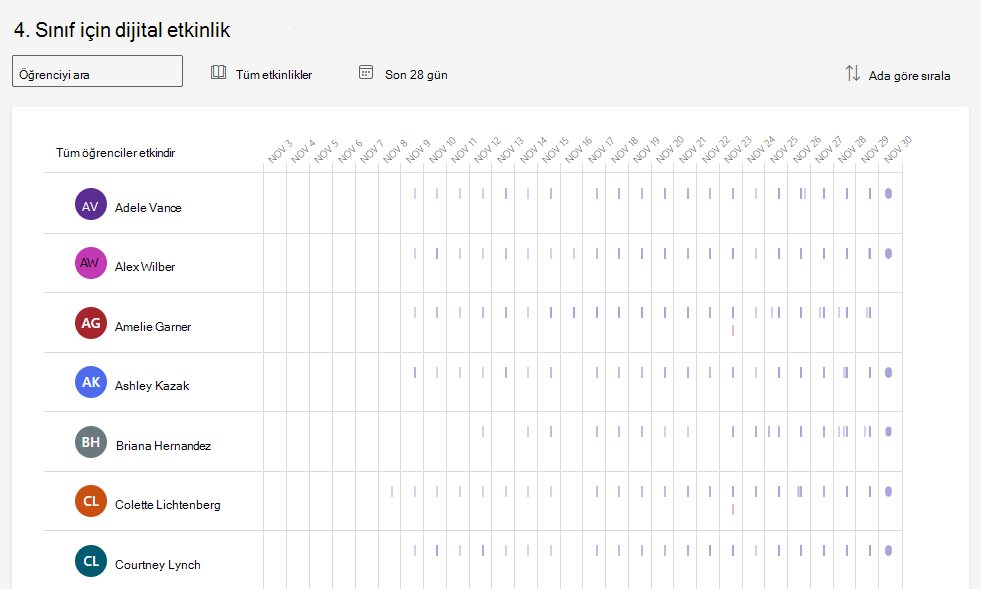
Verilerinizi okuyun
Bir öğrencinin etkinlik seviyesini (tahmini harcanan zaman) onun sırasında bulunan çubuğun boyutundan görebilirsiniz.
İpucu
- Bir öğrencinin adının yanındaki nokta o öğrencinin ilgili zaman diliminde etkin olmadığını gösterir.
- Belirli bir gün için gösterilen varsayılan saatler 07:00 ile 20:00 arasındadır. Öğrenci bu saatlerin dışında etkinse, bu zaman aralığı etkinliklerinin göstereceğiz şekilde otomatik olarak genişletilir.
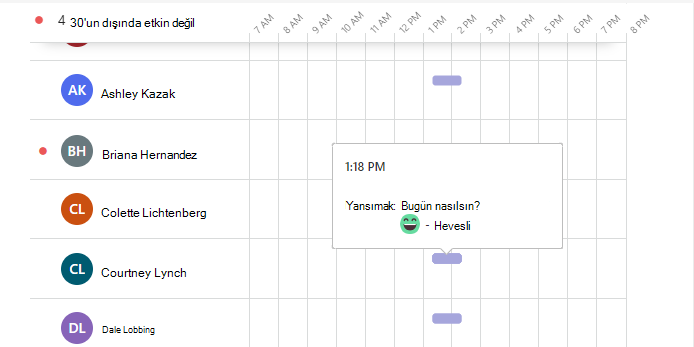
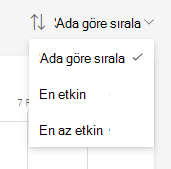
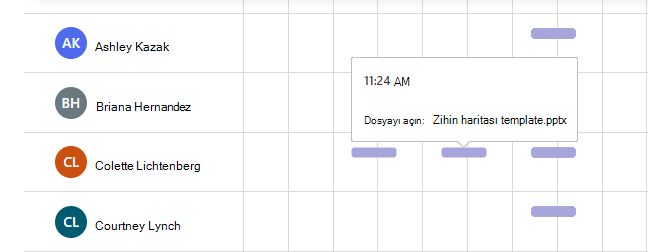
Etkinliğiyle ilgili ayrıntılar için öğrencinin satırındaki bir çubuğun üzerine gelebilirsiniz. En etkin veya En az etkin öğrencileri ilk görmek için Ada göre sırala'yı seçin.
Etkinlik türü ve zaman dilimiyle ilgili seçtiğiniz filtreye bağlı olarak şunları görebilirsiniz:
Öğrencilerin hangi çevrimiçi toplantılara, ne kadar süreyle katıldıklarını.
Hangi toplantıyı kaçırdıklarını görmek için öğrencinin adının yanındaki satırda bulunan kırmızı Kaçırılan toplantı çubuğunun üzerine gelin.
Bir öğrencinin bir toplantıya ne kadar süre katıldığını görmek için mor Toplantı çubuğunun üzerine gelin.
Ziyaret ettikleri kanalları
Görüntüledikleri sekmeleri
Bir ödevi görüntüleyip görüntülemediklerini veya teslim edip etmediklerini
Bir dosyayı açıp açmadıklarını veya düzenleyip düzenlemediklerini
Bir mesaj gönderdilerse, birine cevap verdilerse veya tepki verdilerse.
OneNote bilgi
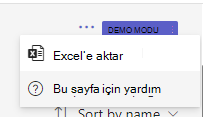
Excel’e veri aktarma
- Raporunuzda Diğer seçenekler'i seçin
 .
. - Excel’e Dışarı Aktar’ı seçin.
- Excel’de dijital etkinlik verileriniz, seçili zaman diliminde her gün için ayrı bir sütun olacak biçimde ve öğrencilerin adıyla görünür.
- Öğrencinin etkin olduğu günlerde hücrede “V” harfi görünür.
- Boş hücre öğrencinin o gün etkin olmadığını gösterir.
Not
- Sınıf toplantısına katılımla ilgili verilerin, toplantı sona erdikten sonra dijital etkinlik raporuna yansıtılması birkaç saat sürer. Bazı durumlarda, verilerin görünmesi 24 saat kadar sürebilir.
- Insights, toplantıya katılım, görüntülenen sekmeler, atama etkinliği, dosya etkinliği ve mesaj etkinliği için hem masaüstü hem de mobil cihazlardan veri toplar. Ziyaret edilen kanallarla ilgili veriler yalnızca masaüstü cihazlardan toplanır.