Sınıf toplantılarının önündeki engelleri kaldırmak ve kapsayıcılığa öncelik vermek için Teams'deki erişilebilirlik araçlarını kullanın.
Toplantılara ekran okuyucuyla katılın
-
Ctrl+4 tuşlarına basarak CalendarCalendarMeetings
 görünümünü açın.
 - İstediğiniz toplantıyı bulana kadar art arda Sekme tuşuna basın ve ardından Enter tuşuna basın. Bu, toplantı ayrıntıları görünümünü açar.
- " Toplantıya katıl" sözlerini duyana kadar Sekme tuşuna basın ve ardından Enter tuşuna basın.
- Videoda değişiklik yapmanız gerekmiyorsa
 veya ses
  , Enter tuşuna basın.
 - Katılmadan önce videoyu ve sesi değiştirmek için, "Videoyu etkinleştir" veya "Mikrofonu etkinleştir" sözlerini duyana kadar Sekme tuşuna basın ve ardından seçeneği açmak veya kapatmak için Boşluk Çubuğu'na basın.
- İşiniz bittiğinde, "Toplantıya katıl" ifadesini duyana kadar Shift+Sekme tuşuna basarak toplantıya katılın. Sonra Ara Çubuğu'na basın.
Not
Teams ile Ekran okuyucusu kullanarak uzaktan öğrenim hakkında daha fazla yardım alın.
Açıklamalı canlı alt yazıyı aç
Açıklamalı altyazılar, sınıf tartışmasını gerçek zamanlı olarak metne dönüştürerek ekranda gösterir ve kimin konuşmakta olduğunu bildirir.
-
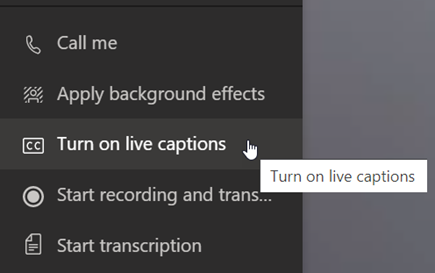
Diğer eylemler'i seçin
 .
. - Canlı alt yazıları aç’ı seçin.
- Durdurmak için Diğer eylemler ve ardından Canlı alt yazıları kapat'ı seçin.
İpucu
Açıklamalı altyazıların daha doğru görüntülenmesi için herkese net ve yavaş konuşmalarını söyleyin.

Ellerinizi kaldırın ve canlı tepkiler verin
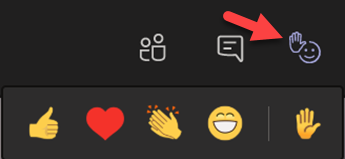
Sanal el kaldırma ve tepki emojileri, sizin ve öğrencilerinizin sözlü olmayan ifadeler kullanmasına olanak tanır.
1.
Elinizi kaldırın'a tıklayın Toplantı denetimleri üzerinde  , bir sorunuz veya yorumunuz olduğunu belirtin.
2. Bir his veya yanıt iletmek için bir emoji seçin.
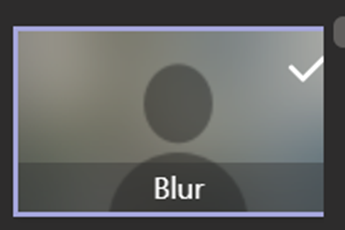
Arka planınızı bulanıklaştırma
Bulanık bir arka plan ilgiyi konuşmacıya ve söylediklerine odaklar.
-
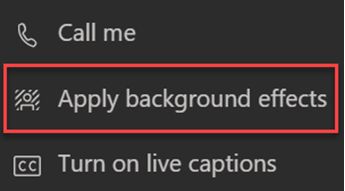
Diğer eylemler'i seçin Toplantı denetimlerindeki .
-
Arka plan efektleri uygula
 seçin.
 - Bulanıklık’ı seçin, Önizleme'yi seçin ve ardından Uygula ve videoyu aç’ı tıklayın.
Not
Ders başlamadan önce arka planınızı bulanıklaştırmak için toplantınıza katılın. Önceden katılma ekranında kameranızı açın. Arka plan filtreleri>Bulanıklaştır'ı seçin.
Döküm oluşturma
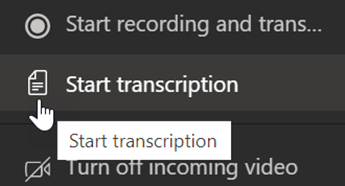
Öğrencilerle paylaşmak için döküm oluşturmayı açın.
- Toplantı denetimlerinde Diğer eylemler Diğer seçin.
- Dökümü başlat’ı seçin.
- İşiniz bittiğinde Diğer eylemler Diğer ve ardından Dökümü durdur'u seçin. Toplantı dökümünüz SharePoint’e kaydedilir.