
Copilot, toplantıları ve toplantı ajandalarını hızlı bir şekilde oluşturmanıza yardımcı olarak zamandan tasarruf etmenizi sağlar ve toplantılarınızın yolunda gitmesini sağlar.
İpucu
Copilot sohbetini kullanarak toplantı oluşturmak mı istiyorsunuz? Bkz. Copilot kullanarak toplantı planlama.
Taslak toplantı gündemi oluşturmak için Copilot'u kullanma
Yeni bir toplantı oluşturun ve bir başlık ve katılımcılar ekleyin.
Etkinlik formundaki
 toplantı açıklamasına ilerleyin.
 seçin Copilot düğmesini seçin veya Alt+i tuşlarına basarak Copilot'u açın.
İstem giriş alanını seçin ve:
- Toplantı başlığını zaten ayarladıysanız ve katılımcıları eklediyseniz,
 Otomatik gündem taslağı oluştur'u seçebilirsiniz.
 - Başlığınıza ve katılımcılara göre önerilen bir istem seçin ve bunu geliştirin.
- İstediğiniz gündemin hedefini, konuşma konularını veya diğer toplantı ayrıntılarını içeren bir istemi açıkça yazın.
- Toplantı başlığını zaten ayarladıysanız ve katılımcıları eklediyseniz,
Copilot taslak gündem oluşturduktan sonra
 Sakla,
  Discard, or
  Tonu veya uzunluğu ayarlayın.
-
Tonu veya uzunluğu ayarlayın,
 Yeniden dene,
  Daha kısa yap, Daha uzun yap veya
  Change Tone.
 Ajanda sürümlerinde gezinmek için Önceki veya Sonrakini > kullanın < ve
Beğendiğiniz birini bulduğunuzda saklayın.
İpucu
İster gündem oluşturun ister Copilot size yardımcı olsun, ana metin kutusuna / yazıp açılan menüden seçim yaparak Copilot'ın Microsoft 365 dosyalarına başvurmasını sağlamak için Context IQ'yu kullanabilirsiniz. Ek bilgi için Microsoft 365 CopilotMicrosoft 365 Copilot bölümünde belirli dosyalara, kişilere ve daha fazlasına başvurmak için Bağlam IQ'yu kullanma bölümüne bakın.
E-posta yazışmasından toplantı daveti ve ajanda oluşturma
Copilot, yeni Outlook'ta e-posta yazışmasından toplantı zamanlamayı hızlı ve kolay hale getirir.
Copilot ile Zamanla seçeneğini kullandığınızda, Copilot e-postayı analiz eder ve sizin için bir toplantı daveti oluşturur. Toplantı başlığını ve gündemini doldurur ve e-posta dizisini ek olarak ekler. E-posta yazışmasındaki kişiler toplantı davetlileri olarak dahil edilir. Daveti hızla gözden geçirebilir, bilgileri ekleyip değiştirebilir ve daha sonra gönderebilirsiniz.
Not
- Bu özellik yalnızca Microsoft 365 CopilotMicrosoft 365 Copilot (İş) lisansına sahipseniz kullanılabilir
- İleti dizinizin üst kısmında Copilot ile Zamanla seçeneğini görmüyorsanız, özelleştirilmiş eylemleri kullanarak ve ardından yeni Outlook'ta Copilot ile Zamanla'yı seçerek ekleyebilirsiniz.
- Yeni Outlook'ta e-posta yazışması açın.
- Araç çubuğunda Copilot ile Zamanla seçeneğini belirleyin.
Copilot e-posta dizisini analiz eder ve bir toplantı başlığı, gündem önerir ve e-posta dizisini ek olarak ekler.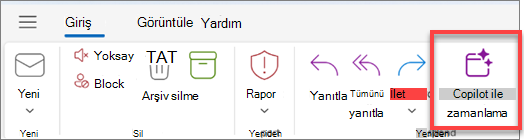
- Copilot'ın önerdiği içeriği kabul etmek için Ekle'yi seçin (gerekirse içeriği sonraki adımda düzenleyebilirsiniz).
- Toplantı davetini gözden geçirin, istediğiniz değişiklikleri yapın ve hazır olduğunuzda Gönder'i seçin.
İpucu
Bu özelliğe erişmek için sağ üst köşeye gidip  yanıt > eylemleri > Copilot ile zamanlama.
Gündemde içerik görmezsem ne olur?
E-posta yazışmasında gelecek eylemlere ilişkin çok fazla bilgi yer almıyorsa Copilot, toplantı davetine gündem eklemez. Ayrıca, gizli olarak sınıflandırılan veya tehlikeli ya da rahatsız edici olabilecek içeriğe sahip tartışmalardaki içeriği de dahil etmez.
Böyle durumlarda, e-postanın özgün başlığı taslağa dahil edilir, ancak oluşturulan içerik dahil edilmez.
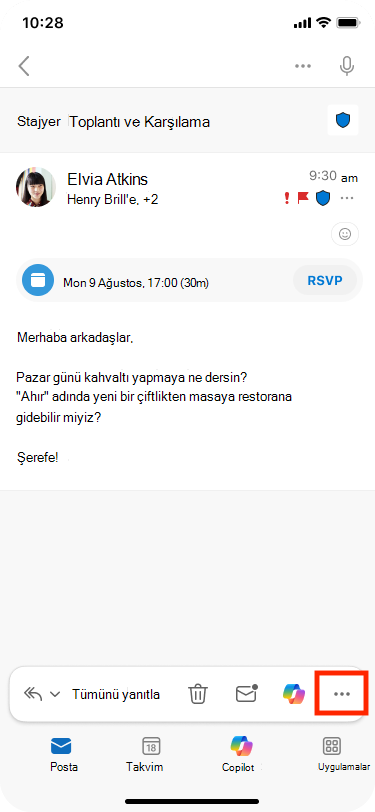
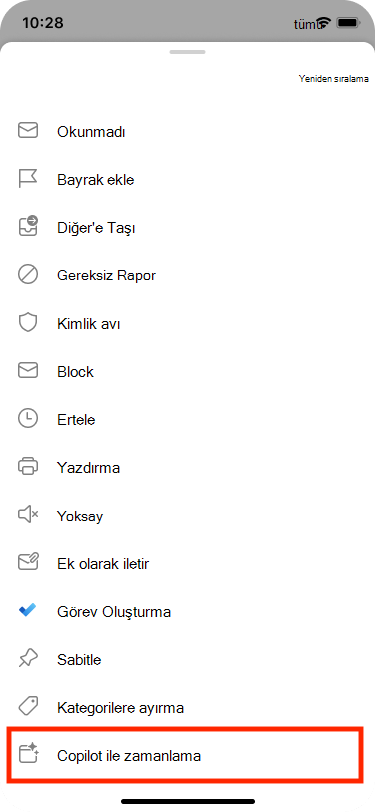
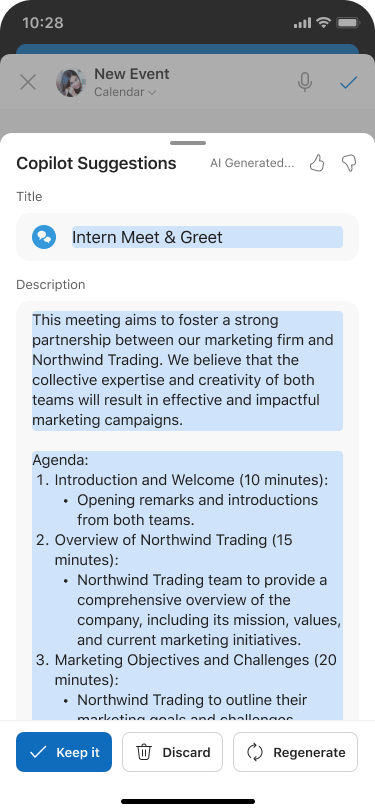
Daha fazla bilgi edinin
Outlook'ta Copilot hakkında sık sorulan sorular