Copilot, gelen kutunuza ulaşan e-postalarınızı inceler ve yazışmadaki kişiler, iş unvanları, e-posta içeriği ve daha fazlası gibi faktörlerin listesine göre e-postalara bir öncelik (yüksek, düşük, normal) atar. Bu işlem posta teslimine paralel olarak gerçekleştiği için e-postalarınız asla gecikmez.
Öncelik Ver özelliğini masaüstünüz gibi tek bir yerden açtığınızda, özelliğin mobil cihazınız da dahil olmak üzere tüm istemcilerde çalıştığını görürsünüz.
Prioritize ile kullanmaya başlayın
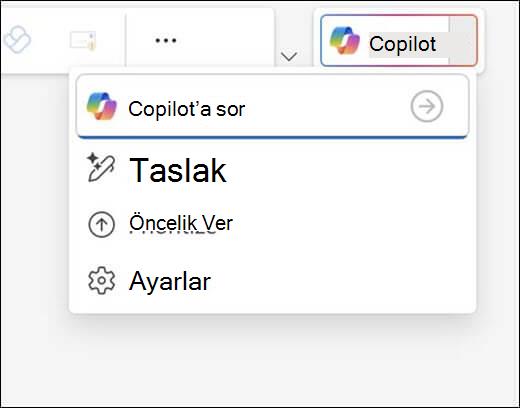
Windows'da Önceliklendir'i açmak için pencerenin sağ üst kısmındaki Copilot düğmesinin yanındaki oku seçin ve ardından görüntülenen menüden Önceliklendir'i seçin.
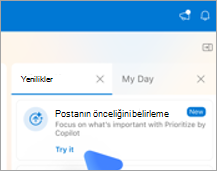
Mac'te açmak için sağdaki bölmede Yenilikler sekmesine gidin, Postanızı önceliklendirin öğesini bulun ve Deneyin'i seçin.
Not
Öncelik Ver seçeneğini görmüyorsanız, birkaç gün içinde yeniden deneyin. Bu özellik aşamalı olarak kullanıma sunulmaktadır.
Bu noktadan sonra Copilot, Önceliklendirme'yi açma işleminde size yol gösterir. Çalışmaya başlamak için en az bir yüksek öncelikli talimat vermeniz gerekir. Örneğin:
It's from my managerIt's about a customer complaint
Daha fazla özelleştirme eklemek istediğinizde Ayarlar'a gidebilirsiniz.
Gelen kutuma öncelik ver'i kullanma
Not
Copilot, özellik açıldıktan sonra alınan e-postalara öncelik verir; Eski ve var olan iletilere öncelik vermez. Yeni e-postalara öncelik verildiğini görmek biraz zaman alabilir.
Copilot'un yüksek öncelikli olarak belirlediği e-postalar, ileti listesinde yukarı okla işaretlenir. Copilot, işlem yapmanız gereken e-postaları daha önemli olarak işaretlemeye yönelir. Copilot'un düşük öncelikli e-postaları aşağı okla işaretlemesini de seçebilirsiniz.
İpucu
Düşük öncelik simgesi varsayılan olarak kapalıdır ancakCopilot>Önceliklendirme Ayarlar> bölümünden açılabilir.
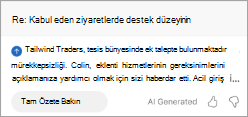
İleti Listenizde, e-postadaki içeriğin ilk satırı iletinin kısa bir özetiyle değiştirilir.
Bir ileti seçtiğinizde Copilot, okuma bölmesinde otomatik olarak iletinin sizin için neden önemli olduğuna inandığına ilişkin birkaç açıklama ve gerekçe satırı gösterir.

Metin, daha fazla ayrıntı görüntülemek için kutuya tıklanarak genişletilebilir.
Not
Sistem, Gelen Kutunuz dışında bir klasöre teslim edilen e-postaları değerlendirmez (örneğin, bir alt klasöre posta gönderme kuralınız varsa). Sistem ayrıca, gönderen tarafından düşük önem derecesinde olarak işaretlenen postaları, İş Yeri Dışında postalarını, toplantı postalarını (davetler, retler, yeni zaman teklif etme vb.), kendinize gönderdiğiniz postaları (gönderen tek alıcıdır), çok az içeriği olan postaları, teslim edilemeyen posta postalarını, karantina iletilerini veya içeriği görülemeyen şifreli iletileri de değerlendirmez.
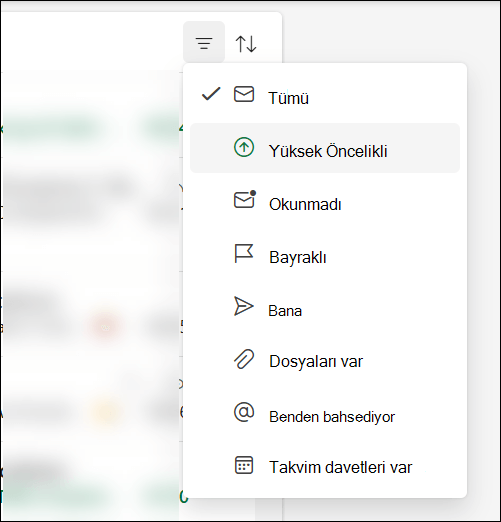
Yüksek öncelik etiketini görmenin yanı sıra, gelen kutunuzu Copilot'un önceliklerine göre sıralayabilir veya filtreleyebilirsiniz. Öncelik ayarını seçmek için, ileti listesinin üst kısmındaki filtre veya sıralama denetimlerini seçin. Böylece, postanızı yalnızca yüksek öncelikli iletileri gösterecek şekilde filtreleyebilir veya gelen kutunuzu sıralayarak öğelerin yüksek, normal ve düşük öncelikli olarak gruplandırılmasını sağlayabilirsiniz.
Copilot'a postaya nasıl öncelik verilmesini istediğinizi öğretme
Copilot, önemli postaları tanımlamaya yardımcı olan bir dizi başlangıç kuralına sahiptir, ancak bunu tercihlerinize ve ihtiyaçlarınıza göre özelleştirirseniz daha iyi sonuç verir.
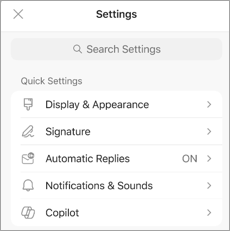
Copilot, Ayarlar > Copilot > Önceliklendirme bölümüne giderek postanızı önceliklendirmeyi öğretebilir.
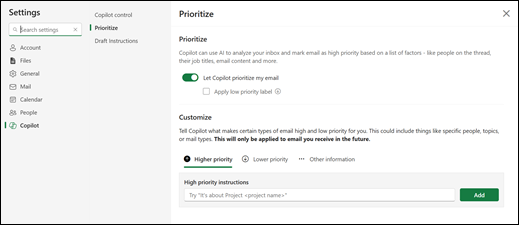
Burada, Copilot'a postanın önceliklerini belirlerken hangi ölçütleri kullanmasını istediğinizi söyleyebilirsiniz. Örneğin, belirli bir kişi veya şirketten geliyorsa veya belirli konular veya projeler hakkındaysa. Copilot'un önceliklendirme şekline ince ayar yapmak için farklı kriterlerle biraz denemeler yapın.
İpucu
Tek tek kelimeler yerine tümceciklerle ("kimden...", "bahsetmeler...", "içerir...") en iyi sonucu verir.
Örnekler:
- It’s an external email from a partner company
- It’s about a GPU that I’m tracking the price on
- It contains excessive jargon
- It is about general updates
- It is an automatic notification from Lakeshore Retail
- It’s from Bellows College
Not
Yaptığınız tüm değişiklikler gelecekte alacağınız e-postalara uygulanacaktır. Copilot geri dönüp daha önce aldığınız postaları yeniden değerlendirmez veya önceliklerini değiştirmez.