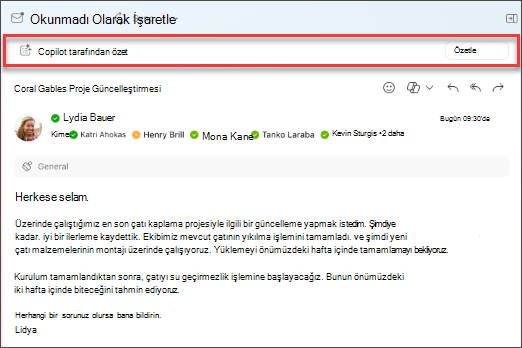
- Klasik Outlook'ta veya yeni Outlook'ta istediğiniz konuşmayı seçin.
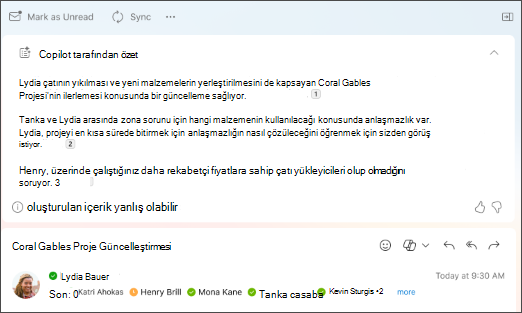
- E-posta yazışmasının üst kısmından Copilot'a göre Özet'i seçin (veya Özetle yazabilir). Copilot önemli noktaları arayarak yazışmayı tarar ve sizin için bir özet oluşturur.
- Özet, e-postanın üst kısmında görünür ve seçildiğinde sizi yazışmada ilgili e-postaya yönlendiren numaralı alıntılar da içerebilir.
- Yeni Outlook kullanıyorsanız ve e-postanın ekleri varsa (PDF, PowerPoint veya Word) Dosyayı özetle'yi seçebilirsiniz. Özetlerin oluşturulmasını bekleyin, ardından size gönderilen özetlere hızlıca göz atmak için özetleri inceleyin.
- Web üzerinde Outlook'da istediğiniz konuşmayı seçin.
- E-posta yazışmasının üst kısmından Copilot'a göre Özet'i seçin (veya Özetle yazabilir). Copilot önemli noktaları arayarak yazışmayı tarar ve sizin için bir özet oluşturur.
- Özet, e-postanın üst kısmında görünür ve seçildiğinde sizi yazışmada ilgili e-postaya yönlendiren numaralı alıntılar da içerebilir.
- E-postanın ekleri varsa (PDF, PowerPoint veya Word) Dosyayı özetle'yi seçebilirsiniz. Özetlerin oluşturulmasını bekleyin, ardından size gönderilen özetlere hızlıca göz atmak için özetleri inceleyin.
Not
Outlook'ta Microsoft 365 Copilot yalnızca en son Mac için Outlook sürümünde kullanılabilir. Eski Outlook desteklenmez.
Mac için Outlook konusuna bakın.
- TMac için OutlookMac için Outlook bölümünde, istediğiniz konuşmayı seçin.
- E-posta yazışmasının üst kısmındaki Copilot'a göre Özet kutusunda Özetle'yi seçin. Copilot önemli noktaları arayarak yazışmayı tarar ve sizin için bir özet oluşturur.
- Özet, e-postanın üst kısmında görünür ve seçildiğinde sizi yazışmada ilgili e-postaya yönlendiren numaralı alıntılar da içerebilir.
Not
Mac'te, özetleme özelliği varsayılan olarak özetlemekte olduğu e-posta iletisinin diline ayarlanacaktır. Özetleme dilini Outlook'taki menü ve düğmelerin diliyle eşleşecek şekilde değiştirebilirsiniz, ancak bu değişiklik kalıcı olmaz. Outlook yeniden başlatıldıktan sonra, özetleme e-posta iletisinin dilinde özetlemeye döner.
Not
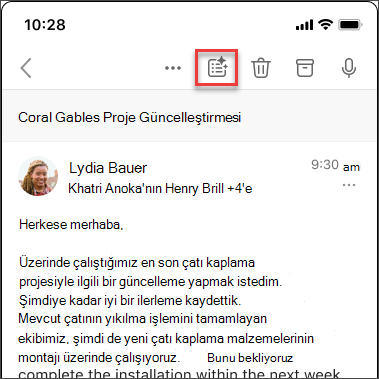
Sağlanan resimler iOS için örnek olarak sunulmuştur ancak yönergeler hem iOS hem de Android cihazlar için geçerlidir.
- İOS için Outlook veya Android için Outlook uygulamanızda istediğiniz konuşmayı seçin. Araç çubuğundan Copilot simgesi
 seçin.
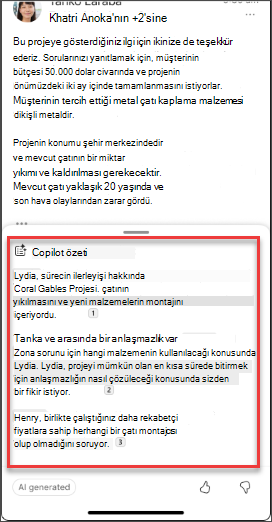
- Copilot önemli noktaları arayarak yazışmayı tarar ve sizin için bir özet oluşturur.
- İşlem tamamlandıktan sonra e-postanın altında özeti görüntüleyebilirsiniz.
Not
iOS ve Android'de, özetleme özelliği varsayılan olarak özetlemekte olduğu e-posta iletisinin diline ayarlanacaktır. Özetleme dilini Outlook'taki menü ve düğmelerin diliyle eşleşecek şekilde değiştirebilirsiniz, ancak bu değişiklik kalıcı olmaz. Outlook yeniden başlatıldıktan sonra, özetleme e-posta iletisinin dilinde özetlemeye döner.
Daha fazla bilgi edinin
Outlook’ta Copilot ile e-posta iletisi taslağı oluşturma
Outlook'ta Copilot ile e-posta rehberliği
Microsoft Copilot'ı nereden edinebilirim?
Microsoft Copilot öğrenme & yardımı