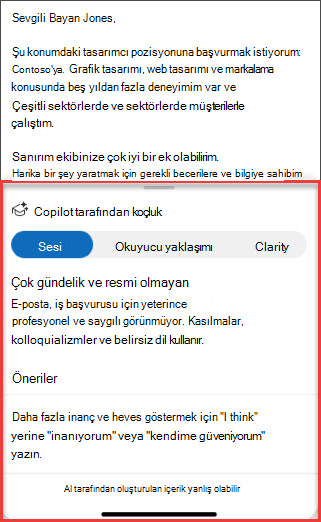
Yazmanız gereken önemli bir e-posta var ve mesajınızı etkili bir biçimde aktarmak mı istiyorsunuz? Outlook'ta Copilot ile, e-postanızı göndermeden önce tonu, netliği ve okuyucu duygusunu ayarlamanıza yarayan öneriler alabilirsiniz.
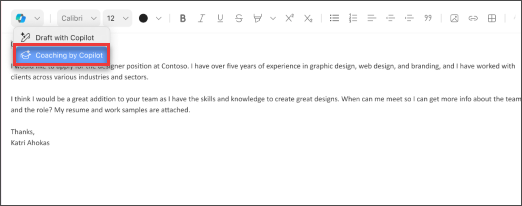
- Windows için yeni Outlook'ta veya Windows için klasik Outlook'ta Giriş > Yeni Posta > , Posta'yı seçin. E-posta iletinizi yazın.
- Araç çubuğundan Copilot simgesi
 seçin.
Açılan menüden Copilot ile Koçluk'u seçin.
seçin.
Açılan menüden Copilot ile Koçluk'u seçin.
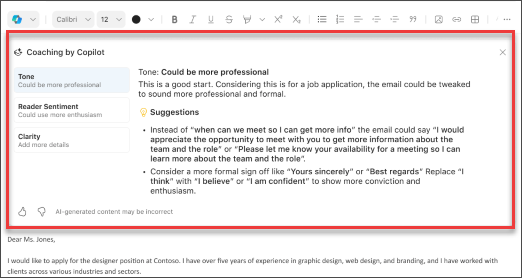
- Copilot e-postanızı gözden geçirip tonu, netliği ve okuyucu duygusunu geliştirmeye yönelik öneriler sunar.
- Copilot'ın tüm önerilerini aynı anda uygulamak isterseniz Tüm önerileri uygula düğmesine tıklamanız yeterlidir. Bu, önerilen iyileştirmeleri kullanarak e-posta metninizi yeniden oluşturur. Önerileri tek tek uygulamayı tercih ediyorsanız, bunu el ile yapabilirsiniz.
- Sonuçtan memnun olduğunuzda e-postanızı gönderin.
Not
Outlook'ta Microsoft 365 Copilot yalnızca en son Mac için Outlook sürümünde kullanılabilir. Eski Outlook desteklenmez.
Mac için Outlook konusuna bakın.
- In Mac için OutlookMac için Outlook, select New Mail. E-posta iletinizi yazın.
- Oluştur araç çubuğundan simgesini seçin.
Açılan menüden Copilot ile Koçluk'u seçin.
- Copilot e-postanızı gözden geçirip tonu, netliği ve okuyucu duygusunu geliştirmeye yönelik öneriler sunar.
- Copilot'ın tüm önerilerini aynı anda uygulamak isterseniz Tüm önerileri uygula düğmesine tıklamanız yeterlidir. Bu, önerilen iyileştirmeleri kullanarak e-posta metninizi yeniden oluşturur. Önerileri tek tek uygulamayı tercih ediyorsanız, bunu el ile yapabilirsiniz.
- Sonuçtan memnun olduğunuzda e-postanızı gönderin.
Not
Sağlanan resimler iOS için örnek olarak sunulmuştur ancak yönergeler hem iOS hem de Android cihazlar için geçerlidir.
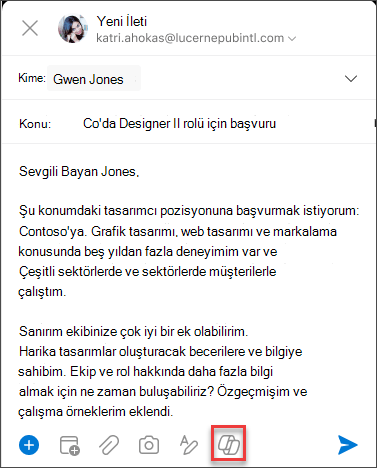
- İOS için Outlook veya Android için Outlook uygulamanızda Yeni Posta'yı seçin. E-posta iletinizi yazın.
- Oluştur araç çubuğundan simgesini seçin.
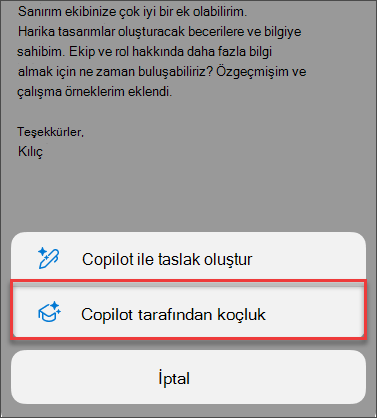
Menüden Copilot ile Koçluk'u seçin.
- Copilot e-postanızı gözden geçirip tonu, netliği ve okuyucu duygusunu geliştirmeye yönelik öneriler sunar. Dilerseniz Yeniden Oluştur düğmesine dokunarak yeni geri bildirim oluşturabilirsiniz.
- Copilot'ın tüm önerilerini aynı anda uygulamak isterseniz Tüm önerileri uygula'yı seçmeniz yeterlidir. Bu, önerilen iyileştirmeleri kullanarak e-posta metninizi yeniden oluşturur. Önerileri tek tek uygulamayı tercih ediyorsanız, bunu el ile yapabilirsiniz.
- Sonuçtan memnun olduğunuzda e-postanızı gönderin.
Daha fazla bilgi edinin
Outlook’ta Copilot ile e-posta iletisi taslağı oluşturma
Outlook'ta Copilot ile bir e-posta dizisini özetleme
Microsoft Copilot'ı nereden edinebilirim?
Microsoft Copilot öğrenme & yardımı