Başka bir kişinin posta kutusuna erişmek için, bu kişinin posta kutusu üzerinde uygun izinler verildi. İzinler, salt okunur olmaktan oluşturma, silme ve iletilere yanıt vermeye kadar değişebilir.
Not
Bu makaledeki adımlarda, e-posta hesabınızla ilişkilendirilmiş posta kutusu veya klasörün paylaşılması açıklanmaktadır. Bir veya birden çok kişinin erişebileceği tek bir posta kutusu oluşturmak istiyorsanız, bkz. Outlook'ta paylaşılan posta kutusu açma ve kullanma.
Posta kutusu veya klasör paylaşırken dikkat edilmesi gerekenler
Posta kutusunu veya e-posta hesabınızla ilişkilendirilmiş klasörü paylaşırken, davet ettiğiniz kişilerin posta kutunuzla nasıl etkileşim kurmasını istediğinizi düşünmeniz gerekir.
- Davetliler kendileri gibi yanıt verirler: Bir yöneticinin posta kutusundaki belirli bir klasörü, kendisi dışarıdayken izlemesi için bir yardımcı veya iş arkadaşı gerekiyor. Bu senaryoda, yönetici yardımcı veya iş arkadaşına iletileri yanıtlama izni verir, ancak bu posta kutusundaki veya klasördeki iletilere verilen yanıtlar davetlinin e-posta hesabından geliyormuş gibi görünür.
- Davetliler sizin adınıza yanıt verir (temsilci erişimi olarak da bilinir): Bir yönetici, bir yardımcı veya iş arkadaşının kendi adına e-postaları izlemesine ve yanıtlamasına ihtiyaç duyar. Bu senaryoda, yönetici yardımcı veya iş arkadaşına klasörüne veya posta kutusuna erişim izni verir, ancak davetli iletileri yanıtladığında, yanıtları şöyle gösterilir: <Yönetici> adına <davetli>. Bu paylaşım türü için Temsilci erişim izinleri gerekir. Temsilci izinlerini ayarlama konusunda yardım için bkz: Klasör veya posta kutusu paylaşırken sizin adınıza ileti gönderilmesine izin verme.
Not
Klasörleri veya posta kutularını paylaşma yalnızca uygun Microsoft 365 aboneliklerine sahip iş veya okul hesabı veya Exchange OnlineExchange Online tarafından barındırılan iş veya okul hesapları kullanılarak yapılabilir.
Kullandığınız Outlook sürümü için aşağıdaki sekme seçeneklerinden birini belirleyin. Hangi Outlook sürümüne sahibim?
Temsilci erişimi olmadan posta kutularını veya klasörleri paylaşma
Not
Bu Yeni Outlook sekmesinin altındaki adımlar işe yaramıyorsa, henüz yeni Windows için Outlook'u kullanmıyor olabilirsiniz. Klasik Outlook sekmesini seçin ve onun yerine bu adımları izleyin.
Yeni Outlook'ta bir klasörü veya posta kutusunu paylaşma ve erişme
Paylaşılan klasörlerle etkileşim kurmanın iki yolu vardır: Bir veya birden çok klasörü ya da tüm posta kutusunu paylaşmak isteyen posta kutusu sahibi . Davetli, sahibin klasörünü veya posta kutusunu paylaşmak üzere davet ettiği kişidir.
- Klasörün veya posta kutusunun sahibi: Posta kutusunun sahibi olarak, uygun izin düzeylerini atayarak posta kutunuzun tamamını ya da bir veya daha fazla klasörü başkalarıyla paylaşabilirsiniz. Bir posta kutusunun veya klasörün paylaşılması erişim verir, ancak alıcıyı bilgilendirmez.
- Davetli: Birisi sizinle bir posta kutusunu veya klasörü paylaştığında, paylaşılan içeriğe erişmek için paylaşılan posta kutusunu veya klasörü klasör bölmenize el ile eklemeniz gerekir. Gerçekleştirebileceğiniz eylemler, sahip tarafından verilen izin düzeyine bağlıdır.
Sahip adımları:
Klasör veya posta kutusu nasıl seçilir ve başkalarıyla nasıl paylaşılır?
Bir veya daha fazla klasörü ya da tüm posta kutunuzu kuruluşunuzdaki diğer kişilerle paylaşmak için şu adımları izleyin:
- Yeni Outlook'ta, paylaşmak istediğiniz klasöre gidin.
- Klasöre sağ tıklayın ve Paylaşım ve izinler'i seçin.
-
Klasör izinleri penceresinde kişi, paylaştığınız kişiler listesinde henüz yer almıyorsa kişiyi eklemek için
 seçin.
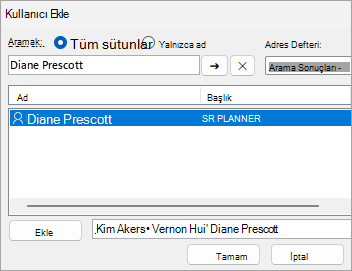
 - İzin verdiğiniz kişinin adını veya e-posta adresini girin ve ardından Ekle'yi seçin.
- Klasör izinleri penceresindeki ad listesinden, yeni eklediğiniz kişinin adını seçin.
-
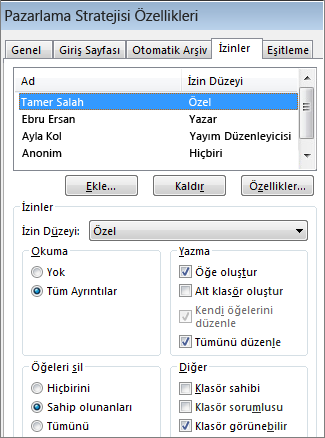
İzinler bölümünde, İzin düzeyi açılan listesini seçin ve bu kullanıcıya vermek istediğiniz izinleri seçin. Hangi izin düzeyini seçeceğinizden emin değilseniz, aşağıdaki Paylaşım izinlerini anlama bölümüne bakın.
- Paylaşım ayarlarını onaylayın ve Tamam'a tıklayın. Paylaştığınız kişi, kendisiyle bir klasör paylaştığınızı bildiren bir e-posta alır.
Üst klasör izinleri nasıl çalışır?
Paylaşılan bir alt klasöre erişim izni vermek için, Outlook'un üst kısmındaki klasör yapısına görünürlük sağlaması gerekir (örneğin: Posta Kutusu → Gelen Kutusu → Proje Klasörü).
Bu üst klasörlere önceden izin atanmışsa, Outlook bunları korur. İstemiyorsanız, gereken en düşük izni ("Klasör görülebilir") otomatik olarak atar.
"Klasör görülebilir" izni yalnızca alıcının paylaşılan klasöre gitmesine izin verir; Üst klasörlerin içeriğini görüntülemelerine veya bunlarla etkileşimli çalışmalarına izin vermez.
Paylaşım ayrıcalıklarını kaldırma
- Yeni Outlook'ta, paylaştığınız klasöre gidin.
- Klasöre sağ tıklayın ve Paylaşım ve izinler'i seçin.
- Paylaştığınız kişiyi ve ardından Sil simgesini seçin.
Uyarı
- Paylaşılan bir alt klasörden izinlerin kaldırılması, klasörün üst klasörlerine eklenmiş olabilecek görünür izinleri otomatik olarak kaldırmaz.
- Erişimi tamamen kaldırmak için her üst klasörden izinleri ayrı ayrı kaldırmanız gerekebilir.
Davetlinin adımları:
Sizinle paylaşılan bir klasörü veya posta kutusunu kabul etme ve görüntüleme
Birisi sizinle bir klasör paylaştığında, bunu size bildirmek için bir e-posta gönderilir. Yeni Outlook'ta erişebilmek için artık bunu klasör bölmenize ekleyebilirsiniz.
- Klasör bölmesinde Benimle Paylaş'a sağ tıklayın.
- Paylaşılan klasör veya posta kutusu ekle'yi seçin.
- Sizinle bir klasör paylaşan kişinin e-posta adresini veya adını girin ve Ekle'ye tıklayın.
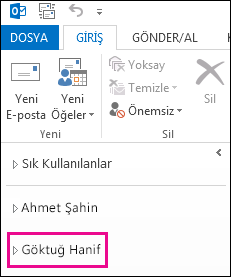
- Kişinin adı Benimle paylaşılan düğümün altında görünür. Bu kişinin sizinle paylaştığı tüm klasörleri görüntülemek için düğümü genişletin.
Paylaşılan klasörü veya posta kutusunu klasör bölmenizden kaldırma
Artık yeni Outlook'u her açışınızda diğer kişinin posta kutusunu veya klasörünü görmek istemediğinize karar verirseniz, klasöre sağ tıklayın ve Paylaşılan klasörü kaldır'ı seçin.
Paylaşım izinlerini anlama
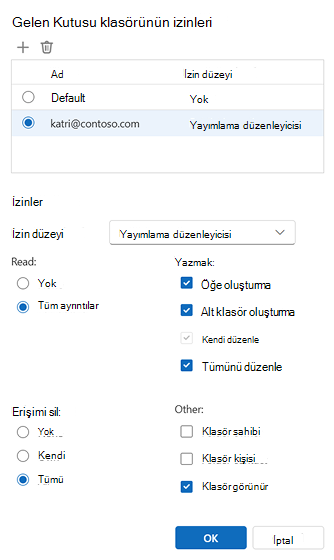
Bir klasörü paylaştığınızda klasöre erişen her kullanıcının neler yapabileceğini tanımlayan izinler ayarlayabilirsiniz. İzin düzeyi açılır listesinden bir seçenek belirlemek, Okuma, Yazma, Diğer ve Silme erişim izinlerinin seçimini tetikler. Sağdaki ekran görüntüsü, Yayımlama düzenleyicisinin İzin düzeyi seçilirken hangi izin düzeyinin otomatik olarak seçildiğini gösterir.
İpucu
Bir izin düzeyiyle ilişkili bu onay kutularından birini kaldırırsanız, düzey Özel olarak değişir.
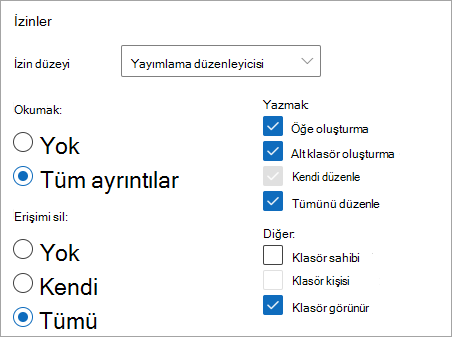
Aşağıdaki tabloda, ayarlanan İzin düzeyine bağlı olarak davetlinin yapabileceği eylem türleri ayrıntılarıyla gösterilir.
| İzin düzeyi | Davetlinin gerçekleştirebileceği etkinlikler |
|---|---|
| Sahip | Paylaşılan klasördeki tüm öğeleri oluşturma, okuma, değiştirme ve silme. Sahip olan kullanıcı, başkalarının klasör üzerinde sahip olduğu izin düzeylerini değiştirebilir. |
| Yayımlama Düzenleyicisi | Tüm öğeleri oluşturma, okuma, değiştirme ve silme ve alt klasörler oluşturma. |
| Düzenleyici | Tüm öğeleri oluşturma, okuma, değiştirme ve silme. |
| Yayımlama Yazarı | Öğeleri oluşturma ve okuma, alt klasörler oluşturma ve sizin oluşturduğunuz öğeleri değiştirme ve silme. |
| Yazar | Öğeleri oluşturma ve okuma ve sizin oluşturduğunuz öğeleri değiştirme ve silme. |
| Düzenlemeyen Yazar | Öğeleri oluşturma ve okuma ve sizin oluşturduğunuz öğeleri silme. |
| Gözden Geçiren | Yalnızca öğeleri okuma. |
| Katkıda Bulunan | Yalnızca öğe oluşturma. |
| Yok | Herhangi bir etkinlik gerçekleştiremez. Kullanıcı izin listesinde kalır, ancak hiçbir izni yoktur ve klasörü açamaz. |
| Özel | Klasör sahibi tarafından özel olarak tanımlanan etkinlikleri gerçekleştirme. |