
Paylaşılan posta kutusu, bir grup kişinin aşağıdaki gibi info@contoso.comortak bir e-posta diğer adından e-posta göndermesini ve e-postayı izlemesini kolaylaştırır. Gruptaki bir kişi paylaşılan posta kutusuna gönderilen iletiyi yanıtlarsa, e-posta söz konusu kullanıcıdan değil paylaşılan posta kutusundan gönderilmiş gibi görünür. Paylaşılan posta kutusunu paylaşılan bir ekip takvimi olarak da kullanabilirsiniz. Paylaşılan posta kutusu, "noreply" e-posta hesabı olarak da kullanıma uygundur.
İpucu
Microsoft 365'i ayarlama hakkında daha fazla bilgi edinmek isteyen küçük işletme sahibiyseniz Küçük işletme yardımı & öğrenme sayfasını ziyaret edin.
Paylaşılan posta kutusu, kendisini paylaşan kişilerin doğrudan hesapta oturum açması için tasarlanmamıştır. Paylaşılan posta kutusu hesabının kendisi devre dışı durumda kalmalıdır.
İpucu
Paylaşılan posta kutusunu kullanabilmeniz için kuruluşunuzun Microsoft 365 yöneticisinin posta kutusunu oluşturması ve sizi üye olarak eklemesi gerekir. Daha fazla bilgi için, yöneticinin ne yapması gerektiğini açıklayan paylaşılan posta kutusu oluşturma konusuna bakın.
Kullandığınız Outlook sürümü için aşağıdaki sekme seçeneklerinden birini belirleyin. Hangi Outlook sürümüne sahibim?
Not
Bu Yeni Outlook sekmesinin altındaki adımlar işe yaramıyorsa, henüz yeni Windows için Outlook'u kullanmıyor olabilirsiniz. Klasik Outlook sekmesini seçin ve onun yerine bu adımları izleyin.
İpucu
Yönetici asistanlarının ve temsilcilerin yeni Outlook'ta posta kutusu yönetiminde daha kolay gezinmelerine yardımcı olmak için bazı posta ipuçlarını burada bulabilirsiniz.
Yeni Outlook'a paylaşılan posta kutusu ekleme
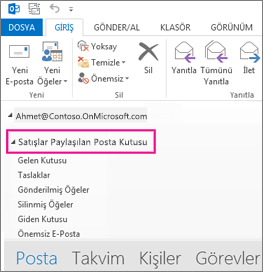
Yöneticiniz sizi paylaşılan posta kutusunun bir üyesi olarak ekledikten sonra yeni Outlook'u kapatın ve ardından yeniden başlatın. Paylaşılan posta kutusu, Klasör bölmenizde otomatik olarak gösterilmelidir.
Peki bu işe yaramadı mı?
Yöneticiniz sizi paylaşılan posta kutusuna yalnızca kısa süre önce eklediyse, paylaşılan posta kutusunun görünmesi birkaç dakikaya kadar sürebilir. Biraz bekleyin ve sonra yeni Outlook'u kapatıp yeniden başlatın. Ya da paylaşılan kutuyu el ile ekleyin.
Yeni Outlook'ta gezinti bölmesinde Posta'yı seçin.
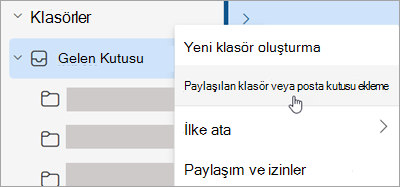
Klasör bölmesinde hesap adınıza sağ tıklayın ve Paylaşılan klasör veya posta kutusu ekle'yi seçin.
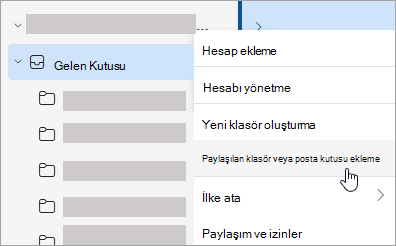
Paylaşılan klasör veya posta kutusu ekle penceresinde, erişmek istediğiniz posta kutusunun adını yazın, örneğin, info@contoso.com.
Not
Paylaşılan posta kutusunu istediğiniz zaman ekleyebilirsiniz, ancak kullanmaya başlamadan önce BT yöneticinizin sizi üye olarak eklemesi gerekir.
Klasör bölmesinde paylaşılan posta kutusunu bulma
Sol taraftaki klasör bölmesinde Benimle paylaşılan klasörünü bulun. Genişletmek için klasörü seçin. Paylaşılan posta kutunuz, Benimle paylaşılan altında bir alt klasördür. Burada paylaşılan posta kutusunun adını seçtiğinizde, Gelen Kutusu, Taslaklar ve Gönderilmiş Öğeler gibi standart e-posta klasörlerini gösterecek şekilde genişleyecektir.
Paylaşılan posta kutusundan posta gönderme
- Yeni Windows için Outlook'ta gezinti bölmesinde Posta'yı seçin.
- Giriş sekmesinde Yeni>Posta'yı seçin.
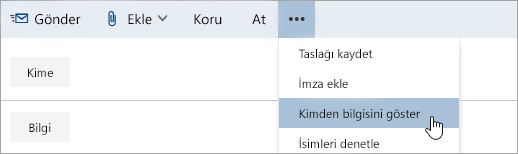
- İletinizin üst kısmında (Gönder'in yanında) Kimden alanını görmüyorsanız, Seçenekler sekmesinde Kimden Alanını Göster'i seçin.
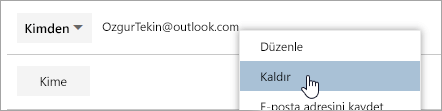
- İletide Kimden'i seçin ve paylaşılan e-posta adresi olarak değiştirin. Paylaşılan e-posta adresinizi görmüyorsanız, Diğer e-posta adresi’ni seçip paylaşılan e-posta adresini yazın.
- İletinizi yazmayı bitirin ve ardından Gönder'i seçin.
Artık, paylaşılan posta kutunuzdan bir ileti göndermek istediğinizde adres, Kimden açılan listenizde kullanılabilir olacaktır.
Paylaşılan posta kutusundan her ileti gönderdiğinizde alıcılarınız iletide yalnızca paylaşılan e-posta adresini görür.
Paylaşılan posta kutusuna gönderilen postayı yanıtlama
- Windows için yeni Outlook'u açın.
- Yanıtlamak istediğiniz e-posta iletisini açın.
- İletinizin üst kısmındaki Kimden alanında, paylaşılan posta kutunuzun adını görmeniz gerekir. Görmüyorsanız, Kimden açılan kutusunu ve ardından paylaşılan posta kutunuzu seçin.
- İletinizi yazmayı bitirin ve ardından Gönder'i seçin.
Paylaşılan posta kutunuzdan bir ileti göndermek istediğinizde adres, Kimden açılan listenizde kullanılabilir olacaktır.
Paylaşılan posta kutunuzdan her ileti gönderdiğinizde alıcılarınız iletide yalnızca paylaşılan e-posta adresini görür.
Paylaşılan posta kutusunda arama yapma
Paylaşılan bir posta kutusu yeni Outlook'a eklendiğinde, bu posta kutusunun içinde arama yapmak birincil posta kutusunda aramaya benzer.
- Windows için yeni Outlook'u açın.
- Klasör bölmesinde paylaşılan posta kutusunun içinde bir klasör seçin.
- Outlook penceresinin en üstündeki Arama kutusuna, arama için kullanmak istediğiniz sorguyu yazın ve Enter tuşuna basın.
İleti listesinde, paylaşılan posta kutusunda seçilen klasörde yapılan aramaya dayalı sonuçlar gösterilir.
Paylaşılan takvimi paylaşılan posta kutusundan kullanma
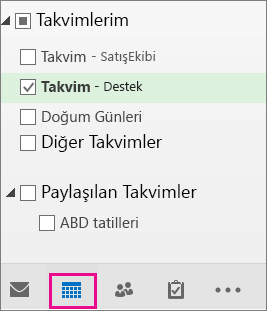
Yöneticiniz sizi paylaşılan posta kutusunun bir üyesi olarak ekledikten sonra Outlook’u kapatın ve ardından yeniden başlatın. Paylaşılan posta kutusuyla ilişkilendirilmiş paylaşılan takvim otomatik olarak Takvimler listenize eklenir.
- Yeni Outlook'ta takvim görünümüne gidin ve paylaşılan posta kutusunu seçin.
Girdiğiniz randevular paylaşılan posta kutusu üyelerinin tamamı tarafından görüntülenebilir. - Paylaşılan posta kutusunun tüm üyeleri, tıpkı kendi kişisel randevularında yaptıkları gibi takvimdeki randevuları oluşturabilir, görüntüleyebilir ve yönetebilir. Paylaşılan posta kutusunun üyesi olan herkes, paylaşılan takvimde yaptıkları değişiklikleri görebilir.
Posta kutusundaki paylaşılan kişi listesini kullanma
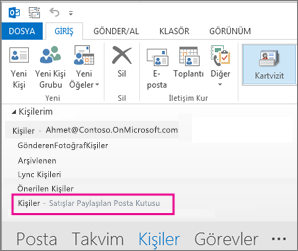
Paylaşılan posta kutularındaki kişiler ve diğer kullanıcıların posta kutuları şu anda yeni Outlook'ta kullanılamıyor. Microsoft'un Outlook organizasyonu bunu güncellemek için aktif olarak çalışıyor.
Paylaşılan posta kutularında eklenti kullanılabilirliği
Yeni Windows üzerinde Outlook'ta, paylaşılan posta kutularında eklenti desteği, belirli senaryoya ve paylaşılan posta kutusunun tam hesaba yükseltilip yükseltilmediğine bağlı olarak değişir. Bu senaryolar hakkında daha fazla bilgi edinmek için bkz: Outlook'ta eklentileri kullanma.
Yeni Outlook'ta paylaşılan posta kutuları hakkında bilmem gereken başka ne var?
Paylaşılan posta kutusunu hesap olarak ekleme hakkında daha fazla bilgi edinmek için buraya bakın. Paylaşılan posta kutusunun hesap olarak eklenmesi aşağıdaki özellikler için destek sağlar:
| Bildirimler | Okunmamış sayısı | Otomatik yanıtlar |
|---|---|---|
| Kategoriler | Erişilebilir içerik tercihi | Odaklanmış gelen kutusu |
| İleti biçimi | Ek tercihi | Kurallar |
| Koşullu biçimlendirme | Süpür | İstenmeyen posta |
| Hızlı adımlar | İletme | Bekletme ilkeleri |
| Etkinlikler ve davetler | Çalışma saatleri |
Şu anda paylaşılan posta kutularında kullanılamayan, ancak gelecekteki bir güncelleştirmede eklenecek diğer özellikler:
- Posta kutusuna yeni temsilci erişimi verme
İşte, yönetici asistanlarının ve temsilcilerin yeni Outlook'ta posta kutusu yönetiminde daha kolay gezinmelerine yardımcı olacak bazı posta ipuçları.
Posta ipuçları
Üst düzey yöneticiler için posta filtreleri ve kuralları
Yeni Outlook'ta üst düzey yöneticiler toplantı davetlerini kolayca bulmak için Takvim davetleri var e-posta filtresini kullanabilir.
Ayrıca yöneticinizin hesabı için başkaları için alınan Email kuralı ayarlayabilir ve bunu otomatik olarak ayrı bir klasöre taşıyabilir ve istediğiniz gibi kategorilere ayırabilirsiniz.
Görevleri oluşturmak için e-postaları sürükleyip bırakın
E-postaları görevlere dönüştürmek için Günüm'e sürükleyerek zahmetsizce her şeyden haberdar olun.
Hızlı erişim için e-postaları sabitleme
Artık bir e-postayı gelen kutunuzun en üstünde görünecek şekilde sabitleyebilir ve böylece geri dönüp arama zahmetinden zaman kazanabilirsiniz. E-postanın üzerine gelin veya sağ tıklayın ve sabitlemek için Sabitle'yi seçin.
E-postanın ne zaman gönderileceğini zamanlama
Günümüzün hibrit çalışma dünyasında gününüz başkasının gecesi olabilir, bu nedenle gecenin bir yarısı birine e-posta göndermek istemezsiniz. Yeni Outlook'la, istediğiniz zaman e-posta göndermek çok basit. Gönder'in yanındaki aşağı açılan oku seçip Göndermeyi zamanla seçeneğini belirlemeniz yeterlidir.
E-postayı erteleme
Bazen e-posta çok önemlidir, ancak henüz önemli değildir. Ertele özelliğiyle, e-postanın gelen kutunuza yeniden teslim edileceği ve istediğiniz saatte görüneceği bir zaman planlayabilir, böylece sizin için doğru zamanda olduğunda ilgilenebilirsiniz. Herhangi bir iletiye sağ tıklayıp Ertele'yi seçmeniz veya şeritten Ertele'yi seçmeniz yeterlidir. Ardından teslim edilmesini istediğiniz saati seçin.

Paylaşılan posta kutusundan otomatik yanıt gönderme
Yalnızca Microsoft 365 yöneticiniz bunu ayarlama izinlerine sahiptir. Yönergeler için bkz: Paylaşılan posta kutusu oluşturma.
Ayrıca bkz.
Outlook mobile'a paylaşılan posta kutusu ekleme
Open a shared Mail, CalendarCalendar veya PeoplePeople klasörü Mac için OutlookMac için Outlook