
Yeni Outlook, üst düzey yöneticilerin ve temsilcilerin günlük işlerinde daha üretken olmalarına yardımcı olabilecek yeni, güçlü bir e-posta deneyimi getiriyor. Bu makalede, Outlook'un üst düzey yöneticiler için yararlı olan, takvim ve postayla ilgili bazı yeni ipuçları ele alınmaktadır. Başlamak için yeni Outlook'u denemenizi öneririz.
Yönetim yöneticileri ve temsilciler için deneyimi nasıl geliştirebileceğimizi duymak istiyoruz! Geri bildirimlerinizi buradan gönderebilirsiniz.
Not
Temsilci erişimi yalnızca Microsoft 365'te bir iş veya okul hesabı kullanıyorsanız veya Exchange OnlineExchange Online kullanıyorsanız kullanılabilir.
Bu makalede ele alabilecekleriniz:
Düzenleme veya temsilci izinleriyle takvimi paylaşma ve takvime erişme
Kategori yönetimini bir temsilciyle paylaşma
Paylaşılan takvimleri görüntüleme
Yeni paylaşılan veya temsilci takvimleri ekleme
Paylaşılan veya temsilci posta kutuları ile klasörleri ekleme ve görüntüleme
Temsilci olarak üst düzey yönetici kategorilerini yönetme ve kullanma
Posta ve takvimde yönetici yardımcıları için ipuçları
Düzenleme veya temsilci izinleriyle takvimi paylaşma ve takvime erişme
Outlook'ta düzenleme veya temsilci izinleriyle bir takvimi paylaşmayı ve takvime erişmeyi öğrenmek için lütfen Outlook'ta düzenleme veya temsilci izinleriyle takvim paylaşma ve takvime erişme bölümüne bakın.
Kategori yönetimi erişimini bir temsilciyle paylaşma
Gezinti bölmesinde CalendarCalendarCalendarCalendar
 öğesini seçin.
Giriş sekmesinde, Paylaş CalendarCalendar'i seçin.
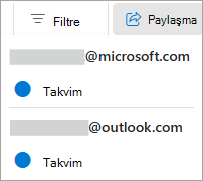
Paylaşım ve izinler sayfasında, takviminizi kendisiyle paylaşmak ve temsilci erişimi atamak istediğiniz kişinin adını veya e-posta adresini yazın. Takviminizi birden fazla kişiyle paylaşabilseniz de bir seferde yalnızca bir kişiyi ekleyebilirsiniz Web üzerinde OutlookWeb üzerinde Outlook.
Takviminizi yönetmesini istediğiniz kişiyi ekledikten sonra, adının yanındaki açılan listeyi ve sonra da sahip olmasını istediğiniz erişim düzeyini seçin.
Kişilere düzenleyicilerin sahip olduğu izinleri vermek ve yanı sıra sizin adınıza toplantı isteği göndermelerini ve toplantı isteklerine yanıt vermelerini sağlamak için Temsilci’yi seçin.
Temsilcinin kategorilerinizi yönetmesine izin vermek için, Temsilcinin kategorileri yönetmesine izin verin onay kutusunu seçin.
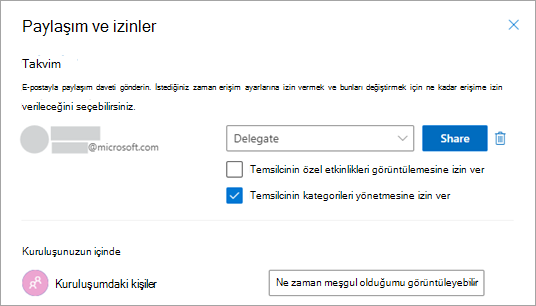
Takviminizi paylaşmak istediğiniz kişiyi eklemeyi bitirdikten ve ona vereceğiniz paylaşım iznini seçtikten sonra, Paylaş’ı seçin. Takviminizi şu anda paylaşmamaya karar verirseniz, Kaldır öğesini seçin.
Kendisiyle takvimi paylaştığınız kişi, bu konuda bilgi veren bir e-posta iletisi alır. Davetteki Kabul Et düğmesini seçtiğinde, takviminizi kendi takvim listesine ekler.
Daha fazla bilgi edinmek için şu sayfayı ziyaret edin : Outlook'ta düzenleme veya temsilci izinleriyle bir takvimi paylaşma ve erişme.
Paylaşılan takvimleri görüntüleme
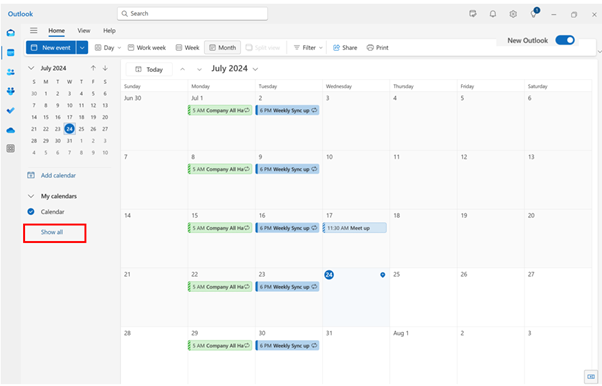
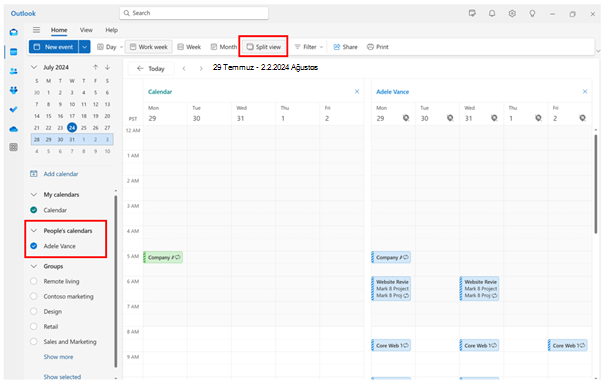
Paylaşılan veya temsilci atanan takvimler yeni Outlook'ta varsayılan olarak görünmeyebilir. Paylaşılan takvimleri görüntülemek için, takvim listesinde Tümünü göster'i tıklatın ve People takvimleri altında paylaşılan takvimleri görüntüleyin. Daha sonra, birden çok takvimi yan yana görüntülemek için ilgilendiğiniz takvimi ve ardından şeritte Bölünmüş görünümü seçin.
Yeni paylaşılan veya temsilci takvimleri ekleme
Daveti yönetmek için aldığınız e-postadan veya doğrudan takvimden yeni bir paylaşılan veya temsilci takvimi ekleyebilirsiniz.
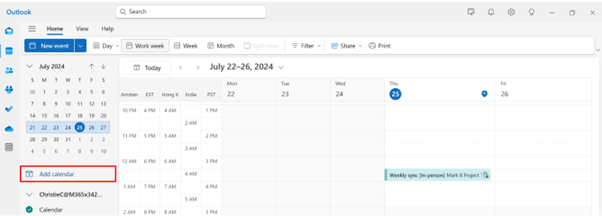
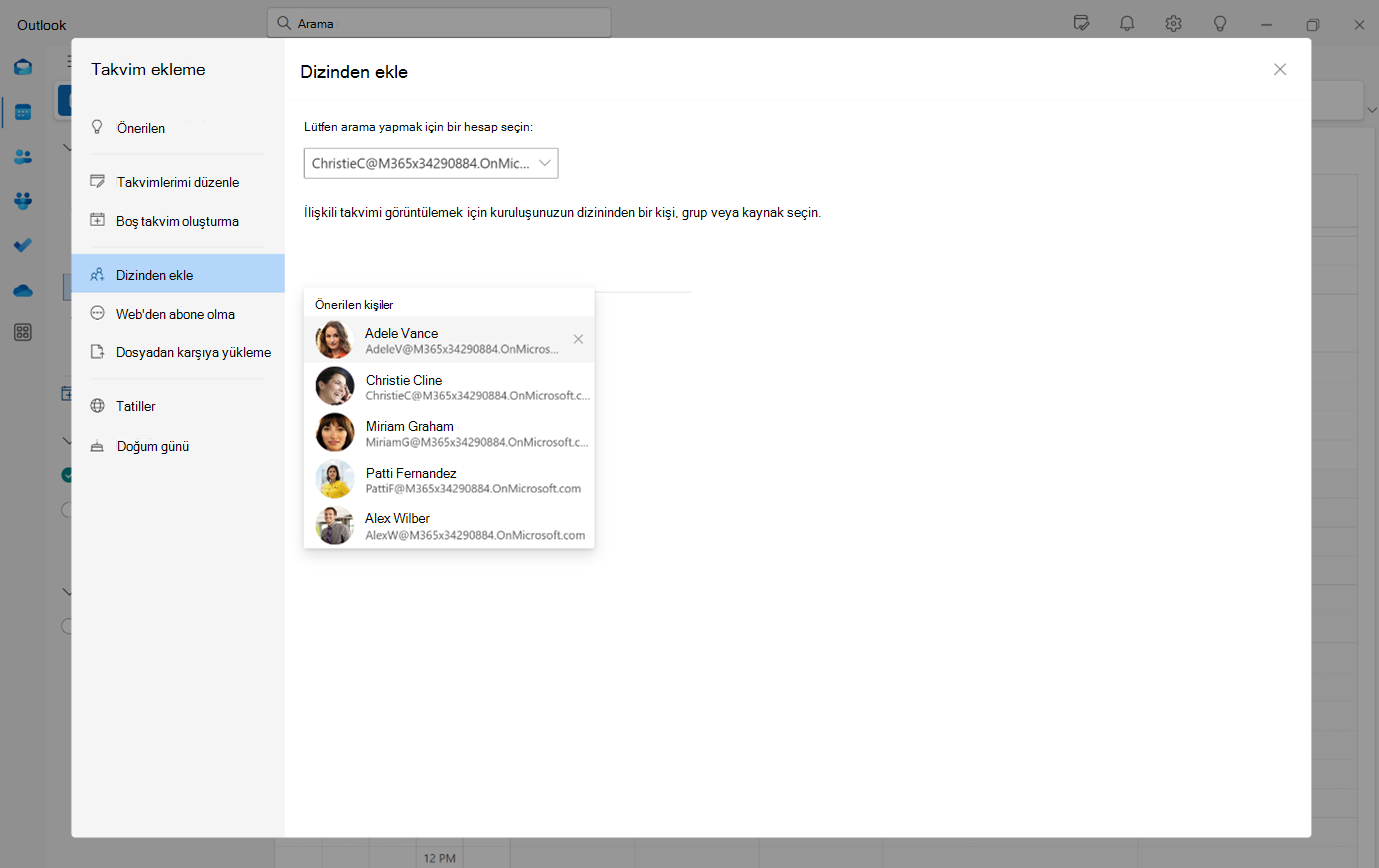
Doğrudan takviminizden eklemek için Takvim ekle'ye tıklayın. Ardından Dizinden ekle'yi seçin ve takvimini eklemek istediğiniz yöneticiyi veya ekip üyesini seçin.
Not
Herhangi bir ekip üyesinin takvimini ekleyebilir ve varsayılan takvim paylaşım ayrıntılarını görebilirsiniz (çoğu kuruluş için bu genellikle serbest/meşgul paylaşımıdır).
Paylaşılan veya temsilci posta kutuları ile klasörleri ekleme ve görüntüleme
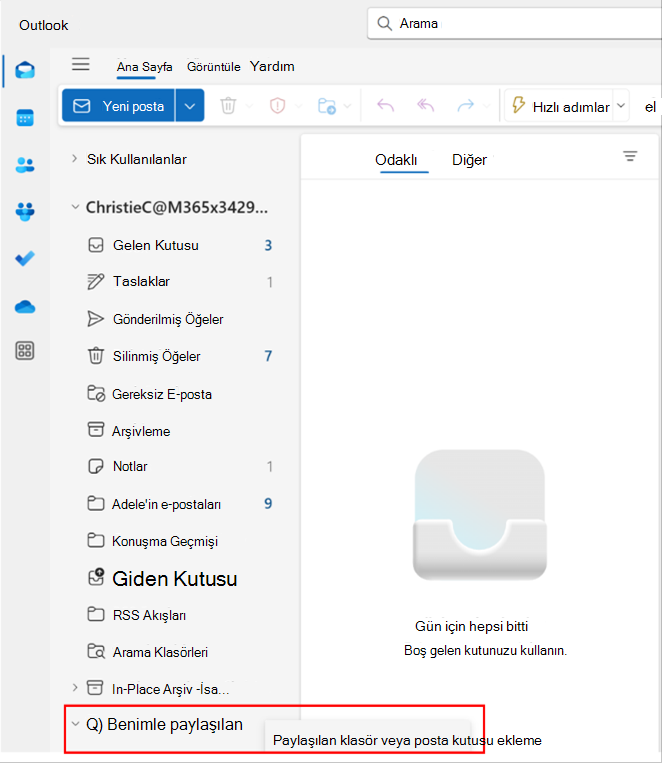
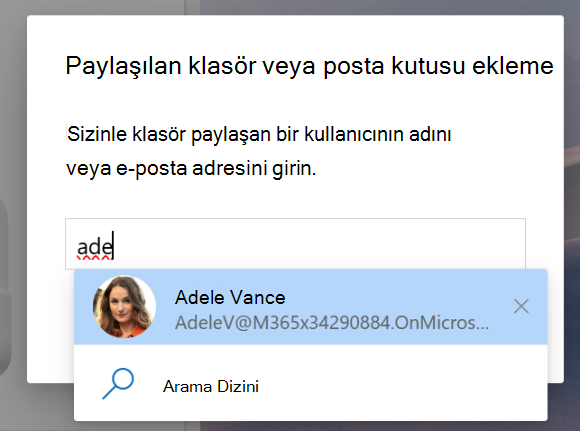
Paylaşılan veya temsilci posta kutuları ve klasörler eklemek için hesabınızın altındaki Benimle paylaşılan klasörünün yanındaki üç noktaya tıklayın ve Paylaşılan klasör veya posta kutusu ekle'yi seçin.
Ardından eklemek istediğiniz paylaşılan veya temsilci hesabı seçin. Ardından, Benimle paylaşılan bölümünde paylaşılan posta kutusunu veya klasörleri görüntüleyebilirsiniz.
Temsilci olarak üst düzey yönetici kategorilerini yönetme ve kullanma
Size kategori yönetimi izni verildiyse, izinleri kabul etmeniz ve Ayarlar yöneticinizin kategorilerinin listesini yönetmek için Outlook'u yeniden başlatmanız gerekir.
Artık, izni veren yöneticinizin adına yeni kategoriler oluşturabilirsiniz. Bu kategorileri yöneticinin Mail ve CalendarCalendar etkinliklerine de uygulayabilirsiniz.
Üst düzey yöneticiler için kategorileri görüntüleme ve oluşturma:
- Outlook Ayarlar gidin.
- HesapKategorileri'ni> seçin.
- Kategorilerini görüntülemek için açılan listeden yöneticinin hesabını seçin.
- Buradan yeni kategoriler oluşturabilirsiniz .
Toplantıları ve etkinlikleri Calendar kategoriler uygulama:
- Outlook'ta CalendarCalendarCalendarCalendar gidin.
-
People takvimleri
 adlı bölümü genişletin ve yöneticinizin takvimini seçin.
 - Toplantılarından veya etkinliklerinden birini seçip basılı tutun (veya sağ tıklayın) ve ardından Kategorilere Ayır'ı seçin
- Mevcut bir kategoriyi eklemek için listeden seçin veya Yeni kategori'yi seçin. Yeni kategori için bir ad girin ve bir renk seçin.
- Kaydet'i seçin.
Not
- Şu anda sadece başkası adına kategori oluşturabilirsiniz. Başkasının adına var olan kategorileri düzenleme, sık kullanılanlara ekleme veya silme özelliği henüz desteklenmemektedir.
- Ayrıca, yeni kategorinin diğer kişinin takvimine yansıtılması 30 dakika kadar sürebilir.
İşte, yönetici yardımcılarına ve temsilcilere yeni Outlook'ta zaman yönetimi gereksinimlerini daha iyi yönlendirmelerine yardımcı olacak bazı takvim ipuçları ve posta ipuçları.
CalendarCalendar ipuçları
Zaman bulun ve yüz yüze etkinlik isteğinde bulunun
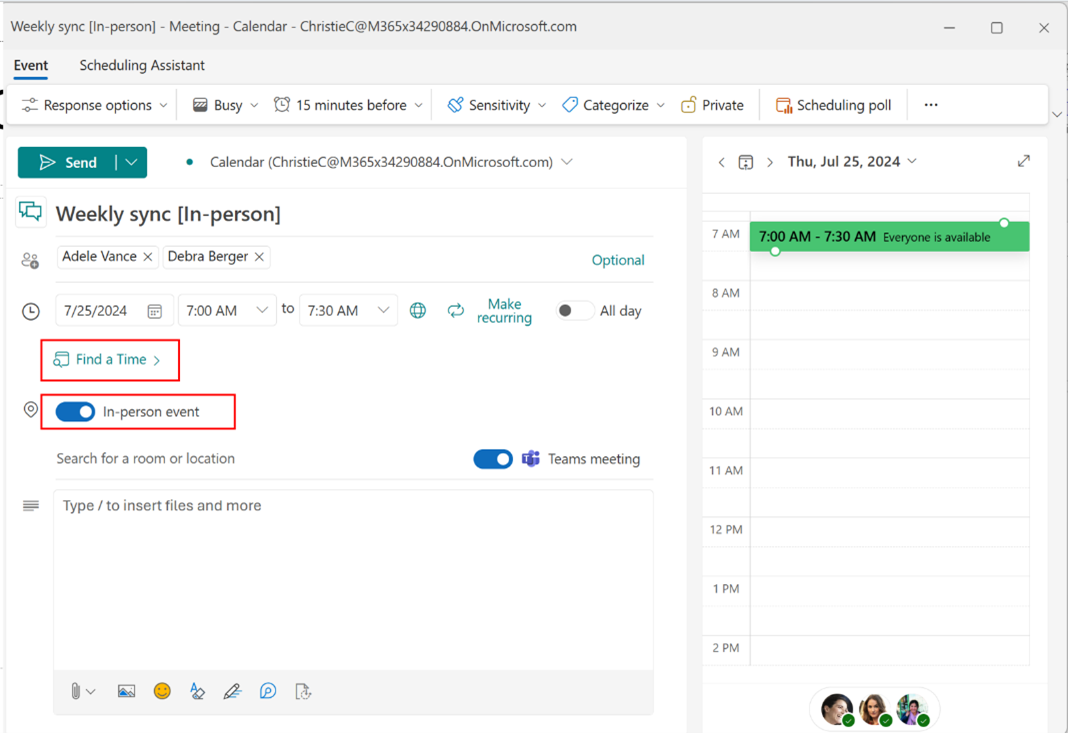
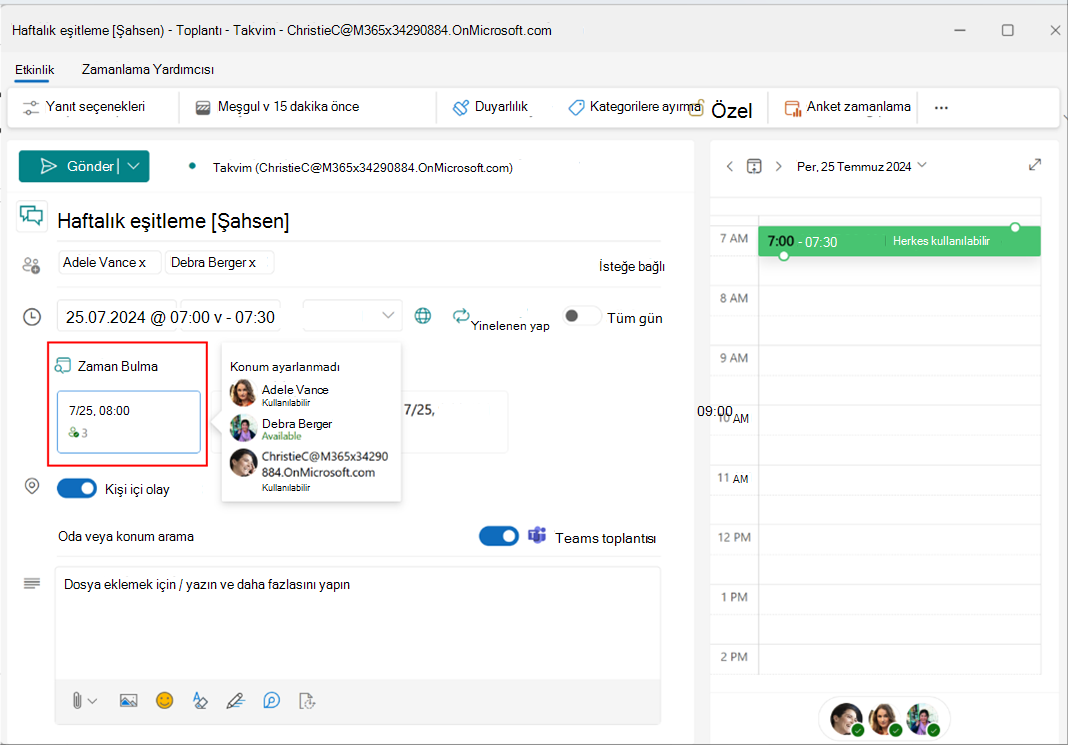
Bir toplantı zamanlarken, katılımcının takviminde uygun zaman aralıklarını kolayca bulmak için Bir zaman bul'a tıklayın. Katılımcı simgesinin üzerine gelerek uygunluk durumunu görebilirsiniz.
Yüz yüze etkinlik geçişini açarak da yüz yüze katılım isteyebilirsiniz. Yüz yüze katılamayan katılımcılar için yine de Teams toplantı bağlantısı ekleyebilirsiniz.
Zamanlama Yardımcısı'nı kullanma
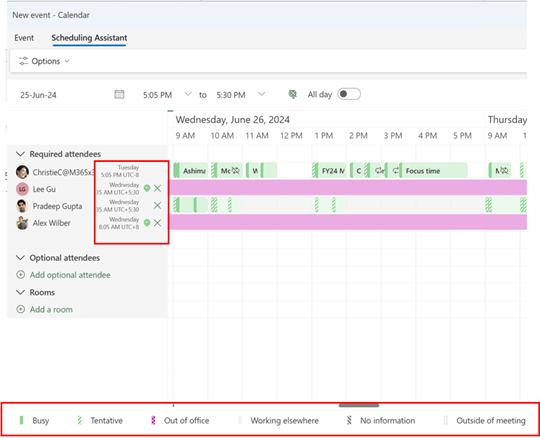
Toplantılara kolayca zaman bulmak için zamanlama yardımcı kullanın. Yeni Outlook'ta, Zamanlama Yardımcısı'nda katılımcı saat dilimlerini ve zamanlama etiketlerini görüntüleyebilirsiniz.
Katılımcı saat dilimlerinin yalnızca en az bir katılımcı farklı saat diliminde olduğunda gösterildiğini unutmayın.
Toplantılarınızı zamanlamanıza yardımcı olması için Zamanlama Yardımcısı'nı kullanma
Otomatik çevrimiçi toplantılar
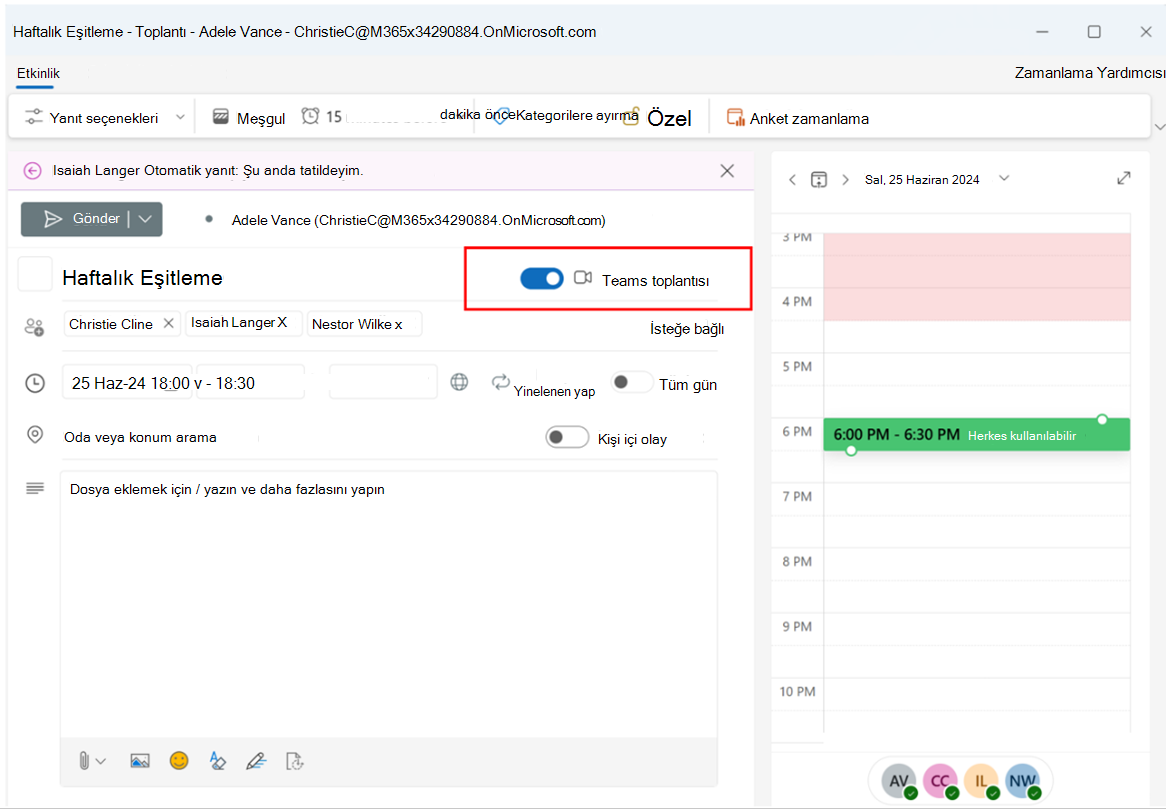
Yeni Outlook'ta tüm toplantılar varsayılan olarak çevrimiçidir. Teams toplantısı iki durumlu düğmesi, toplantıya katılımcı eklediğinizde açılır. Klasik Outlook'tan farklı olarak, Teams toplantısı bağlantısı ve ayrıntıları davet gönderildikten sonra eklenir. Teams toplantı ayrıntılarını görmek ve kopyalamak için toplantı davetini görüntüleyebilirsiniz.
Bu davranışı güncelleştirmek için çalışıyoruz ve gelecekte klasik Outlook'la aynı deneyimi yaşamanız için toplantı bağlantılarını önceden oluşturuyoruz.
Not
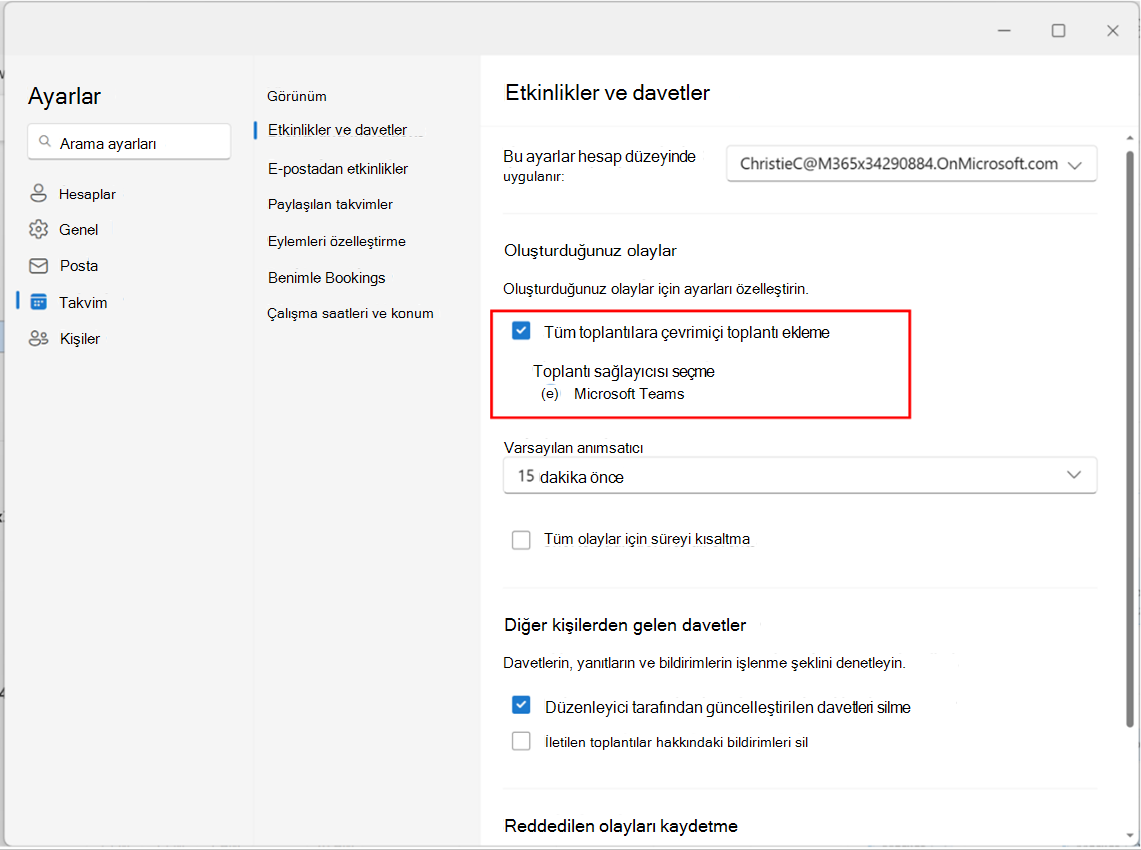
Her çevrimiçi toplantı ayarını Ayarlar> Calendar > Etkinlikler** ve davetlerden güncelleştirebilir ve Tüm toplantılara çevrimiçi toplantı ekleme özelliğini etkinleştirebilir veya devre dışı bırakabilirsiniz.
Zoom veya Cisco WebEx gibi 3. taraf çevrimiçi toplantı sağlayıcıları kullanıyorsanız web eklentilerini yüklemiş olmanız koşuluyla bu ayarda bunları da toplantı sağlayıcı seçenekleri olarak görürsünüz.

Katılımcı listesini gizleme
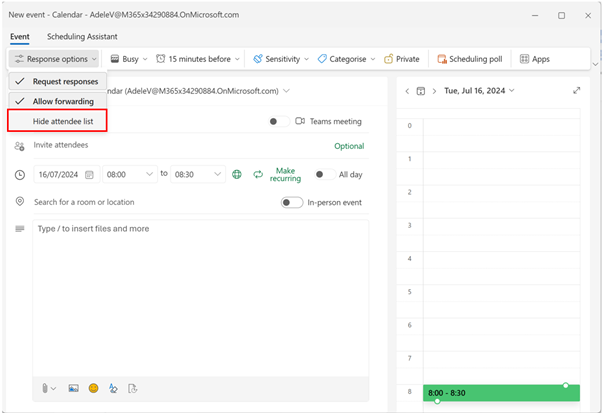
Artık katılımcı listesinin toplantı davetini alan kullanıcılar tarafından görülmesini engelleyerek gizlemeyi seçebilirsiniz. Yeni bir toplantı oluştururken Yanıt seçenekleri'ni seçin ve Katılımcı listesini gizle'ye tıklayın
Katılımcılar oda ekleyebilir
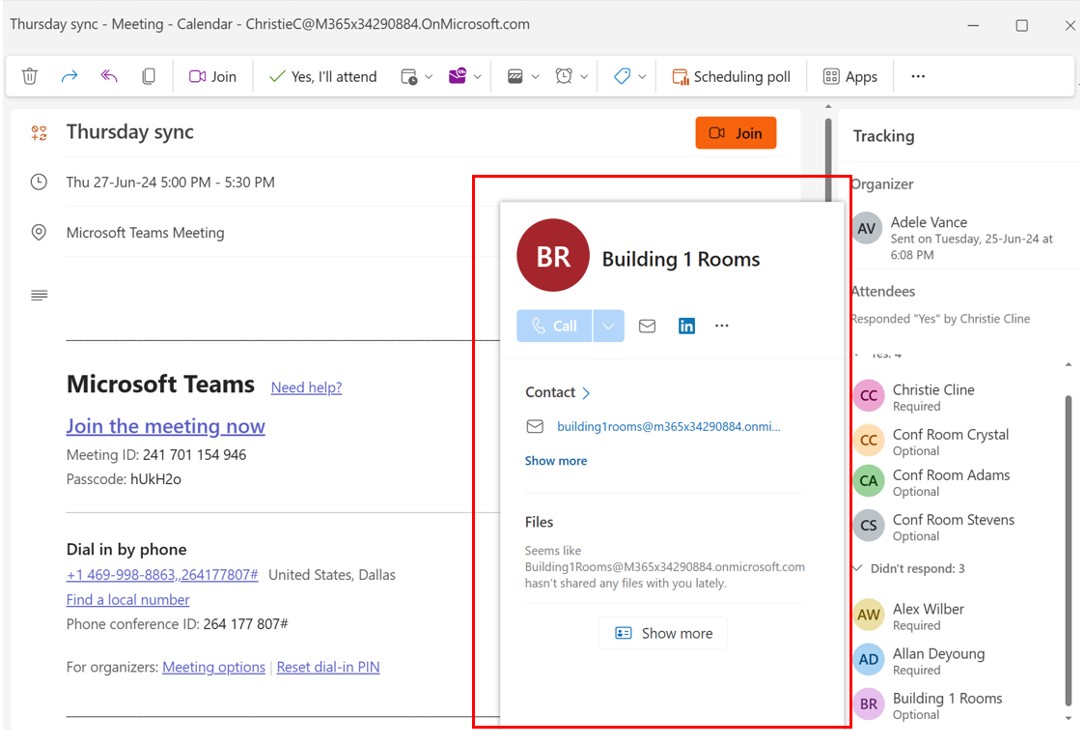
Yeni Outlook'ta, katılımcılar toplantı davetini ilgili odalara ileterek oda ekleyebilir. Böylece toplantı odası tüm katılımcılar tarafından görülebilir.
Serideki olayları düzenleme
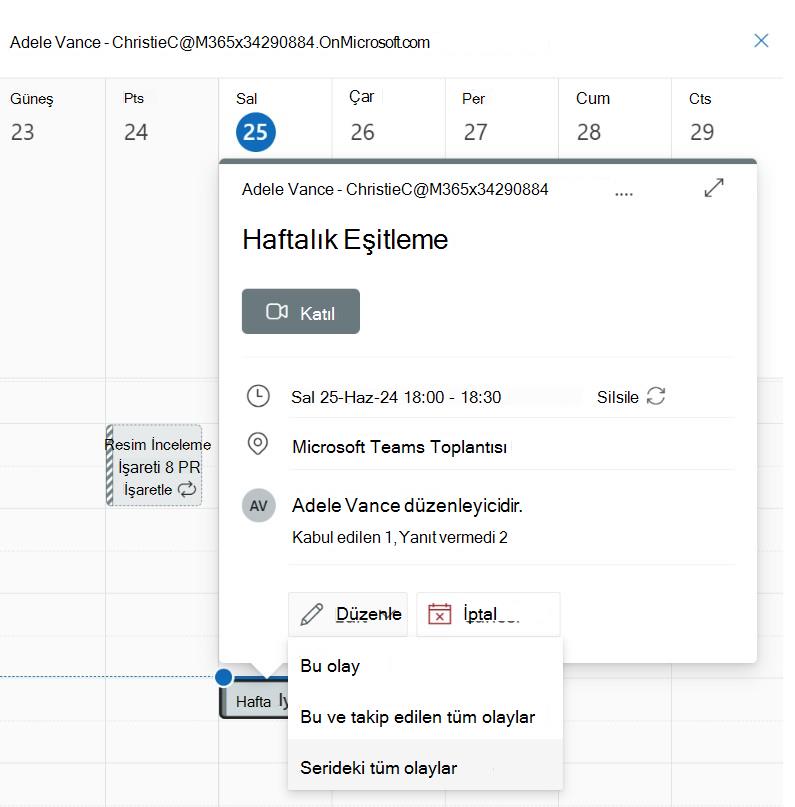
Windows için yeni Outlook, toplantı serilerini düzenlemek için aşağıdaki seçenekleri sunar:
- This event: UpdatesGüncelleştirmeler to the selected instance of the meeting series.
- Bu ve aşağıdaki tüm olaylar: UpdatesGüncelleştirmeler seçilen örneği ve serideki gelecekteki tüm oluşumları, geçmiş örnekleri değiştirmeden bırakır. (Bu seçenek klasik Windows için Outlook'ta kullanılamaz.)
- Serideki tüm olaylar: UpdatesGüncelleştirmeler toplantı serisindeki her örnek.
Outlook'ta randevu, toplantı veya olayı değiştirme
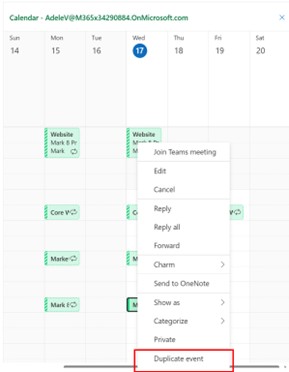
Toplantıyı çoğaltma
Takvim yüzeyindeki bir etkinliğe sağ tıklayın ve çoğaltmak için Etkinliği çoğalt'ı seçin.
Takvime birden çok Saat Dilimi ekleme
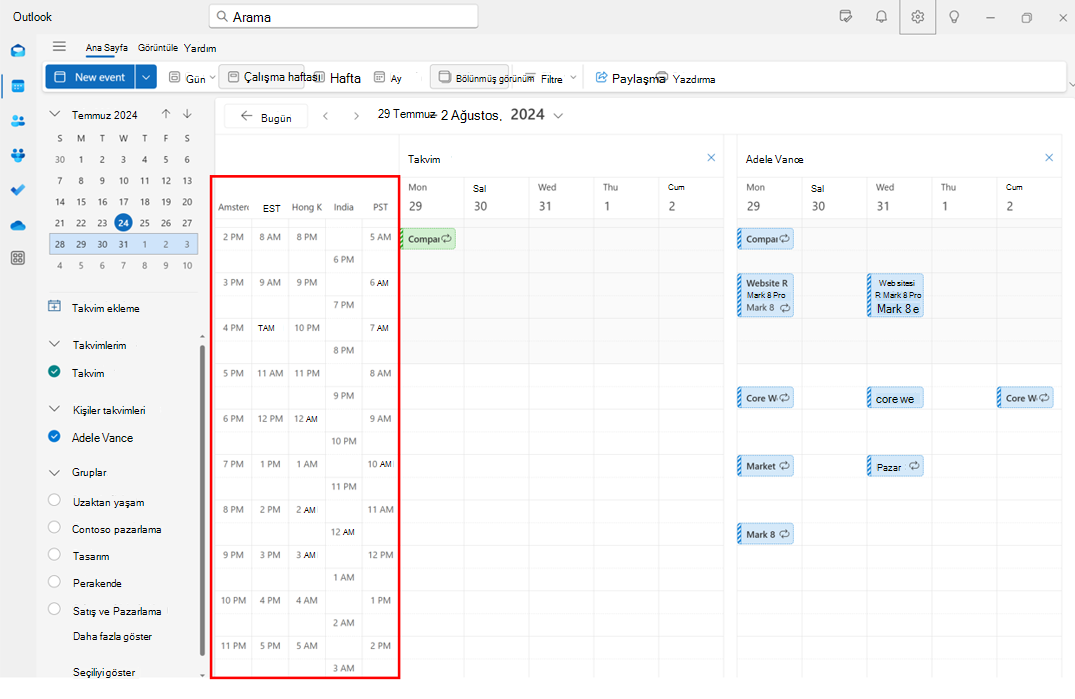
Yeni Outlook'ta farklı saat dilimlerindeki toplantıları kolayca yönetin. Yeni Outlook takvime en fazla 20 saat dilimi eklemenize imkan verirken klasik Outlook yalnızca 3 saat dilimi eklemenize izin verir.
Takvimde üst düzey yönetici kategorilerini kullanma
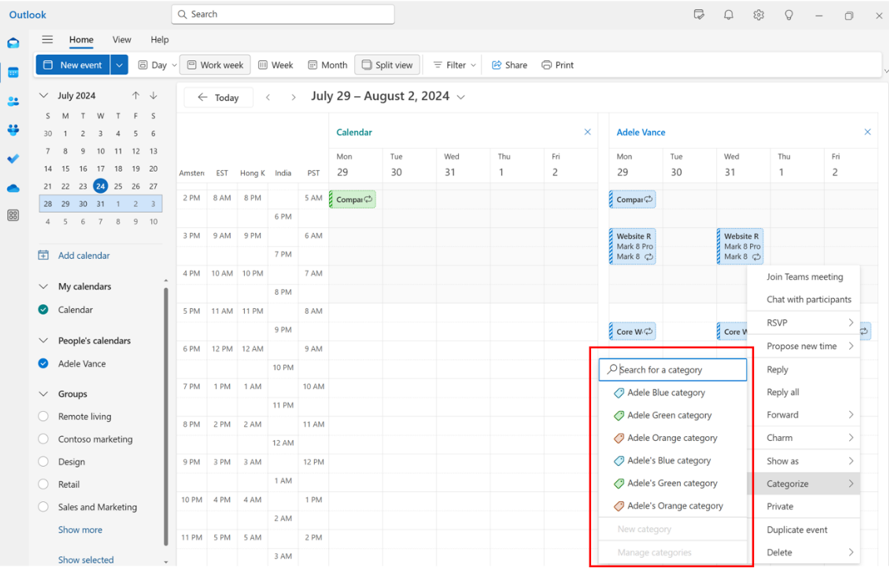
Takvim görünümünde bir olayı seçip basılı tutun (veya sağ tıklayın) ve bir yöneticinin kategorilerini uygulamak için Kategorilere Ayır'ı seçin. Gelecekte üst düzey yöneticilerin üst düzey yöneticilerin kategorilerini düzenlemesine, sık kullanılanlara eklemesine ve silmesine izin vermeyi planlıyoruz.
Paylaşılan takvim bildirimleri alma
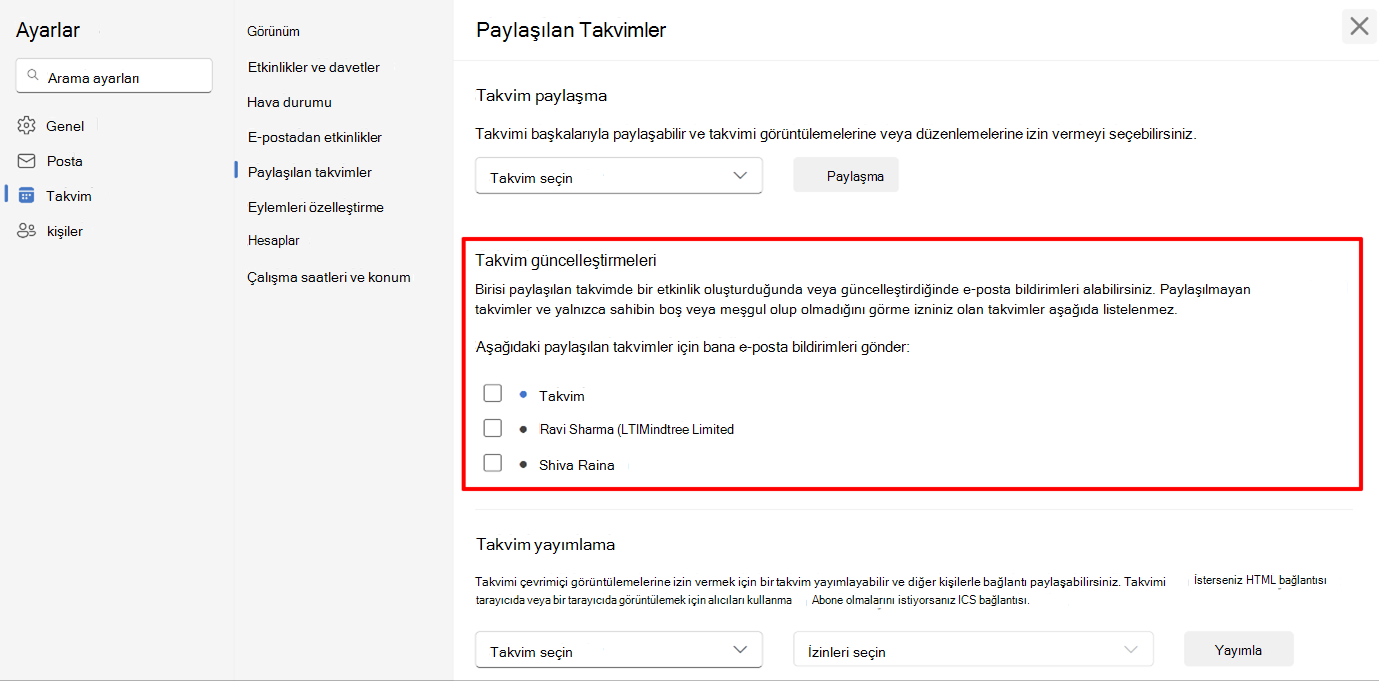
Yeni Outlook'ta, kullanıcılar paylaşılan takvimdeki etkinliklerde yapılan değişikliklerle ilgili bildirim almayı seçebilir. Bu yetenek, hem yönetim müdürünü hem de delegeleri kapsayacak şekilde genişletilmiştir.
Bildirimlere katılmayı kabul etmek istediğiniz takvimleri Ayarlar> CalendarCalendar > Shared Calendars> CalendarCalendar updates bölümünden seçebilirsiniz.
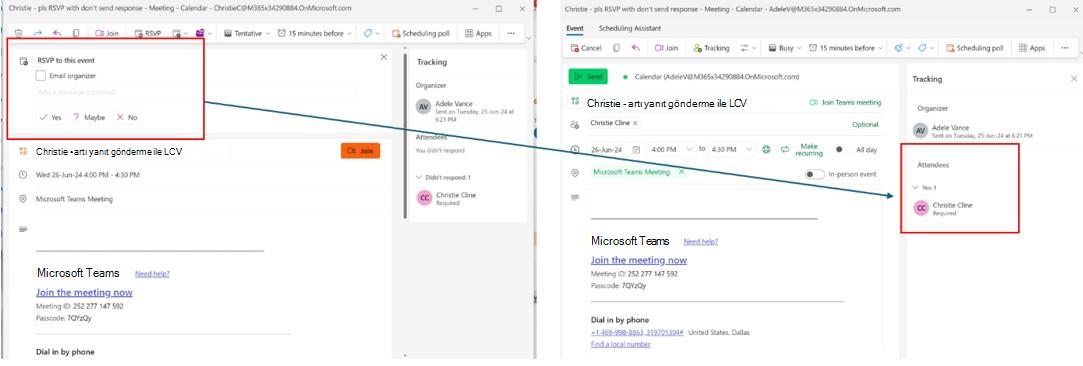
Yanıt gönderme LCV izlendi
Klasik Outlook'ta, kullanıcı LCV gönderirken yanıt gönderme'yi seçerse düzenleyici bu LCV'yi izleyemez.
Bununla birlikte, yeni Outlook'ta, düzenleyici ve LCV gönderen katılımcı aynı M365 kiracısında (veya kuruluşunda) olduğu sürece, kullanıcı LCV gönderirken Email düzenleyicinin işaretini kaldırırsa, düzenleyici ve LCV gönderen katılımcı aynı M365 kiracısında (veya kuruluşunda) olduğu sürece düzenleyici bu LCV'yi izlemeye devam edebilir.
Gelecekte farklı kiracılar arasında LCV izlemeyi desteklemeyi planlıyoruz.
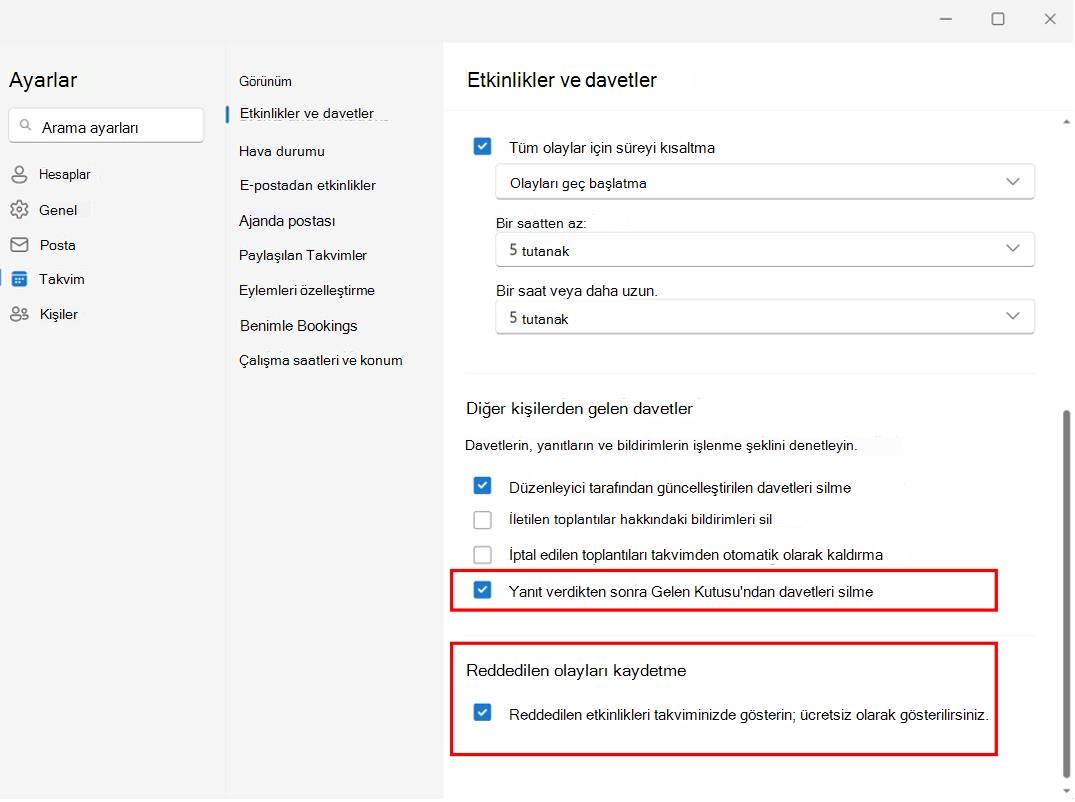
Takvimdeki reddedilen toplantıları ve gelen kutusunda LCV'ye eklenen toplantıları koru
Reddedilen toplantıları takvimde saklayın, böylece bundan haberdar olmaya devam edebilir ve gerekirse daha sonra LCV'yi güncelleştirebilirsiniz. Bu, AyarlarCalendarCalendarEvents>>and invitations seçilip Reddedilen etkinlikleri kaydet onay kutusuna tıklanarak etkinleştirilebilir.
LCV gönderilen toplantılar da daha sonra kolayca bulabilmeniz için gelen kutusunda tutulabilir. Bu işlemi Ayarlar>Calendar>Etkinlikler ve davetler,> Başka kişilerden gelendavetler ve Yanıtladıktan sonra gelen kutusundan davetleri sil seçeneği ile yapabilirsiniz.
Bu ayarların sırasıyla temsilci takviminde ve gelen kutusu klasöründe geçerli olabilmesi için, yöneticinin posta kutusunda etkinleştirilmesi gerekir.
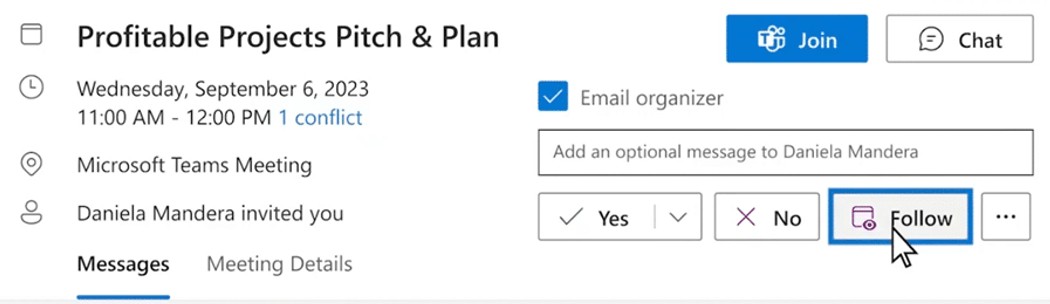
Katılamadığınız bir toplantıyı takip etme
Yeni LCV seçeneği, organizatöre katılamayacağınızı ancak bilgilendirilmek istediğinizi bildirmenize olanak tanır. Toplantı sohbetine ve varsa tüm kayıtlara ve toplantı notlarına erişmeye devam edeceksiniz. Sizin veya yöneticilerinizin katılamadığı tartışmalar hakkında bilgi sahibi olmak için harika bir yoldur.
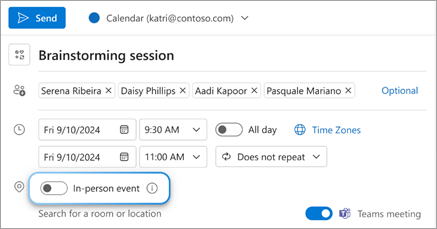
Yüz yüze veya sanal olarak LCV
Bir etkinliğe yüz yüze veya sanal olarak kaç kişinin katılacağını öğrenmek istediğinizde, konum alanının yanındaki Yüz yüze etkinlik iki durumlu düğmesini açarak yüz yüze etkinlik oluşturun. Etkinliği "yüz yüze" olarak işaretliyor olsanız da, ofise gidemeyen ve yine de katılmak isteyen kişiler için bir Teams toplantısı da ekleyebilirsiniz.
Alıcılar artık Evet, yüz yüze,Evet, sanal ve Evet için katılım bilgisi olmadan LCV seçeneklerini görür.
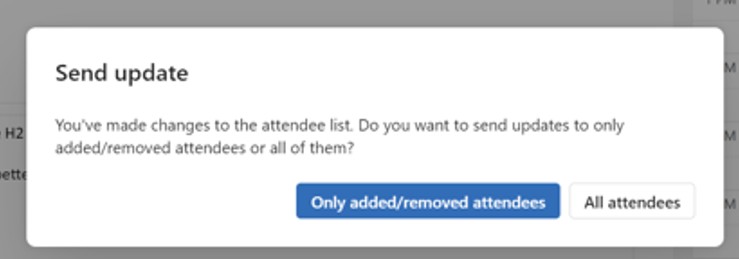
Eklenen/kaldırılan katılımcılara güncelleştirme gönder
Artık toplantı güncelleştirmelerini alıcı listesindeki herkese değil , yalnızca eklenen/kaldırılan katılımcılara gönderebilirsiniz.
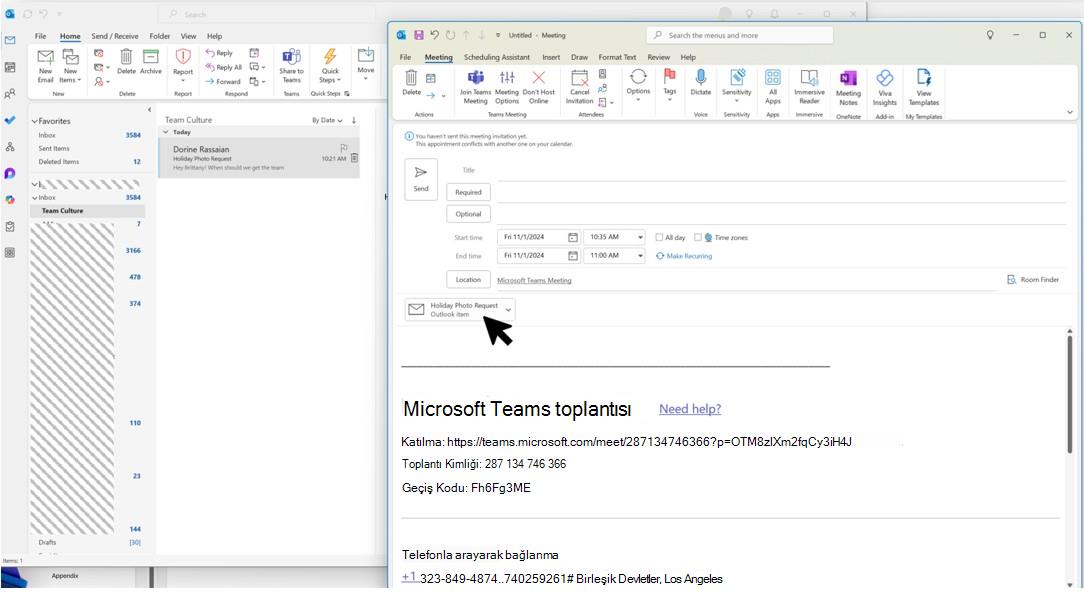
E-postaları ve ekleri sürükleyip bırakma
Yeni Outlook, iş akışlarınızı verimli tutmak için posta ve ekleri toplantı formuna sürükleyip bırakmayı destekler.
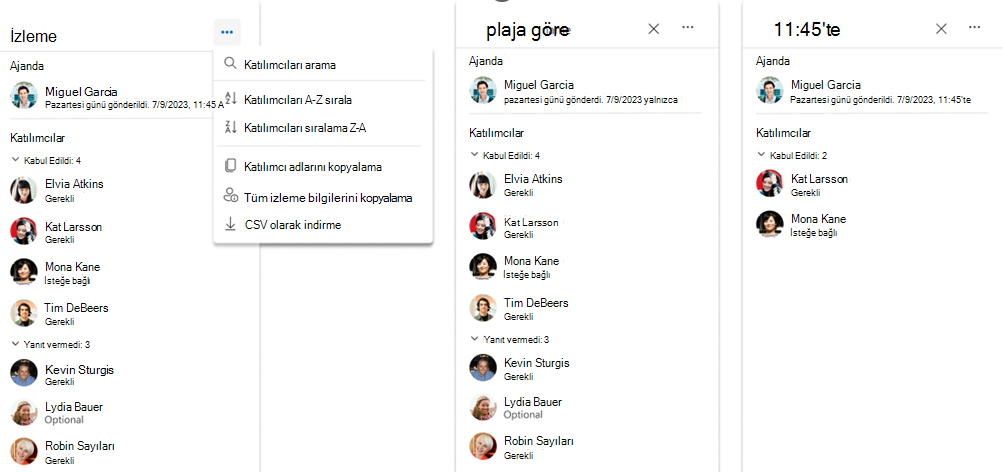
Toplantı katılımcılarını kopyalama ve dışarı aktarma
Yeni Outlook artık aşağıdakiler de dahil olmak üzere gelişmiş katılımcı yönetimi özellikleri sunmaktadır:
- Kopyala: Katılımcı bilgilerini doğrudan arayüzden kolayca kopyalayıp yapıştırın
- Sıralama: Katılımcı listesini görünen ada göre alfabetik olarak sıralayın (çok yakında)
- Arama: Yalnızca birkaç tuşa dokunarak katılımcıları hızla bulun (çok yakında)
- İndirin: Katılımcı izleme ayrıntılarını harici kullanım için .csv dosyasına aktarma (çok yakında)
Posta ipuçları
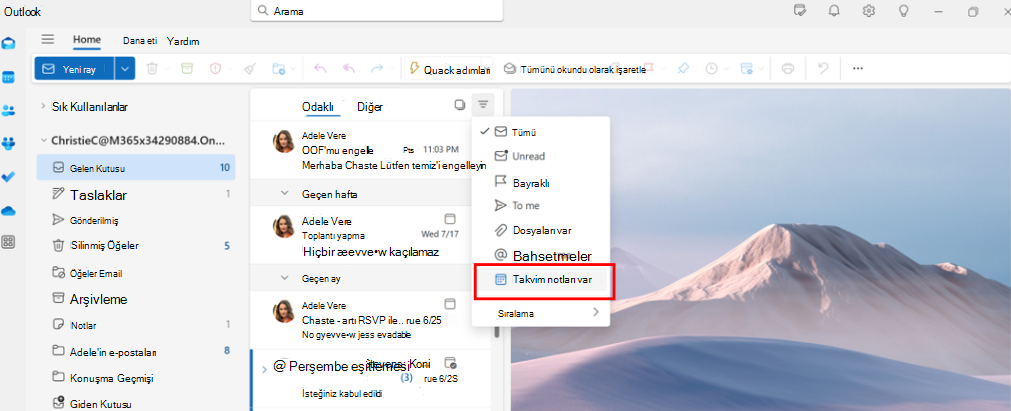
Üst düzey yöneticiler için posta filtreleri ve kuralları
Yeni Outlook'ta üst düzey yöneticiler toplantı davetlerini kolayca bulmak için Takvim davetleri var e-posta filtresini kullanabilir.
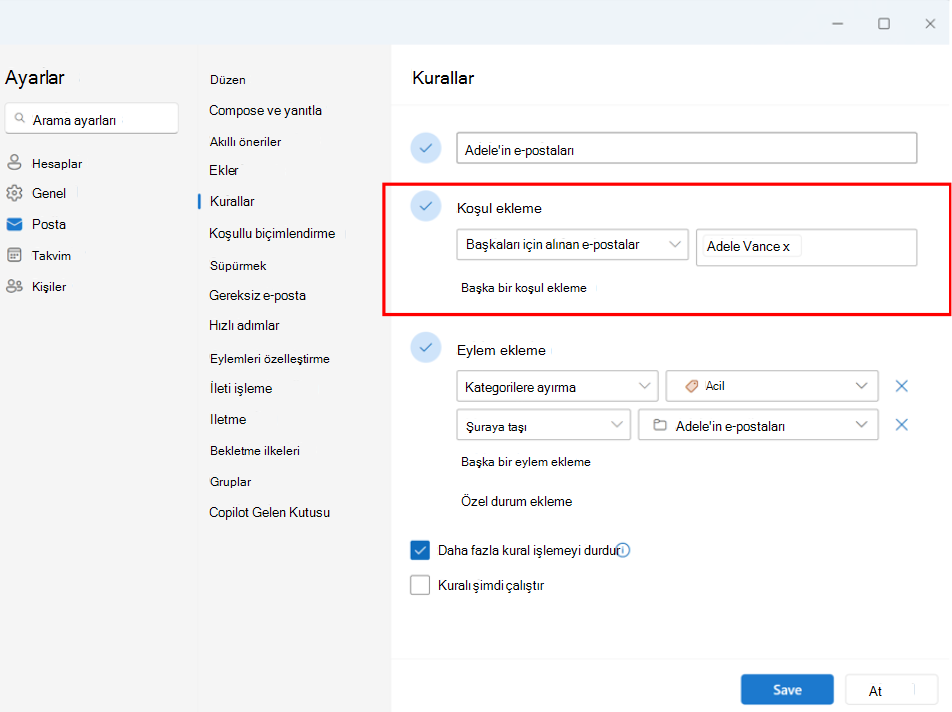
Ayrıca yöneticinizin hesabı için başkaları için alınan Email kuralı ayarlayabilir ve bunu otomatik olarak ayrı bir klasöre taşıyabilir ve istediğiniz gibi kategorilere ayırabilirsiniz.
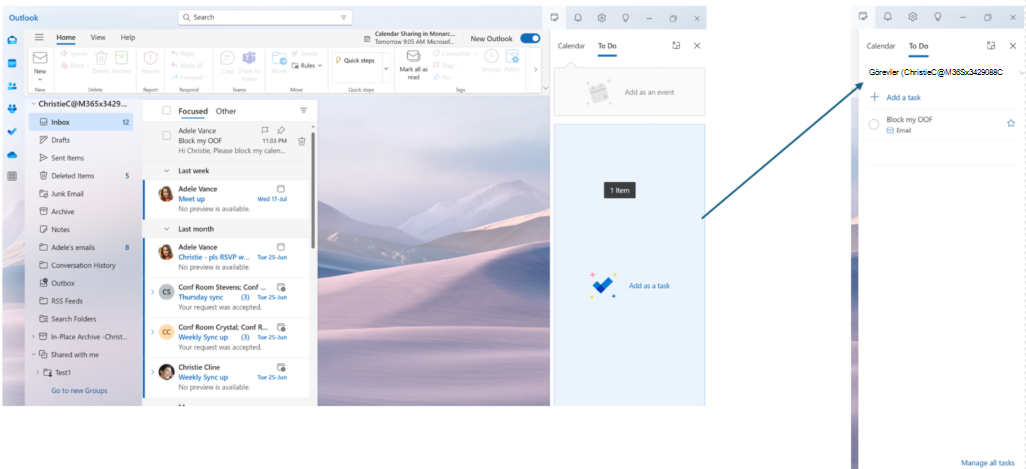
Görevleri oluşturmak için e-postaları sürükleyip bırakın
E-postaları görevlere dönüştürmek için Günüm'e sürükleyerek zahmetsizce her şeyden haberdar olun.
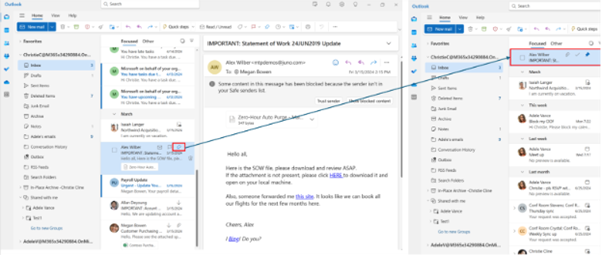
Hızlı erişim için e-postaları sabitleme
Artık bir e-postayı gelen kutunuzun en üstünde görünecek şekilde sabitleyebilir ve böylece geri dönüp arama zahmetinden zaman kazanabilirsiniz. E-postanın üzerine gelin veya sağ tıklayın ve sabitlemek için Sabitle'yi seçin.
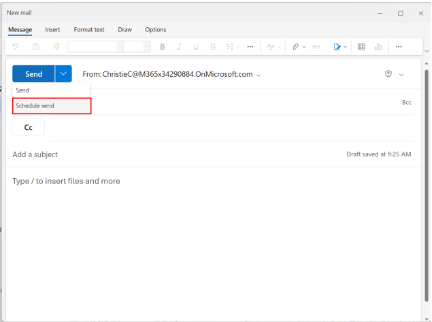
E-postanın ne zaman gönderileceğini zamanlama
Günümüzün hibrit çalışma dünyasında gününüz başkasının gecesi olabilir, bu nedenle gecenin bir yarısı birine e-posta göndermek istemezsiniz. Yeni Outlook'la, istediğiniz zaman e-posta göndermek çok basit. Gönder'in yanındaki aşağı açılan oku seçip Göndermeyi zamanla seçeneğini belirlemeniz yeterlidir.
Outlook'ta e-posta iletilerini göndermeyi geciktirme veya zamanlama
E-postayı erteleme
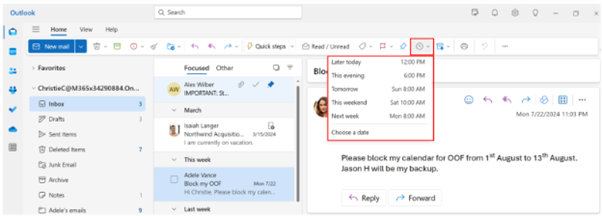
Erteleme özelliğiyle, e-postanın gelen kutunuza yeniden teslim edileceği ve istediğiniz saatte görüneceği bir zaman planlayabilir, böylece sizin için doğru zamanda olduğunda ilgilenebilirsiniz. Herhangi bir iletiye sağ tıklayıp Ertele'yi seçmeniz veya şeritten Ertele'yi seçmeniz yeterlidir. Ardından teslim edilmesini istediğiniz saati seçin.
Gönderme saatini geri al
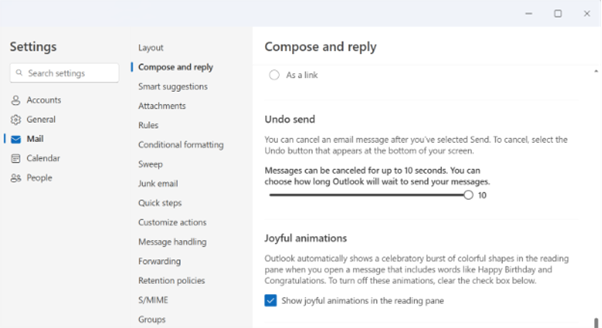
Yeni Outlook göndermeyi geri alma seçeneği sunar. E-posta gönderdikten sonra 10 saniyeye kadar geri alma seçeneğini görebilirsiniz. Bu ayarı yönetmek için Ayarlar>, MailComposeCompose> ve Yanıtla>,Göndermeyi geri al seçeneklerine gidebilirsiniz.
İş Yeri Dışında ayarını yapma
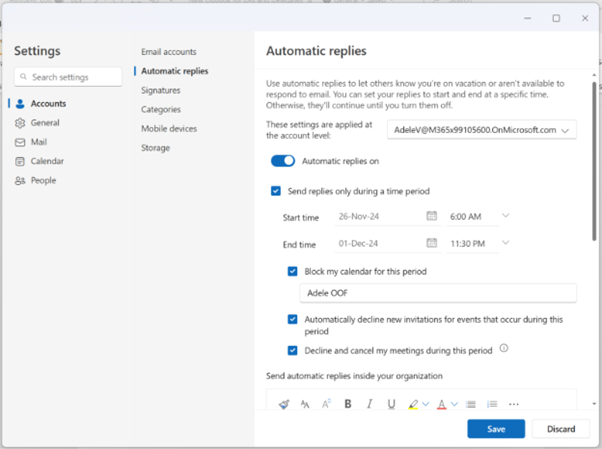
İş yeri dışında olduğunuz zamanlar için Otomatik Yanıtlar'ı ayarlayabilirsiniz. Ayrıca takviminizi engelleyebilir ve bu deneyimdeki yeni toplantıları otomatik olarak reddedebilirsiniz. Otomatik yanıtları ayarlamak için Ayarlar>Hesaplar>Otomatik yanıtlar'a gidin.
Adres Mektup Birleştirmeyi kullanma
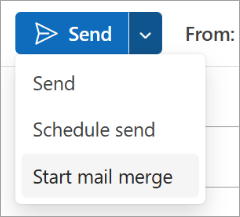
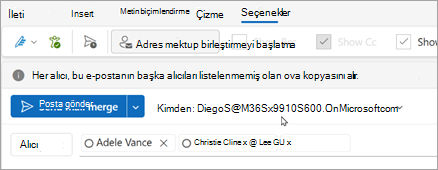
Yeni Outlook, temel Adres Mektup Birleştirme özelliğini destekler. Yeni bir e-postadan, Gönder açılan listesini seçin ve Adres mektup birleştirmeyi başlat'ı seçin. Her alıcı, listelenen diğer alıcılar olmadan e-postanın kendilerine ait bir kopyasını alır.
Gelişmiş adres mektup birleştirme özelliği yakında kullanıma sunulacak ve e-postada listede tanımlanan değerlerle doldurulabilecek değişken alanlara izin verecek. Daha fazla ayrıntı için bu yol haritası öğesini izleyin.
Geri bildirim gönderin
Sizi dinliyoruz! Geri bildirimleriniz ürünü geliştirmemize yardımcı olabilir.
Yardım>Geri Bildirimi'nden yeni Outlook deneyimi hakkında geri bildirim gönderebilirsiniz. Lütfen açıklama eklerken bir EA'yım veya temsilciyim ifadesini belirtin.