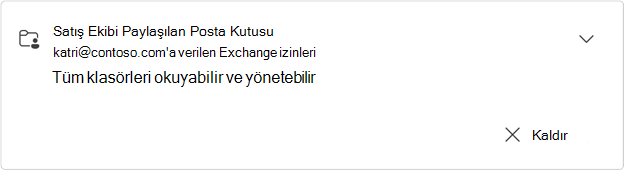
Yeni Outlook'ta sizinle paylaşılan tüm posta kutularını ve klasörleri, size verilen izinlerin ayrıntılarıyla birlikte görüntüleyebilirsiniz.
Sizinle paylaşılan posta kutularını veya klasörleri görüntüleme
- Yeni Outlook'ta Dosya sekmesini, ardından Hesap bilgileri'ni veya Ayarlar>Benimle paylaşılanhesaplar'ı> seçin. Benimle paylaşılan bölmesinde, klasörün adını ve sizinle paylaşan kişiyi görebilirsiniz.
- Bu posta kutusu veya klasör üzerinde size verilen izinleri görüntülemek için, kartı seçerek genişletin.
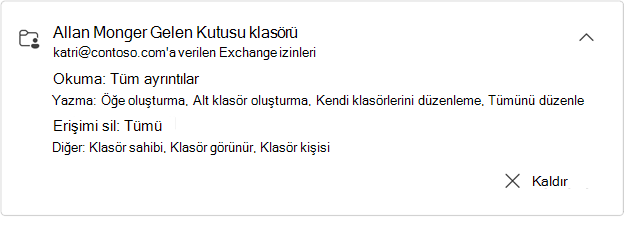
Okuma, Yazma, Silme erişimi ve Diğer için listelenen izinlerin tümü, klasörün sahibi tarafından klasör paylaşılan iletişim kutusunda verilen izinlere karşılık gelir. İzin verme hakkında daha fazla bilgi için bkz. Outlook'ta başka bir kişinin posta kutusunu veya klasörünü paylaşma ve erişme.
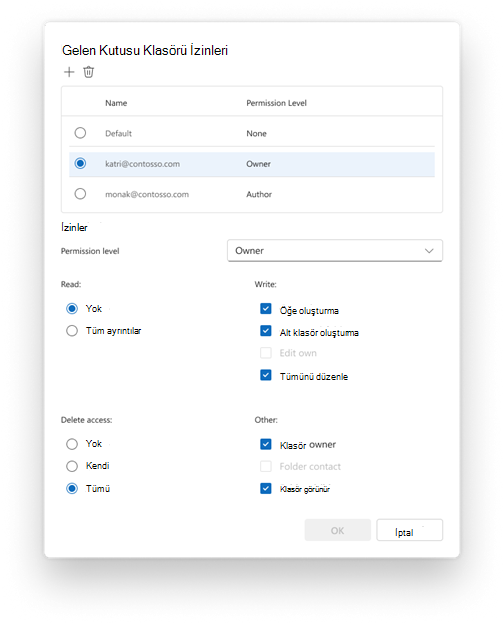
İpucu
Paylaşılan bir posta kutusu veya klasörde eylem gerçekleştirmek için doğru izinleriniz yoksa, klasörün sahibine ulaşarak size uygun izinleri vermesini isteyin.
Paylaşılan posta kutusu veya klasör ekleme ya da kaldırma
- Erişiminiz olan bir parça posta kutusu veya klasör eklemek için + Ekle'yi seçin. Eklediğiniz klasörün tüm paylaşılan posta kutuları otomatik olarak yeni Outlook klasör bölmesindeki Posta sekmesinde gösterilir.
- Artık paylaşılan bir posta kutusunun veya klasörün görünmesini istemiyorsanız genişletilmiş kartta Kaldır'ı seçin. Bu işlem, paylaşılan posta kutusunu veya klasörü klasör bölmesinden kaldırır.
Yönetici tarafından verilen posta kutusu izinleri
Kuruluşunuzdaki BT yöneticisi de paylaşılan posta kutusuna erişim izni verebilir.
Not
BT yöneticisiyseniz ve Exchange veya Microsoft 365 Yönetici merkezinden paylaşılan posta kutusu izinleri verme hakkında daha fazla bilgi edinmek istiyorsanız, bkz. Exchange Online'da paylaşılan posta kutuları.
BT yöneticiniz size şu paylaşılan posta kutusu izinlerinden birini verebilir:
- Tam Erişim – Paylaşılan posta kutusundaki tüm klasörleri (takvimler ve kişiler dahil) okumanıza ve yönetmenize olanak tanır
- Farklı Gönder – E-posta gönderdiğinizde veya yanıtladığınızda, iletiler posta kutusu sahibinden geliyormuş gibi görünür
- Adına gönder – Bu izin düzeyiyle e-posta gönderdiğinizde veya yanıtladığınızda, gönderdiğiniz tüm iletiler alıcıya posta kutusu sahibinin> adına <gönderildi olarak görünür.
Exchange izinleriyle paylaşılan posta kutusunu görüntüleme
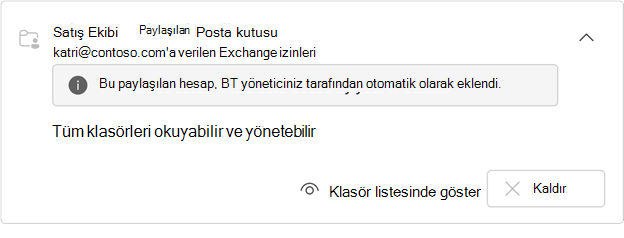
Bu posta kutusuna ilişkin kartta, Exchange izinlerinin verildiği paylaşılan bir posta kutusu görüntülenir. Bu kartı genişlettiğinizde, posta kutusu için size verilen izinlerin tüm ayrıntıları görüntülenir.
- Posta kutusu BT yöneticiniz tarafından otomatik olarak eklendiyse (otomatik eşlendiyse) kaldırma olanağınız olmaz. Bunun yerine, posta kutusunun BT yöneticiniz tarafından otomatik olarak eklendiğini belirten bir bildirim görüntülenir.
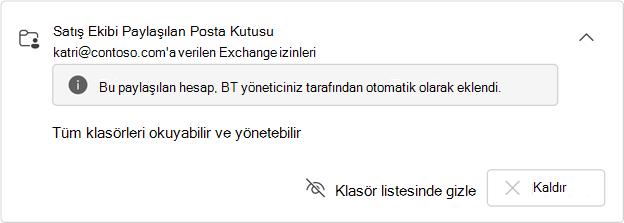
Bu posta kutularını klasör listesinde gizlemek için Klasör listesinde gizle'yi seçin. Bunu yapmayı seçerseniz, posta kutusu klasör listenizden kaybolur. Yeniden eklemek için Klasör listesinde göster'i seçin:
- Posta kutusu, BT yöneticiniz tarafından otomatik olarak eklenmediyse (otomatik olarak eşlenmediyse), Kaldır seçeneğini belirleyebilirsiniz.