Bu konu başlığı altında, OneNote not defterlerinizi nasıl erişilebilir hale getirebileceğinize ve içeriğinizin engelli kişiler dahil herkes için nasıl kullanıma sunulacağına ilişkin adım adım yönergeler sunulur.
Örneğin, not defterinizi yazarken erişilebilirlik sorunlarıyla başa çıkmak için Erişilebilirlik Denetleyicisi ile nasıl çalışacağınızı öğrenirsiniz. Ayrıca, ekran okuyucu kullanan kişilerin resim hakkında bilgileri dinleyebilmeleri için resimlere alternatif metinler eklemeyi de öğreneceksiniz. Ayrıca, not defterinizi başkalarıyla paylaşmadan önce kapsayıcılığını en üst düzeye çıkarmak için yazı tipi renklerini ve stillerini nasıl kullanabileceğinizi de okuyabilirsiniz.
OneNote not defterlerini erişilebilir hale getirmek için en iyi yöntemler
Aşağıdaki tablo, engelli kişiler için erişilebilir OneNote not defterleri oluşturmaya yönelik başlıca en iyi yöntemleri içerir.
| Düzeltilmesi gereken |
Bulunduğu yer |
Düzeltilme nedeni |
Düzeltilme şekli |
| Tüm görsellere ve gömülü dosyalara alternatif metin ekleyin. |
Eksik alternatif metin bulmak için Erişilebilirlik Denetleyicisi’ni kullanın. |
Alternatif metinler, ekranı göremeyen kişilerin resimlerdeki, diğer görsellerdeki ve ekli dosyalardaki önemli noktaları anlamasına yardımcı olur. |
Görsellere ve eklenmiş dosyalara alternatif metin ekleme |
| Anlamlı ve doğru köprü metni ekleyin. |
Köprü metninin tek başına anlamlı bir bilgi içerip içermediğini belirlemek için, not defterinizi görsel olarak tarayın. |
Ekran okuyucu kullanan kişiler bazen bir bağlantı listesini tarar. |
Erişilebilir köprü metni ekleme |
| Bölüm gruplarına, bölümlere ve sayfalara benzersiz adlar verin ve boş öğeleri kaldırın. |
Tüm içeriği adlandırıp adlandırmadığınızı ve boş öğeleri silip silmediğinizi belirlemek için not defterinizi görsel olarak tarayın. |
İçeriğine açıklayıcı adlar verilmiş not defterleri belirli bilgileri bulmayı kolaylaştırır. Bu ayrıca ekran okuyucu kullanan kişilere de yardımcı olur, çünkü açmadan öğenin içinde ne olduğunu öğrenebilirler. |
Bölümleri ve bölüm gruplarını yeniden adlandırma
Kullanılmayan bölümleri ve bölüm gruplarını silme
Sayfa başlığı ekleme veya sayfayı yeniden adlandırma
Kullanılmayan sayfaları silme |
| Bilgileri iletmenin tek yolu olarak renkleri kullanmadığınızdan emin olun. |
Metniniz için Otomatik yazı tipi rengini kullanın. Renk kodlaması örnekleri için not defterinizi görsel olarak tarayın. |
Görme engelli olan, görme zorluğu çeken veya renk körlüğü olan kişiler belirli renklerle aktarılan anlamı kaçırabilir. |
Erişilebilir metin rengi ve biçimlendirmesi kullanma |
| Tablo kullanmanız gerekiyorsa, yalnızca veriler için basit bir tablo yapısı oluşturun ve sütun üst bilgisi bilgilerini belirtin. |
Tablolarda bölünmüş hücreler, birleştirilmiş hücreler veya iç içe tablolar bulunmadığından emin olmak için Erişilebilirlik Denetleyicisi'ni kullanın. |
Ekran okuyucular, tablodaki yerlerini belirlemek için tablo hücrelerini sayar.
Ekran okuyucular satır ve sütunları tanımlamak için üst bilgileri de kullanır. |
Tablo kullanmaktan kaçının
Tablo üst bilgilerini kullanma |
| Büyük bir yazı tipi boyutu (en az 18pt), tırnaksız yazı tipleri ve yeterli boşluk kullanın. |
Yazı tipleri veya beyaz boşluklarla ilgili olası sorunları bulmak için sayfalarınızı kalabalık veya okunaksız görünen alanlara karşı inceleyin. |
Disleksi rahatsızlığı olan People metinlerin birbirine karıştığını veya bozulduğunu gördüklerini açıklar. |
Erişilebilir metin rengi ve biçimlendirmesi kullanma
Erişilebilir metin hizalama ve aralık kullanma |
| Ses ve video dosyalarının görme engelli veya görme güçlüğü çeken ya da işitme engelli veya işitme güçlüğü çeken kişiler için erişilebilir olmasını sağlayın. |
Mümkünse, ses ve video dosyalarının OneNote'a eklenmeden önce alt yazı, kapalı açıklamalı alt yazı veya video açıklaması olduğundan emin olun. |
|
Ses ve video dosyalarının erişilebilir olmasını sağlama |
| Yerleşik başlıklar ve stiller kullanın. |
Ekran okuyucu yazılımı, yerleşik başlık stillerini başlık olarak tanır ve kullanıcıların başlıklara göre gezinmesine olanak tanır.
Ayrıca disleksi gibi okuma bozuklukları olan kişiler, bilgiyi yapılandırmalarına yardımcı olan başlıklara ihtiyaç duyar. |
Notlarınızdaki bilgileri mantıklı bir düzende yerleştirilmiş küçük parçalar halinde düzenlemek için başlıkları kullanın.
Mantıklı bir sırada yerleştirilmemiş başlıkları bulmak için Erişilebilirlik Denetleyicisi’ni kullanın. |
Yerleşik başlık stillerini uygulama |
Sayfanın Başı
OneNote'ta çalışırken erişilebilirliği denetleyin
Erişilebilirlik Denetleyicisi, içeriğinizi inceleyen ve karşılaştığı erişilebilirlik sorunlarını işaretleyen bir araçtır. Her sorunun engelli biri için neden potansiyel bir sorun olabileceğini açıklar. Erişilebilirlik Denetleyicisi, ortaya çıkan sorunları nasıl çözebileceğiniz konusunda da önerilerde bulunur.
Erişilebilirlik Denetleyicisi'ni başlatmak içinErişilebilirliği Denetle'yiGözden Geçir'i> seçin.
Erişilebilirlik bölmesi açılır ve artık erişilebilirlik sorunlarını inceleyip düzeltebilirsiniz. Daha fazla bilgi için Erişilebilirlik Denetleyicisi ile erişilebilirliği geliştirme bölümüne gidin.
Sayfanın Başı
Yerleşik başlık stillerini uygulama
Yerleşik başlık stillerini kullanarak ekran okuyucular için not defteri sayfalarının bir ana hattını oluşturun. Ekran okuyucular kişilerin başlığa göre gezinmesine olanak tanır, ancak yerleşik stiller uygulanmadığı sürece büyük ve kalın yazı tipinin kullanıldığı metin satırlarını başlık olarak yorumlayamaz.
Başlıkları, önceden belirlenmiş mantıksal düzende yerleştirin ve başlık düzeylerini atlamayın. Örneğin, Başlık 3, Başlık 1 ve Başlık 2 yerine Başlık 1, Başlık 2 ve Başlık 3 sıralamasını kullanın.
Ayrıca disleksi gibi okuma bozuklukları olan kişiler, bilgiyi yapılandırmalarına yardımcı olan ve bilgiyi işlemesi daha kolay, küçük parçacıklara ayıran başlıklara ihtiyaç duyar. Her başlığın yalnızca birkaç paragraftan oluşması önerilir.
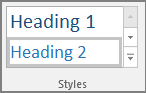
Başlık olacak metni seçin.
Giriş sekmesinde Başlık 2 gibi bir başlık stili seçin.
Sayfanın Başı
Tablo kullanmaktan kaçının
Genel olarak, mümkünse tablolardan kaçının ve verileri başka bir şekilde (örneğin, başlık ve başlık içeren paragraflar) sunun. Büyüteç kullanan kişiler için sabit genişlikli tabloları okumak zor olabilir, çünkü bu tür tablolar içeriği belirli bir boyuta zorlar. Bu, yazı tipini çok küçük hale getirir ve bu da Büyüteç kullanıcılarını özellikle mobil cihazlarda yatay olarak kaydırmaya zorlar.
Tablo kullanmanız gerekiyorsa, tablonuzun olabildiğince erişilebilir olmasını sağlamak için aşağıdaki yönergeleri kullanın:
- Sabit genişlikli tablolardan kaçının.
- Tabloların telefonlar ve tabletler de dahil olmak üzere tüm cihazlarda düzgün işlendiğinden emin olun.
- Tablonuzda köprüler varsa, bağlantı metinlerini düzenleyerek, anlamlı olmalarını ve cümlenin ortasında bölünmemelerini sağlayın.
- Not defterinin Büyüteç ile kolayca okunabildiğinden emin olun. Farklı ekranlarda nasıl göründüğüne bakmak için bilgisayarınızda ve mobil cihazınızda görüntüleyin.
-
Tablo üst bilgileri kullanın.
-
Tam Ekran okuyucu ile erişilebilirliği test edin.
Tablo kullanmanız gerekiyorsa, ekran okuyucuların sütun ve satırları izlemesine yardımcı olmak için tablonuza üst bilgiler ekleyin. Bir tablo başka bir tabloyla iç içe geçmişse veya bir hücre birleştirilmiş veya bölünmüşse, ekran okuyucu sayıyı kaçırır ve o noktadan sonra tablo hakkında yararlı bilgi sağlayamaz. Tablodaki boş hücreler de ekran okuyucu kullanan kişilerin tabloda başka bir şey kalmadığını düşünmesine neden olabilir. Ekran okuyucular satır ve sütunları tanımlamak için üst bilgileri de kullanır.
OneNote'ta oluşturulan tüm tablolarda otomatik olarak bir başlık satırı bulunur. Windows için OneNote uygulamasını kullanarak üst bilgi satırını kaldırmak veya eklemek mümkündür. Not defterinizde Üst Bilgi Satırı seçeneğinin belirlenmediği bir tablo varsa, bu sorunu çözmek için Windows uygulamasını kullanabilirsiniz.
- Tablonuzda, imleci ilk satırın herhangi bir yerine getirin.
-
Tablo sekmesinde Yukarı Ekle'yi seçin.
- Tabloda eklenen satıra sağ tıklayın ve ardından Tablo'yu seçin.
Üst Bilgi Satırı’nın seçili olmasına dikkat edin.
- Tablonuza dönün ve sütun başlıklarını yazın.
Sayfanın Başı
Görsellere ve eklenmiş dosyalara alternatif metin ekleme
Alternatif metinler, ekranı göremeyen kişilerin resimlerdeki ve diğer görsellerdeki önemli noktaları anlamasına yardımcı olur. Alternatif metinde resmi kısaca açıklayın ve metnin varlığından ve amacından bahsedin. Ekran okuyucuları, resmi göremeyen kullanıcılara açıklama olarak metni okur.
Ayrıca, ekran okuyucu kullanıcılarının dosyanın açıklamasını duyabilmesi için, destekleyici malzemeler, iş açıklamaları veya rapor şablonları gibi ekli dosyalara da alternatif metin eklemelisiniz.
Görsel dosyaya veya ekli dosyaya sağ tıklayın ve ardından Alternatif Metin'i seçin.
Öğe için başlık ve açıklama yazın.

OneNote sürümünüze bağlı olarak, Açıklama alanı zaten makine tarafından oluşturulan alternatif metni içeriyor olabilir. Bu metni uygun gördüğünüz şekilde düzenleyebilirsiniz.
Hazır olduğunuzda Tamam’ı seçin.
Alternatif metin yazma hakkında daha fazla bilgi için Etkili alternatif metin yazmak için bilmeniz gereken her şey bölümüne gidin. Görsel içerik; resimler, SmartArt grafikleri, şekiller, gruplar, grafikler, ekli nesneler, mürekkep ve videolar gibi öğelerden oluşur.
Eksik alternatif metin bulmak için Erişilebilirlik Denetleyicisi’ni kullanın. Daha fazla bilgi için Erişilebilirlik Denetleyicisi ile erişilebilirliği geliştirme bölümüne gidin.
Not
- Ses ve video içeriklerinde, alternatif metne ek olarak işitme engelli veya işitme güçlüğü çeken kişiler için kapalı açıklamalı altyazı ekleyin.
- Önemli bilgileri aktarmanın tek yolu olarak resimlerdeki metinleri kullanmaktan kaçının. Metin barındıran bir resim kullanmanız gerekiyorsa, not defterinizde aynı metni yineleyin.
Sayfanın Başı
Ses ve video dosyalarının erişilebilir olmasını sağlama
Mümkünse, ses ve video dosyalarını OneNote'a eklemeden önce bunların erişilebilir olduğundan emin olun. Alternatif olarak, not defterine fazladan destekleyici alt yazıların, açıklamalı alt yazıların veya video açıklamalarının sağlandığı bir dosya ekleyin.
-
Alt yazılar genellikle konuşmanın dökümünü (veya çevirisini) içerir.
-
Kapalı açıklamalı alt yazılar genellikle, arka planda duyulan müzik veya ses efekti gibi sesleri de açıklar.
-
Video açıklamaları , videolardaki önemli görsel öğelerin sesli olarak yapılan açıklamasıdır. Bu açıklamalar, programdaki konuşmaların doğal duraklama anlarına eklenir. Video açıklamaları, videoyu görme engelli kişiler için daha erişilebilir hale getirir.
Sayfanın Başı
Erişilebilir köprü metni ekleme
Kullanıcıların bağlantının arkasında ne olduğunu öğrenebilmesi için köprüye anlamlı metinler ekleyin. Ekran okuyucu kullanan kişiler bazen bağlantı listesini tarar. Bağlantılar, hedef hakkında açık ve doğru bilgi aktarmalıdır. Örneğin, "Buraya tıklayın", "Bu sayfaya bakın", "Buraya gidin" veya "Daha fazla bilgi edinin" gibi bağlantı metinleri kullanmak yerine, hedef sayfa başlığının tamamını yazın.
Köprüyü eklemek istediğiniz metni seçin.
Ekle sekmesinde Bağlantı'yı seçin.
Seçtiğiniz metin Görüntülenecek metin alanında gösterilir. Bu, köprü metnidir. Gerekirse, bunu değiştirebilirsiniz.
İpucu
"Buraya tıklayın" ifadesini ve açıklayıcı olmayan benzer ifadeleri kullanmaktan kaçının. Bağlantı metni, hedef sayfayı doğru bir şekilde ama kısaca açıklamalıdır.
Adres alanına köprü URL’sini ekleyin.
Adresi kopyalayıp yapıştırabilir, Web'e Gözat veya Dosyaya Gözat düğmelerini kullanabilir ya da hedef sayfayı, dosyayı veya OneNote öğesini bulmak için OneNote'ta bir konum seçebilirsiniz.

Tamam’ı seçin.
Sayfanın Başı
Sayfa başına tek bir not kutusu kullanma
OneNote'ta, sayfanın herhangi bir yerine tıklayıp içerik ekleyerek not eklemeniz mümkündür. Bu da yeni bir not kutusu oluşturur.
Sayfadaki tüm notların tek bir kapsayıcıda tutulması, ekran okuyucu kullanıcılarının sayfada birkaç yere gitmek zorunda gitmek zorunda kalmadan tek bir yerden okumalarına yardımcı olur. Not kutusu fazla büyük hale gelirse, bunu birkaç sayfaya bölebilir ve açıklayıcı üst bilgiler ekleyebilirsiniz. (Ekran okuyucular not kutularını "içerik blokları" olarak adlandırır.)
Sayfanın Başı
Bölümleri ve bölüm gruplarını yeniden adlandırma
Not defteri içeriğinizi açıklayıcı ve doğru bir şekilde adlandırdığınızda, kişilerin notlarınızda belirli bilgileri bulması daha kolay olur. Bu ayrıca ekran okuyucu kullanan kişilerin bölümü veya bölüm grubunu açmadan içinde neler olduğunu öğrenmesine de yardımcı olur.
Not defterinde, düzenlemek istediğiniz bölümün veya bölüm grubunun adına sağ tıklayın ve Yeniden Adlandır'ı seçin.
Yeni adı yazın ve Enter tuşuna basın.

Sayfanın Başı
Kullanılmayan bölümleri ve bölüm gruplarını silme
Herkesin ilgili bilgileri hızla bulmasına yardımcı olmak için, kullanılmayan tüm bölümleri ve bilgi içermeyen bölüm gruplarını kaldırın.
Not defterinde, kaldırmak istediğiniz bölüme veya bölüm grubuna sağ tıklayın ve sonra Sil'i seçin.
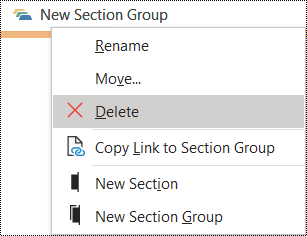
Onay iletişim kutusunda Evet'i seçin.
Sayfanın Başı
Sayfa başlığı ekleme veya sayfayı yeniden adlandırma
Açıklayıcı ve doğru bir başlığa sahip sayfalar, notlarınızda belirli bilgileri bulmanızı kolaylaştırır. Bu ayrıca ekran okuyucu kullanan kişilerin sayfayı açmadan içinde ne olduğunu öğrenmesine de yardımcı olur.
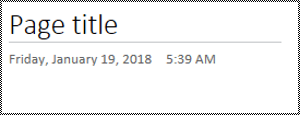
Not defterinde, adlandırmak veya yeniden adlandırmak istediğiniz sayfayı açın.
Saat ve tarihin üst kısmındaki sayfa başlığı satırına adı yazın.
Sayfanın Başı
Kullanılmayan sayfaları silme
Herkesin ilgili bilgileri hızla bulmasına yardımcı olmak için, kullanılmayan ve içinde bilgi bulunmayan tüm sayfaları kaldırın.
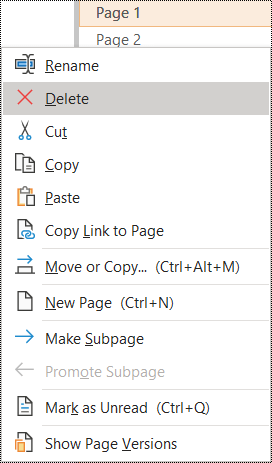
Sayfa listesinde, kaldırmak istediğiniz sayfaya sağ tıklayın ve ardından Sil'i seçin.
Sayfanın Başı
Erişilebilir metin rengi ve biçimlendirmesi kullanma
Not defterinizdeki metinler yüksek karşıtlık modunda, görme engeli olan kişiler dahil herkes tarafından okunabilmelidir. Metnin yüksek karşıtlık modunda sorunsuz görüntülendiğinden emin olmak için, yazı tipi renginin Otomatik ayarını kullanın.
Görme engelli olan, görme zorluğu çeken veya renk körlüğü olan People, belirli renklerle aktarılan anlamı kaçırabilir. Bir anlamı iletmek için tek başına renk kullanmamaya dikkat edin. Renklerin veya diğer duyusal özelliklerin anlamını yineleyen metinler oluşturun.
Metninizi biçimlendirmeyle daha erişilebilir hale getirmek için, düz sans-serif bir yazı tipi seçin ve daha büyük bir yazı tipi boyutu kullanın.
Biçimlendirmek istediğiniz metni seçin.
Giriş sekmesinde, Yazı Tipi Rengi düğmesindeki aşağı oka tıklayın ve ardından Otomatik'i seçin.

Giriş sekmesinde, örneğin, büyük bir yazı tipi boyutu (18 pt veya daha büyük) ve Arial veya Calibri gibi tanıdık bir sans-serif yazı tipi seçin. Ayrıca, vurgu için kalın yazı tipi gibi başka biçimlendirme seçeneklerini de kullanabilirsiniz. Blok büyük harf, alt çizgi ve italik yazıları çok fazla kullanmaktan kaçının.
Sayfanın Başı
Erişilebilir metin hizalama ve aralık kullanma
Disleksi bozukluğu olan kişiler, metindeki harf ve sözcükleri ayırt edip algılamada zorluk çeker. Örneğin, metnin bir satırını aşağıdaki satırla sıkışmış veya yan yana gelen harfleri birbirinin içine karışmış olarak algılayabilirler.
Sözcükler arasında eşit olmayan boşluklar bulunmasını önlemek için paragrafınızı sola hizalayın ve okunabilirliği artırmak için satırlar arasındaki boşlukları artırın veya azaltın. Satırlar ve paragraflar arasında yeterli boş alan bırakın, ama sözcükler arasında ikiden fazla aralık ve paragraflar arasında ikiden fazla boş satır bırakmaktan kaçının.
Değiştirmek istediğiniz metni seçin.
Giriş sekmesinde Paragraf Hizalama'yı seçin.
Paragraf metnini sola hizalamak için Sola Hizala'yı seçin.
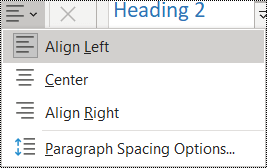
Satır aralığını değiştirmek için Paragraf Aralığı Seçenekleri'ni seçin ve kullanmak istediğiniz aralığı girin.

Not
OneNote'taki paragraf aralığı değerleri, örneğin Word'taki değerlerden farklı bir mantık izler. OneNote'ta hem geçerli yazı tipi boyutunu hem de amaçlanan satır aralığını içeren toplam bir sayı (nokta cinsinden) girmelisiniz. Örneğin, Calibri yazı tipinin 11 boyutunda kullanıldığı metinde çift satır aralığı için, En küçük satır aralığı alanına “27” değerini girin.
Sayfanın Başı
Madde işaretli listeler kullanma
Uygun olduğunda, okunabilirliği ve gezintiyi geliştirmek için metni madde işaretlerine ayırın.
İmleci not defterinizde listenin eklenmesini istediğiniz yere getirin ve listeye eklenecek metni seçin.
Giriş sekmesinde Madde İşaretleri'ni seçin.
Madde işaretinin stilini değiştirmek için, Madde İşaretleri düğmesindeki aşağı oka tıklayın.

Gerekirse, liste öğelerini yazın.
İpucu
Ekran okuyucuların duraklaması için her liste öğesinin sonunda nokta veya virgül kullanın.
Sayfanın Başı
Sıralı listeler kullanma
Dizi oluşturmak için numaralandırılmış listeyi kullanın çünkü bu, sürekli metin bloğunu izlemekten daha kolaydır.
İmleci not defterinizde listenin eklenmesini istediğiniz yere getirin ve listeye eklenecek metni seçin.
Giriş sekmesinde Numaralandırma'yı seçin.
Numaralandırma stilini değiştirmek için, Numaralandırma düğmesindeki aşağı oka tıklayın.
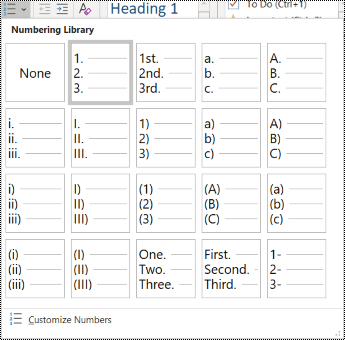
Gerekirse, liste öğelerini yazın.
Sayfanın Başı
Tam Ekran Okuyucu ile erişilebilirliği test etme
Nasıl olduğunu kontrol etmek için not defterini Tam Ekran Okuyucu ile okumayı deneyin.
- Not defterinizde Görüntüle>Tam Ekran Okuyucu'yi seçin. Tam Ekran OkuyucuTam Ekran Okuyucu yeni bir pencerede açılır.
- Not defterinizin yüksek sesle okunmasını dinlemek için (Yürüt) seçeneğini belirleyin
 .
.
- Tam Ekran Okuyucu'dan çıkmak için (Çıkış) öğesini seçin
 .
.
Daha fazla bilgi için, OneNote için Tam Ekran Okuyucu kullanma konusuna bakın.
Sayfanın Başı
Ayrıca bkz.
Erişilebilirlik Denetleyicisi ile erişilebilirliği geliştirin
Erişilebilirlik Denetleyicisi için kurallar
Word belgelerinizi engelli kişiler için erişilebilir hale getirme
Excel belgelerinizi engelli kişiler için erişilebilir hale getirme
PowerPoint sunularınızı engelli kişiler için erişilebilir hale getirme
Outlook e-postanızın engelli kişiler için erişilebilir olmasını sağlayın
OneNote not defterlerini erişilebilir hale getirmek için en iyi yöntemler
Aşağıdaki tablo, engelli kişiler için erişilebilir Mac için OneNote not defterleri oluşturmaya yönelik en iyi yöntemleri içerir.
| Düzeltilmesi gereken |
Düzeltilme nedeni |
Düzeltilme şekli |
| Tüm görsellere ve gömülü dosyalara alternatif metin ekleyin. |
Alternatif metinler, ekranı göremeyen kişilerin resimlerdeki, diğer görsellerdeki ve ekli dosyalardaki önemli noktaları anlamasına yardımcı olur. |
Görsellere ve eklenmiş dosyalara alternatif metin ekleme |
| Anlamlı bir köprü metni ekleyin. |
Ekran okuyucu kullanan kişiler bazen bağlantı listesini tarar. |
Erişilebilir köprü metni kullanma |
| Bölüm gruplarına, bölümlere ve sayfalara benzersiz adlar verin ve boş öğeleri kaldırın. |
İçeriğine açıklayıcı adlar verilmiş not defterleri belirli bilgileri bulmayı kolaylaştırır. Bu ayrıca ekran okuyucu kullanan kişilere de yardımcı olur, çünkü açmadan öğenin içinde ne olduğunu öğrenebilirler. |
Bölümleri ve bölüm gruplarını yeniden adlandırma
Sayfa başlığı ekleme veya sayfayı yeniden adlandırma
Kullanılmayan bölümleri ve bölüm gruplarını silme
Kullanılmayan sayfaları silme |
| Bilgileri iletmenin tek yolu olarak renkleri kullanmadığınızdan emin olun. |
Görme engelli olan, görme zorluğu çeken veya renk körlüğü olan kişiler belirli renklerle aktarılan anlamı kaçırabilir. |
Erişilebilir metin rengi ve biçimlendirmesi kullanma |
| Metin ve arka plan renkleri için yeterli düzeyde karşıtlık kullanın. |
Not defterlerinizdeki metinler yüksek karşıtlık modunda, görsel engelli kişiler dahil herkes tarafından okunabilmelidir. |
Erişilebilir metin rengi ve biçimlendirmesi kullanma |
| Büyük bir yazı tipi boyutu (en az 18 nokta), tırnaksız yazı tipleri ve uygun boşluk kullanın. |
Disleksi bozukluğu olan kişiler, metindeki harf ve sözcükleri ayırt edip algılamada zorluk çeker. |
Erişilebilir metin rengi ve biçimlendirmesi kullanma
Erişilebilir metin hizalamasını kullanma |
| Yerleşik başlıklar ve stiller kullanın. |
Ekran okuyucular, yerleşik başlık stillerini başlık olarak tanır ve kullanıcıların başlıklara göre gezinmesine olanak tanır.
Disleksi gibi okuma bozuklukları olan People, bilgiyi yapılandırmalarına yardımcı olan başlıklara bağımlıdır.
Uygun olduğunda, okunabilirliği ve gezintiyi geliştirmek için metni madde işaretlerine veya numaralandırılmış listelere bölün. |
Yerleşik başlık stillerini uygulama
Erişilebilir listeler oluşturma |
| Tablo kullanmanız gerekiyorsa, yalnızca veriler için basit bir tablo yapısı oluşturun. |
Ekran okuyucular, tablodaki yerlerini belirlemek için tablo hücrelerini sayar. |
Tablo kullanmaktan kaçının |
| Görme engelli veya görme güçlüğü çeken ya da işitme engelli veya işitme güçlüğü çeken kişiler için ses ve videonun erişilebilir olmasını sağlayın. |
Alt yazılar genellikle konuşmanın dökümünü (veya çevirisini) içerir.
Kapalı açıklamalı alt yazılar genellikle, arka planda duyulan müzik veya ses efekti gibi sesleri de açıklar.
Video açıklamaları , videolardaki önemli görsel öğelerin sesli olarak yapılan açıklamasıdır. Bu açıklamalar, programdaki konuşmaların doğal duraklama anlarına eklenir. Video açıklaması, videoyu görme engelli veya görme sorunu olan bireyler için daha erişilebilir hale getirir. |
Mümkünse, ses ve video dosyalarını OneNote'a eklemeden önce bunların erişilebilir olduğundan emin olun.
Alternatif olarak, not defterine fazladan destekleyici alt yazıların, açıklamalı alt yazıların veya video açıklamalarının sağlandığı bir dosya ekleyin. |
Sayfanın Başı
OneNote'ta çalışırken erişilebilirliği denetleyin
Erişilebilirlik Denetleyicisi, içeriğinizi inceleyen ve karşılaştığı erişilebilirlik sorunlarını işaretleyen bir araçtır. Her sorunun engelli biri için neden potansiyel bir sorun olabileceğini açıklar. Erişilebilirlik Denetleyicisi, ortaya çıkan sorunları nasıl çözebileceğiniz konusunda da önerilerde bulunur.
Erişilebilirlik Denetleyicisi'ni başlatmak içinErişilebilirlik DenetiminiGörüntüle'yi> seçin.
Erişilebilirlik Denetleyicisi bölmesi açılır ve artık erişilebilirlik sorunlarını inceleyip düzeltebilirsiniz. Daha fazla bilgi için Erişilebilirlik Denetleyicisi ile erişilebilirliği geliştirme bölümüne gidin.
Sayfanın Başı
Yerleşik başlık stillerini uygulama
Yerleşik başlık stillerini kullanarak ekran okuyucular için not defteri sayfalarının bir ana hattını oluşturun. Ekran okuyucular kişilerin başlığa göre gezinmesine olanak tanır, ancak yerleşik stiller uygulanmadığı sürece büyük ve kalın yazı tipinin kullanıldığı metin satırlarını başlık olarak yorumlayamaz.
Başlıkları, önceden belirlenmiş mantıksal düzende yerleştirin ve başlık düzeylerini atlamayın. Örneğin, Başlık 3, Başlık 1 ve Başlık 2 yerine Başlık 1, Başlık 2 ve Başlık 3 sıralamasını kullanın.
Ayrıca disleksi gibi okuma bozuklukları olan kişiler, bilgiyi yapılandırmalarına yardımcı olan ve bilgiyi işlemesi daha kolay, küçük parçacıklara ayıran başlıklara ihtiyaç duyar. Her başlığın yalnızca birkaç paragraftan oluşması önerilir.
Mantıklı bir sırada yerleştirilmemiş başlıkları bulmak için Erişilebilirlik Denetleyicisi’ni kullanın.
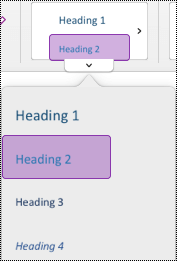
Başlık olacak metni seçin.
Giriş sekmesinde Başlık 2 gibi bir başlık stili seçin.
Sayfanın Başı
Tablo kullanmaktan kaçının
Genel olarak, mümkünse tablolardan kaçının ve verileri başka bir şekilde (örneğin, başlık ve başlık içeren paragraflar) sunun. Büyüteç kullanan kişiler için sabit genişlikli tabloları okumak zor olabilir, çünkü bu tür tablolar içeriği belirli bir boyuta zorlar. Bu, yazı tipini çok küçük hale getirir ve bu da Büyüteç kullanıcılarını özellikle mobil cihazlarda yatay olarak kaydırmaya zorlar.
Tablo kullanmanız gerekiyorsa, tablonuzun olabildiğince erişilebilir olmasını sağlamak için aşağıdaki yönergeleri kullanın:
- Sabit genişlikli tablolardan kaçının.
- Tabloların telefonlar ve tabletler de dahil olmak üzere tüm cihazlarda düzgün işlendiğinden emin olun.
- Tablonuzda köprüler varsa, bağlantı metinlerini düzenleyerek, anlamlı olmalarını ve cümlenin ortasında bölünmemelerini sağlayın.
- Not defterinin Büyüteç ile kolayca okunabildiğinden emin olun. Farklı ekranlarda nasıl göründüğüne bakmak için bilgisayarınızda ve mobil cihazınızda görüntüleyin.
-
Tam Ekran okuyucu ile erişilebilirliği test edin.
Sayfanın Başı
Görsellere ve eklenmiş dosyalara alternatif metin ekleme
Alternatif metinler, ekranı göremeyen kişilerin resim, şekil, SmartArt grafiği, grafik ve diğer görsellerdeki önemli noktaları anlamasına yardımcı olur. Alternatif metinde resmi kısaca açıklayın ve amacından bahsedin. Ekran okuyucuları, resmi göremeyen kullanıcılara açıklama olarak metni okur.
Ayrıca, ekran okuyucu kullanıcılarının dosyanın açıklamasını duyabilmesi için, destekleyici malzemeler, iş açıklamaları veya rapor şablonları gibi ekli dosyalara da alternatif metin eklemelisiniz.
Önemli bilgileri aktarmanın tek yolu olarak resimlerdeki metinleri kullanmaktan kaçının. İçinde metin bulunan bir resim kullanmanız gerekiyorsa, sayfa içeriğinde aynı metni yineleyin.
Eksik alternatif metin bulmak için Erişilebilirlik Denetleyicisi’ni kullanın.
Alternatif metin yazma hakkında daha fazla bilgi için Etkili alternatif metin yazmak için bilmeniz gereken her şey bölümüne gidin.
Not defterinizde resme sağ tıklayın ve ardından Alternatif Metin'i seçin.
Alanlara bir başlık ve açıklama yazın. Kısa tutun, en önemli bilgilerle başlayın ve resmin içeriğini ve işlevini iletmeyi hedefleyin. Hazır olduğunuzda Tamam’ı seçin.
İpucu
Farklı ekran okuyucular bu bilgileri farklı yöntemlerle okuduğundan, hem Başlık hem de Açıklama alanını doldurun.

Sayfanın Başı
Erişilebilir köprü metni kullanma
Kullanıcıların bağlantının arkasında ne olduğunu öğrenebilmesi için köprüye anlamlı metinler ekleyin. Ekran okuyucu kullanan kişiler bazen bağlantı listesini tarar. Bağlantılar, hedef hakkında açık ve doğru bilgi aktarmalıdır. Örneğin, "Buraya tıklayın", "Bu sayfaya bakın", "Buraya gidin" veya "Daha fazla bilgi edinin" gibi bağlantı metinleri kullanmak yerine, hedef sayfa başlığının tamamını yazın.
- Köprüyü eklemek istediğiniz metni seçin.
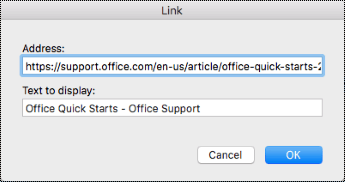
- Command+K tuşlarına basın veya Ekle sekmesinde Bağlantı'yı seçin.
- Seçtiğiniz metin Görüntülenecek metin alanında gösterilir. Bu, köprü metnidir. Gerekirse, bunu değiştirebilirsiniz.
-
Adres alanına köprü URL’sini ekleyin. Adresi özgün konumundan kopyalayıp yapıştırabilirsiniz.
-
Tamam’ı seçin.
Sayfanın Başı
Bölümleri, bölüm gruplarını ve sayfaları açıklayıcı bir şekilde adlandırma
Not defteri içeriğinizi açıklayıcı ve doğru bir şekilde adlandırdığınızda, kişilerin notlarınızda belirli bilgileri bulması daha kolay olur. Bu ayrıca ekran okuyucu kullanan kişilerin bölümü veya bölüm grubunu açmadan içinde neler olduğunu öğrenmesine de yardımcı olur.
Bölümleri yeniden adlandırma
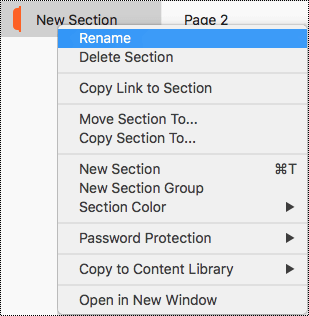
- Bölüm listesinde, düzenlemek istediğiniz bölüm sekmesine sağ tıklayın ve Yeniden Adlandır'ı seçin.
- Yeni bölüm adını yazın ve Return tuşuna basın.
Sayfanın Başı
Bölüm gruplarını yeniden adlandırma
Bölüm listesinde, yeniden adlandırmak istediğiniz bölüm grubuna sağ tıklayın.
Yeniden Adlandır'ı seçin.
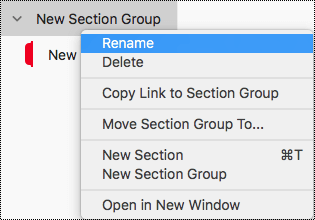
Bölüm grubu için yeni bir ad yazın ve Return tuşuna basın.
Sayfanın Başı
Sayfaya başlık ekleme veya sayfayı yeniden adlandırma
Not defterinde, adlandırmak veya yeniden adlandırmak istediğiniz sayfayı açın.
Saat ve tarihin üst kısmındaki sayfa başlığı satırına adı yazın.

Sayfanın Başı
Kullanılmayan bölümleri, bölüm gruplarını ve sayfaları silme
Herkesin ilgili bilgileri hızla bulmasına yardımcı olmak için, kullanılmayan tüm bölümleri ve bilgi içermeyen bölüm gruplarını kaldırın.
Bölümleri silme
- Bölüm listesinde, kaldırmak istediğiniz bölüm sekmesine sağ tıklayın ve ardından Bölümü Sil'i seçin.

- Onay iletişim kutusunda Evet'i seçin.
Sayfanın Başı
Bölüm gruplarını silme
Bölüm listesinde, kaldırmak istediğiniz bölüm grubuna sağ tıklayın.
Sil'i seçin.

Onay iletişim kutusunda Evet'i seçin.
Sayfanın Başı
Sayfa silme
Sayfa listesinde, kaldırmak istediğiniz sayfaya sağ tıklayın.
Sil’i seçin.

Sayfanın Başı
Erişilebilir metin rengi ve biçimlendirmesi kullanma
Not defterinizdeki metinler yüksek karşıtlık modunda, görme engeli olan kişiler dahil herkes tarafından okunabilmelidir. Metnin yüksek karşıtlık modunda sorunsuz görüntülendiğinden emin olmak için, yazı tipi renginin Otomatik ayarını kullanın.
Görme engelli olan, görme zorluğu çeken veya renk körlüğü olan People, belirli renklerle aktarılan anlamı kaçırabilir. Bir anlamı iletmek için tek başına renk kullanmamaya dikkat edin. Renklerin veya diğer duyusal özelliklerin anlamını yineleyen metinler oluşturun. Bilgileri iletmek için şekil veya etiket gibi ek araçlar kullanın. Örneğin, başarı ve hatayı belirtmek için yeşil ve kırmızı gölgelendirme yerine, başarı için yeşil onay işareti ve hata için kırmızı bir X kullanın.
Metninizi biçimlendirmeyle daha erişilebilir hale getirmek için, düz sans-serif bir yazı tipi seçin ve daha büyük bir yazı tipi boyutu kullanın.
- Biçimlendirmek istediğiniz metni seçin.
-
Giriş sekmesinde, örneğin büyük yazı tipi ve sans-serif yazı tipi seçebilirsiniz. Ayrıca, vurgu için kalın yazı tipi gibi başka biçimlendirme seçeneklerini de kullanabilirsiniz.
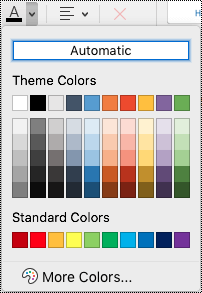
- Yazı tipi rengini değiştirmek için, Giriş sekmesinde Yazı Tipi Rengi menüsünü genişletin ve ardından Otomatik'i seçin.
Sayfanın Başı
Erişilebilir metin hizalama ve aralık kullanma
Disleksi bozukluğu olan kişiler, metindeki harf ve sözcükleri ayırt edip algılamada zorluk çeker. Örneğin, metnin bir satırını aşağıdaki satırla sıkışmış veya yan yana gelen harfleri birbirinin içine karışmış olarak algılayabilirler. Ayrıca birkaç boş satırın veya arka arkaya boşlukların olması klavyeyle gezintiyi yavaşlatabilir ve ekran okuyucu kullanımını daha kullanışsız hale getirebilir.
Sözcükler arasında eşit olmayan boşluklar olmasını önlemek için paragrafınızı sola hizalayın ve okunabilirliği artırmak için satırlar arasındaki boşluğu artırın veya azaltın. Satırlar ve paragraflar arasında yeterli boş alan bırakın, ama sözcükler arasında ikiden fazla aralık ve paragraflar arasında ikiden fazla boş satır bırakmaktan kaçının.
- Değiştirmek istediğiniz metni seçin.
-
Giriş sekmesinde, Paragraf Hizalama menüsünü genişletin ve ardından Sola Hizala'yı seçin.

Sayfanın Başı
Erişilebilir listeler oluşturma
Ekran okuyucuların sayfalarınızı okumasını kolaylaştırmak için bilgileri madde işaretli veya numaralandırılmış listeler gibi küçük parçalar halinde düzenleyin.
Listeleri, listenin ortasına madde işareti veya numara olmadan düz bir paragraf eklemenize gerek kalmayacak şekilde tasarlayın. Listeniz düz bir paragrafla bölünmüşse, bazı ekran okuyucular liste öğelerinin sayısını yanlış duyurabilir. Ayrıca, kullanıcı listenin ortasında listeden çıktığını duyabilir.
İmleci not defterinizde listenin eklenmesini istediğiniz yere getirin ve listeye eklenecek metni seçin.
Giriş sekmesinde,  (Madde İşaretleri) veya
  (Numaralandırma).
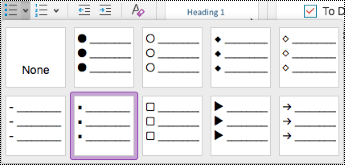
Madde işareti veya numaralandırma stilini değiştirmek için, Madde İşaretleri veya Numaralandırma menüsünü genişletin ve istediğiniz stili seçin.
Gerekirse, liste öğelerini yazın.
İpucu
Ekran okuyucuların duraklaması için her liste öğesinin sonunda nokta veya virgül kullanın.
Sayfanın Başı
Tam Ekran Okuyucu ile erişilebilirliği test etme
Nasıl olduğunu kontrol etmek için not defterini Tam Ekran Okuyucu ile okumayı deneyin.
- Not defterinizde Görüntüle>Tam Ekran Okuyucu'yi seçin.
- Not defterinizin yüksek sesle okunmasını dinlemek için (Yürüt) seçeneğini belirleyin .
- Tam Ekran Okuyucu'dan çıkmak için (Çıkış) öğesini seçin .
Daha fazla bilgi için, OneNote için Tam Ekran Okuyucu kullanma konusuna bakın.
Sayfanın Başı
Ayrıca bkz.
Erişilebilirlik Denetleyicisi ile erişilebilirliği geliştirin
Erişilebilirlik Denetleyicisi için kurallar
Word belgelerinizi engelli kişiler için erişilebilir hale getirme
Excel belgelerinizi engelli kişiler için erişilebilir hale getirme
PowerPoint sunularınızı engelli kişiler için erişilebilir hale getirme
Outlook e-postanızın engelli kişiler için erişilebilir olmasını sağlayın
OneNote not defterlerini erişilebilir hale getirmek için en iyi yöntemler
Aşağıdaki tablo, engelli kişilerin de erişebileceği iOS için OneNote not defterleri oluşturmaya yönelik en iyi yöntemleri içerir.
| Düzeltilmesi gereken |
Düzeltilme nedeni |
Düzeltilme şekli |
| Tüm resimlere ve eklenmiş dosyalara alternatif metin ekleyin. |
Alternatif metinler, ekranı göremeyen kişilerin resimlerdeki, diğer görsellerdeki ve ekli dosyalardaki önemli noktaları anlamasına yardımcı olur. |
Görsellere ve eklenmiş dosyalara alternatif metin ekleme |
| Anlamlı bir köprü metni ekleyin. |
Ekran okuyucu kullanan kişiler bazen bağlantı listesini tarar. |
Erişilebilir köprü metni ekleme |
| Bölüm gruplarına, bölümlere ve sayfalara benzersiz adlar verin ve boş öğeleri kaldırın. |
İçeriğine açıklayıcı adlar verilmiş not defterleri belirli bilgileri bulmayı kolaylaştırır. Bu ayrıca ekran okuyucu kullanan kişilere de yardımcı olur, çünkü açmadan öğenin içinde ne olduğunu öğrenebilirler. |
Bölümleri ve bölüm gruplarını yeniden adlandırma
Sayfayı yeniden adlandırma
Kullanılmayan bölümleri ve bölüm gruplarını silme
Kullanılmayan sayfaları silme |
| Bilgileri iletmenin tek yolu olarak renkleri kullanmadığınızdan emin olun. |
Görme engelli olan, görme zorluğu çeken veya renk körlüğü olan kişiler belirli renklerle aktarılan anlamı kaçırabilir. |
Erişilebilir metin rengi ve biçimlendirmesi kullanma |
| Büyük bir yazı tipi boyutu (en az 18 nokta), tırnaksız yazı tipleri ve uygun boşluk kullanın. |
Disleksi rahatsızlığı olan People, metindeki harf ve sözcükleri ayırt edip algılamada zorluk çekebilir. |
Erişilebilir metin rengi ve biçimlendirmesi kullanma
Erişilebilir metin hizalama ve aralık kullanma
Erişilebilir listeleri kullanma |
| Bilgileri tek bir not kutusu içinde tutun. |
OneNote'ta, sayfanın herhangi bir yerine tıklayarak veya dokunarak not ekleyebilir ve sonra da içerik ekleyebilirsiniz. Bu da yeni bir not kutusu oluşturur.
Sayfadaki tüm notların tek bir kapsayıcıda tutulması, ekran okuyucu kullanıcılarının sayfada birkaç yere gitmek zorunda gitmek zorunda kalmadan tek bir yerden okumalarına yardımcı olur. |
Sayfadaki bilgilerin tümünü tek bir not kutusuna taşımayı deneyin. Not kutusu fazla büyük hale gelirse, bunu birkaç sayfaya bölebilir ve açıklayıcı üst bilgiler ekleyebilirsiniz. (Ekran okuyucular not kutularını "içerik blokları" olarak adlandırır.) |
| Ses ve video dosyalarının görme engelli veya görme güçlüğü çeken ya da işitme engelli veya işitme güçlüğü çeken kişiler için erişilebilir olmasını sağlayın. |
Alt yazılar genellikle konuşmanın dökümünü (veya çevirisini) içerir.
Kapalı açıklamalı alt yazılar genellikle, arka planda duyulan müzik veya ses efekti gibi sesleri de açıklar.
Video açıklamaları , videolardaki önemli görsel öğelerin sesli olarak yapılan açıklamasıdır. Bu açıklamalar, programdaki konuşmaların doğal duraklama anlarına eklenir. Video açıklaması, videoyu görme engelli veya görme sorunu olan bireyler için daha erişilebilir hale getirir. |
Mümkünse, ses ve video dosyalarını OneNote'a eklemeden önce bunların erişilebilir olduğundan emin olun.
Alternatif olarak, not defterine fazladan destekleyici alt yazıların, açıklamalı alt yazıların veya video açıklamalarının sağlandığı bir dosya ekleyin. |
Sayfanın Başı
Resimlere ve eklenmiş dosyalara alternatif metin ekleme
Alternatif metinler, ekran okuyucu kullanan kişilerin resimlerdeki ve ekli dosyalardaki önemli noktaları anlamasına yardımcı olur. Alternatif metinde resmin veya dosyanın içeriğini açıklayın ve amacını belirtin. Metni kısa tutun, ancak resim veya dosya hakkındaki önemli açıklamaları metne dahil edin. Ekran okuyucuları, içeriği göremeyen kullanıcılara açıklamayı okur.
Alternatif metin yazma hakkında ayrıntılı bilgi için Etkili alternatif metin yazmak için bilmeniz gereken her şey bölümüne gidin.
Resimlere alternatif metin ekleme
Not defteri sayfasında, resme dokunup tutun.
Bağlam menüsünde sola doğru çekin ve ardından Alternatif Metin'i seçin.
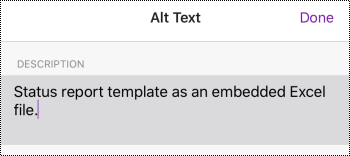
Resim için bir açıklama yazın. Hazır olduğunuzda Bitti'yi seçin.

Sayfanın Başı
Ekli dosyalara alternatif metin ekleme
Ekran okuyucu kullanıcılarının dosyanın açıklamasını duyabilmesi için, destekleyici malzemeler, iş açıklamaları veya rapor şablonları gibi ekli dosyalara alternatif metin ekleyin.
Not defteri sayfasında, dosyaya dokunup tutun.
Bağlam menüsünde sola doğru çekin ve ardından Alternatif Metin'i seçin.
Dosya için bir açıklama yazın ve Bitti'yi seçin.
Sayfanın Başı
Anlamlı bir köprü metni ekleme
Kullanıcıların bağlantının arkasında ne olduğunu öğrenebilmesi için köprüye anlamlı metinler ekleyin. Ekran okuyucu kullanan kişiler bazen bağlantı listesini tarar. Bağlantılar, hedef hakkında açık ve doğru bilgi aktarmalıdır. Örneğin, "Buraya tıklayın", "Bu sayfaya bakın", "Buraya gidin" veya "Daha fazla bilgi edinin" gibi bağlantı metinleri kullanmak yerine, hedef sayfa başlığının tamamını yazın.
Köprüyü eklemek istediğiniz metni seçin.
Menü çubuğunda, sola doğru çekin ve  (Köprü ekleyin).
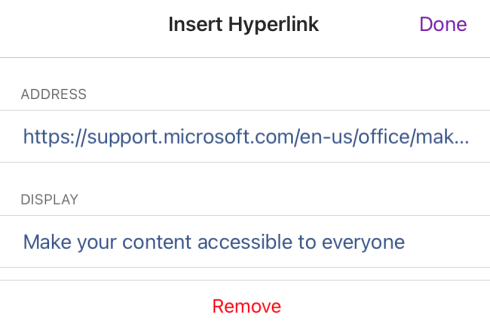
Seçtiğiniz metin GÖRÜNTÜLEME metni alanında gösterilir. Bu, köprü metnidir. Artık gerekirse bunu değiştirebilirsiniz.
Köprü URL'sini ADRES metin alanına yazın veya yapıştırın ve ardından Bitti'yi seçin.
Sayfanın Başı
Bölümlerinizi, bölüm gruplarınızı ve sayfalarınızı açıklayıcı bir şekilde adlandırın
Açıklayıcı ve doğru bir başlığı olan bölümler, bölüm grupları ve sayfalar, kullanıcıların gereksinim duydukları bölümü bulmalarına yardımcı olur.
Bölümü veya bölüm grubunu yeniden adlandırma
Bölümler listesinde Düzenle'yi seçin.
Yeniden adlandırmak istediğiniz bölüm sekmesini veya bölüm grubunu seçin ve menü çubuğunda,  (Yeniden Adlandır) seçin.

Yeni adı yazın ve ardından Bitti'yi seçin.
Sayfanın Başı
Sayfayı yeniden adlandırma
Açıklayıcı ve doğru bir başlığı olan sayfalar, kullanıcıların doğru sayfayı bulmasına yardımcı olur.
Sayfalar listesinde, adlandırmak veya yeniden adlandırmak istediğiniz sayfayı seçin.
Saat ve tarihin üzerindeki sayfa başlığı satırında sayfa adını değiştirin.

Sayfanın Başı
Kullanılmayan bölümleri, bölüm gruplarını ve sayfaları silme
Ekran okuyucuların ve kullanıcıların ilgili bilgileri hızla bulmasına yardımcı olmak için, kullanılmayan tüm bölümleri, bölüm gruplarını ve bilgi içermeyen sayfaları kaldırın.
Bölümü veya bölüm grubunu silme
-
Bölümler listesinde Düzenle'yi seçin.
- Kaldırmak istediğiniz bölüm sekmesini veya bölüm grubunu seçin ve menü çubuğunda,
 seçin (Sil).
- Onay iletişim kutusunda Sil'i seçin.
Sayfanın Başı
Sayfa silme
Sayfalar listesinde Düzenle'yi seçin.
Kaldırmak istediğiniz sayfayı seçin ve menü çubuğunda, seçin (Sil).

Sayfanın Başı
Erişilebilir metin biçimlendirmesini kullanma
Metin biçimlendirmenizi daha erişilebilir hale getirmek için, düz sans-serif bir yazı tipi seçin, daha büyük bir yazı tipi boyutu kullanın, metninizi sola hizalayın ve tümü büyük harf veya italik metinleri aşırı kullanmaktan kaçının.
Metin ve arka plan arasındaki karşıtlığı artırmak üzere metin renklerini değiştirmek için, OneNote'un tam masaüstü veya Windows 10 uygulaması sürümüne geçin. Windows için OneNote, Mac için OneNote veya Windows 10 için OneNote'ta metin rengini değiştirme yönergeleri için, bu konunun ilgili sekmesine ve bölümüne gidin.
Metin biçimlendirmesi uygulama
Biçimlendirmek istediğiniz metni seçin.
Menü çubuğunda, sola doğru çekin ve istediğiniz seçeneği belirtin. Örneğin, vurgu için kalın veya italik yazı tipini veya alt çizgiyi seçebilirsiniz.

Sayfanın Başı
Yazı tipini ve boyutunu değiştirme
 (Diğer eylemler) >Ayarlar'ı seçin.

Düzenle ve Görüntüle'yi seçin.
Daha büyük bir varsayılan yazı tipi boyutu ve sans-serif varsayılan bir yazı tipi seçin.

Sayfanın Başı
Uygun metin hizalamasını kullanma
Sözcükler arasında eşit olmayan boşluklar bulunmasını önlemek için paragrafları sola hizalayın.
- Değiştirilecek metni seçin.
- Menü çubuğunda,
 (Girintiyi azalt).
Sayfanın Başı
Erişilebilir listeleri kullanma
Uygun olduğunda, okunabilirliği ve gezintiyi geliştirmek için sürekli metni madde işaretli veya numaralandırılmış listelere bölün.
İmleci not defterinizde listenin eklenmesini istediğiniz yere getirin veya listeye eklenecek metni seçin.
Menü çubuğunda,  (Madde İşaretleri) veya
  (Numaralandırma).
Gerekirse, liste öğelerini yazın.
İpucu
Ekran okuyucuların duraklaması için her liste öğesinin sonunda nokta veya virgül kullanın.
Sayfanın Başı
Sayfalarınızın erişilebilirliğini test etme
Sayfanız hazır olduğunda, sayfaların erişilebilir olduğundan emin olmak için birkaç şey deneyebilirsiniz:
OneNote'un tam masaüstü veya web sürümüne geçin ve sonra Erişilebilirlik Denetleyicisi'ni çalıştırın. Erişilebilirlik Denetleyicisi, içeriğinizi inceleyen ve karşılaştığı erişilebilirlik sorunlarını işaretleyen bir araçtır. Her sorunun engelli biri için neden potansiyel bir sorun olabileceğini açıklar. Erişilebilirlik Denetleyicisi, ortaya çıkan sorunları nasıl çözebileceğiniz konusunda da önerilerde bulunur. Yönergeler için Erişilebilirlik Denetleyicisi ile erişilebilirliği geliştirme başlıklı makaleye gidin.
iOS için OneNote uygulamasında, yerleşik ekran okuyucu olan VoiceOver'ı kullanarak sayfalarda gezinmeyi deneyebilirsiniz. VoiceOver, iOS ile birlikte gelir; Yani, herhangi bir şey yüklemenize gerek yok. Bu, örneğin gezinti sırasındaki sorunları tespit etmenin ek bir yoludur.
- VoiceOver'ı açmak için, cihaz ayarlarınızda ErişilebilirlikVoiceOver'ı> seçin ve VoiceOver anahtarını açın.
- Sayfanın içeriğinde gezinmek için sola veya sağa doğru çekin. Gerekirse, sayfadaki öğelerin okuma sırasını değiştirin.
Nasıl göründüğünü kontrol etmek için Tam Ekran Okuyucu içeren sayfayı okumayı deneyin. Tam Ekran Okuyucu, OneNote'ta yerleşik olarak bulunan ücretsiz bir araçtır. Yaşı ve beceri düzeyi ne olursa olsun herkesin okuma ve yazmasını geliştirebilir.
- iOS için OneNote uygulamasında, Tam Ekran Okuyucu ile okumak istediğiniz sayfayı açın ve sonra (Sayfa eylemleri) >Tam Ekran Okuyucu öğesini seçin
 .
.
- OneNote'un tam masaüstü sürümünde Tam Ekran Okuyucu kullanma yönergeleri için, OneNote için Tam Ekran Okuyucu kullanma konusuna gidin.
Sayfanın Başı
Ayrıca bkz.
Word belgelerinizi engelli kişiler için erişilebilir hale getirme
Excel belgelerinizi engelli kişiler için erişilebilir hale getirme
PowerPoint sunularınızı engelli kişiler için erişilebilir hale getirme
Outlook e-postanızın engelli kişiler için erişilebilir olmasını sağlayın
OneNote not defterlerini erişilebilir hale getirmek için en iyi yöntemler
Aşağıdaki tablo, engelli kişiler için erişilebilir Android için OneNote not defterleri oluşturmaya yönelik başlıca en iyi yöntemleri içerir.
| Düzeltilmesi gereken |
Düzeltilme nedeni |
Düzeltilme şekli |
| Tüm resimlere ve eklenmiş dosyalara alternatif metin ekleyin. |
Alternatif metinler, ekranı göremeyen kişilerin resimlerdeki, diğer görsellerdeki ve ekli dosyalardaki önemli noktaları anlamasına yardımcı olur. |
Resimlere ve eklenmiş dosyalara alternatif metin ekleme |
| Anlamlı bir köprü metni ekleyin. |
Ekran okuyucu kullanan kişiler bazen bağlantı listesini tarar. |
Erişilebilir köprü metni ekleme |
| Bölüm gruplarına, bölümlere ve sayfalara benzersiz adlar verin ve boş öğeleri kaldırın. |
İçeriğine açıklayıcı adlar verilmiş not defterleri belirli bilgileri bulmayı kolaylaştırır. Bu ayrıca ekran okuyucu kullanan kişilere de yardımcı olur, çünkü açmadan öğenin içinde ne olduğunu öğrenebilirler. |
Bölümleri ve bölüm gruplarını yeniden adlandırma
Sayfa başlığı ekleme veya sayfayı yeniden adlandırma
Kullanılmayan bölümleri ve bölüm gruplarını silme
Kullanılmayan sayfaları silme |
| Bilgileri iletmenin tek yolu olarak renkleri kullanmadığınızdan emin olun. |
Görme engelli olan, görme zorluğu çeken veya renk körlüğü olan kişiler belirli renklerle aktarılan anlamı kaçırabilir. |
Erişilebilir metin rengi ve biçimlendirmesi kullanma |
| Büyük bir yazı tipi boyutu (en az 18pt), tırnaksız yazı tipleri ve yeterli boşluk kullanın. |
Disleksi rahatsızlığı olan People, metindeki harf ve sözcükleri ayırt edip algılamada zorluk çekebilir. Örneğin, metnin bir satırını aşağıdaki satırla sıkışmış veya yan yana gelen harfleri birbirinin içine karışmış olarak algılayabilirler. |
Erişilebilir metin rengi ve biçimlendirmesi kullanma
Erişilebilir metin hizalama ve aralık kullanma
Erişilebilir listeler oluşturma |
| Ses ve video dosyalarının görme engelli veya görme güçlüğü çeken ya da işitme engelli veya işitme güçlüğü çeken kişiler için erişilebilir olmasını sağlayın. |
Alt yazılar genellikle konuşmanın dökümünü (veya çevirisini) içerir.
Kapalı açıklamalı alt yazılar genellikle, arka planda duyulan müzik veya ses efekti gibi sesleri de açıklar.
Video açıklamaları , videolardaki önemli görsel öğelerin sesli olarak yapılan açıklamasıdır. Bu açıklamalar, programdaki konuşmaların doğal duraklama anlarına eklenir. Video açıklaması, videoyu görme engelli veya görme sorunu olan bireyler için daha erişilebilir hale getirir. |
Mümkünse, ses ve video dosyalarını OneNote'a eklemeden önce bunların erişilebilir olduğundan emin olun.
Alternatif olarak, not defterine fazladan destekleyici alt yazıların, açıklamalı alt yazıların veya video açıklamalarının sağlandığı bir dosya ekleyin. |
Sayfanın Başı
Resimlere ve eklenmiş dosyalara alternatif metin ekleme
Alternatif metinler, ekran okuyucu kullanan kişilerin resimlerdeki ve ekli dosyalardaki önemli noktaları anlamasına yardımcı olur. Alternatif metinde resmin veya dosyanın içeriğini açıklayın ve amacını belirtin. Metni kısa tutun, ancak resim veya dosya hakkındaki önemli açıklamaları metne dahil edin. Ekran okuyucuları, içeriği göremeyen kullanıcılara açıklamayı okur.
Alternatif metin yazma hakkında ayrıntılı bilgi için Etkili alternatif metin yazmak için bilmeniz gereken her şey bölümüne gidin.
Resimlere alternatif metin ekleme
Önemli bilgileri aktarmanın tek yolu olarak resimlerdeki metinleri kullanmaktan kaçının. İçinde metin bulunan resimler kullanıyorsanız alternatif metindeki metni yineleyin. Resminiz dekoratif amaçlıysa bunu alternatif metinde belirtin.
Not defterinizde resme dokunup tutun.
Bağlam menüsünde Alternatif Metin'i seçin.
Resim için bir başlık ve açıklama yazın. Hazır olduğunuzda BİTTİ'yi seçin.
İpucu
Farklı ekran okuyucular bu bilgileri farklı yöntemlerle okuduğundan, hem Başlık hem de Açıklama alanını doldurun.
Sayfanın Başı
Ekli dosyalara alternatif metin ekleme
Ekran okuyucu kullanıcılarının dosyanın açıklamasını duyabilmesi için, destekleyici malzemeler, iş açıklamaları veya rapor şablonları gibi ekli dosyalara alternatif metin ekleyin.
- Not defteri sayfasında, alternatif metin eklemek istediğiniz dosyaya dokunup tutun.
- Bağlam menüsünde Alternatif Metin'i seçin.
- Dosya için bir açıklama yazın ve ardından BİTTİ'yi seçin.
Sayfanın Başı
Anlamlı bir köprü metni ekleme
Kullanıcıların bağlantının arkasında ne olduğunu öğrenebilmesi için köprüye anlamlı metinler ekleyin. Ekran okuyucu kullanan kişiler bazen bağlantı listesini tarar. Bağlantılar, hedef hakkında açık ve doğru bilgi aktarmalıdır. Örneğin, "Buraya tıklayın", "Bu sayfaya bakın", "Buraya gidin" veya "Daha fazla bilgi edinin" gibi bağlantı metinleri kullanmak yerine, hedef sayfa başlığının tamamını yazın.
Köprüyü eklemek istediğiniz metni seçin.
Menü çubuğunda, sola doğru çekin ve ardından  (Köprü ekleyin). Seçtiğiniz metin Görüntülenecek metin alanında gösterilir. Bu, köprü metnidir. Gerekirse, bunu değiştirebilirsiniz.
Adres alanına köprü URL'sini yazın veya yapıştırın.
BİTTİ'yi seçin.

Sayfanın Başı
Bölümlerinizi ve sayfalarınızı açıklayıcı bir şekilde adlandırın
Açıklayıcı ve doğru bir başlığı olan bölümler ve sayfalar, kullanıcıların gereksinim duydukları bilgileri bulmasına yardımcı olur.
Bölüm gruplarını yeniden adlandırmak için OneNote'un tam masaüstü veya Windows 10 uygulaması sürümüne geçin. Windows için OneNote'ta bölüm gruplarını yeniden adlandırma yönergeleri için, Mac için OneNoteMac için OneNote veya OneNote for Windows 10Windows 10, bu konunun ilgili sekmesine ve bölümüne gidin.
Bölümü yeniden adlandırma
-
BÖLÜMLER listesinde, yeniden adlandırmak istediğiniz bölüme dokunup tutun.
- Menü çubuğunda,
 (Bölümü yeniden adlandır) seçin.
- Yeni adı yazın ve YENİDEN ADLANDIR'ı seçin.
Sayfanın Başı
Sayfayı yeniden adlandırma
SAYFALAR listesinde, yeniden adlandırmak istediğiniz sayfayı seçin.
Saat ve tarihin üst kısmındaki sayfa başlığı satırına sayfa için yeni bir ad yazın.

Sayfanın Başı
Kullanılmayan bölümleri ve sayfaları silme
Ekran okuyucuların ve kullanıcıların ilgili bilgileri hızla bulmasına yardımcı olmak için, kullanılmayan tüm bölümleri ve bilgi içermeyen sayfaları kaldırın.
Bölüm gruplarını silmek için OneNote'un tam masaüstü veya Windows 10 uygulaması sürümüne geçin. Windows için OneNote, Mac için OneNote veya Windows 10 için OneNote'ta bölüm gruplarını silme yönergeleri için, bu konunun ilgili sekmesine ve bölümüne gidin.
Bölüm silme
-
BÖLÜMLER listesinde, kaldırmak istediğiniz bölüme dokunup tutun.
- Menü çubuğunda Sil
 (Bölümü sil).
- Onay iletişim kutusunda SİL'i seçin.
Sayfanın Başı
Sayfa silme
Ekran okuyucuların ve kullanıcıların ilgili bilgileri hızla bulmasına yardımcı olmak için, kullanılmayan ve içinde bilgi bulunmayan tüm sayfaları kaldırın.
-
SAYFALAR listesinde, kaldırmak istediğiniz sayfaya dokunup tutun.
- Menü çubuğunda Sil (Sayfayı sil).
- Onay iletişim kutusunda SİL'i seçin.
Sayfanın Başı
Erişilebilir metin biçimlendirmesini kullanma
Erişilebilir metin biçimlendirmesi, görme zorluğu veya okuma engelli ya da görme engelli kişiler de dahil olmak üzere not defterinizdeki bir sayfayı okuyan kişilerin okuma hızını dışlamaz veya yavaşlatmaz. Doğru biçimlendirme, sayfanın okunabilirliğini ve okunabilirliğini artırır.
Yazı tipini ve boyutunu değiştirmek için OneNote'un tam masaüstü, Windows 10 uygulaması veya web sürümüne geçin. Windows için OneNote'ta yazı tipini ve boyutunu değiştirme yönergeleri için, Mac için Mac için OneNoteMac için OneNote, Windows 10Windows 10 için OneNote veya Web için OneNoteWeb için OneNote, bu konunun ilgili sekmesine ve bölümüne gidin.
Android için OneNote uygulamasındaki biçimlendirmeyle metninizi daha erişilebilir hale getirmek için, örneğin kalın yazı tipi kullanabilir, metninizi sola hizalayabilir ve tümü büyük harf veya italik metinleri aşırı kullanmaktan kaçınabilirsiniz.
- Biçimlendirmek istediğiniz metni seçin.
- Menü çubuğunda, istediğiniz seçeneği belirtin. Örneğin, vurgu için kalın yazı tipi veya alt çizgi kullanabilirsiniz.

Sayfanın Başı
Uygun metin hizalamasını kullanma
Sözcükler arasında eşit olmayan boşluklar bulunmasını önlemek için paragrafları sola hizalayın.
- Hizalamak istediğiniz metni seçin.
- Menü çubuğunda,
 (Girintiyi azalt).
Sayfanın Başı
Erişilebilir listeler oluşturma
Ekran okuyucuların sayfalarınızı okumasını kolaylaştırmak için bilgileri madde işaretli veya numaralandırılmış listeler gibi küçük parçalar halinde düzenleyin.
Listeleri, listenin ortasına madde işareti veya numara olmadan düz bir paragraf eklemenize gerek kalmayacak şekilde tasarlayın. Listeniz düz bir paragrafla bölünmüşse, bazı ekran okuyucular liste öğelerinin sayısını yanlış duyurabilir. Ayrıca, kullanıcı listenin ortasında listeden çıktığını duyabilir.
İmleci listenin eklenmesini istediğiniz yere getirin veya listeye eklenecek metni seçin.
Menü çubuğunda  (Madde İşaretleri) veya
  (Numaralandırma).
Gerekirse, liste öğelerini yazın.
İpucu
Ekran okuyucuların duraklaması için her liste öğesinin sonunda nokta veya virgül kullanın.
Sayfanın Başı
Sayfalarınızın erişilebilirliğini test etme
Sayfanız hazır olduğunda, sayfaların erişilebilir olduğundan emin olmak için birkaç şey deneyebilirsiniz:
OneNote'un tam masaüstü veya web sürümüne geçin ve aşağıdakilerden birini veya her ikisini yapın:
- Erişilebilirlik Denetleyicisi'ni çalıştırın. Erişilebilirlik Denetleyicisi, içeriğinizi inceleyen ve karşılaştığı erişilebilirlik sorunlarını işaretleyen bir araçtır. Her sorunun engelli biri için neden potansiyel bir sorun olabileceğini açıklar. Erişilebilirlik Denetleyicisi, ortaya çıkan sorunları nasıl çözebileceğiniz konusunda da önerilerde bulunur. Yönergeler için Erişilebilirlik Denetleyicisi ile erişilebilirliği geliştirme başlıklı makaleye gidin.
- Nasıl göründüğünü kontrol etmek için Tam Ekran Okuyucu içeren sayfayı okumayı deneyin. Tam Ekran Okuyucu Tam Ekran Okuyucu, OneNote'ta yerleşik olarak bulunan ve yaşı ve beceri düzeyi ne olursa olsun insanların okuma ve yazmayı geliştirebilecek ücretsiz bir araçtır. Yönergeler için, OneNote için Tam Ekran Okuyucu kullanma konusuna gidin.
Android için OneNote uygulamasında, yerleşik ekran okuyucu TalkBack'i kullanarak sayfalarda gezinmeyi deneyebilirsiniz. TalkBack, Android ile birlikte gelir; Yani, herhangi bir şey yüklemenize gerek yok. Bu, örneğin gezinti sırasındaki sorunları tespit etmenin ek bir yoludur.
- TalkBack'i açmak için, cihaz ayarlarınızda Erişilebilirlik>TalkBack>Kullanım hizmeti'ni seçin.
- Sayfanın içeriğinde gezinmek için sola veya sağa doğru çekin. Gerekirse, sayfadaki öğelerin okuma sırasını değiştirin.
Sayfanın Başı
Ayrıca bkz.
Word belgelerinizi engelli kişiler için erişilebilir hale getirme
Excel belgelerinizi engelli kişiler için erişilebilir hale getirme
PowerPoint sunularınızı engelli kişiler için erişilebilir hale getirme
Outlook e-postanızın engelli kişiler için erişilebilir olmasını sağlayın
OneNote not defterlerini erişilebilir hale getirmek için en iyi yöntemler
Aşağıdaki tablo, herkes için erişilebilir not defterleri oluşturmak Windows 10 için OneNote'a yönelik en iyi yöntemleri içerir.
| Düzeltilmesi gereken |
Düzeltilme nedeni |
Düzeltilme şekli |
| Eksik alternatif metin (alt metin) ve düşük karşıtlık renkleri gibi yaygın erişilebilirlik sorunlarından kaçının. |
Slaytlarınızı herkesin okumasını kolaylaştırın. |
Erişilebilirlik Denetleyicisi ile erişilebilirliği geliştirin |
| Yerleşik başlıklar ve stiller kullanın. |
Ekran okuyucular, yerleşik başlık stillerini başlık olarak tanır ve kullanıcıların başlıklara göre gezinmesine olanak tanır.
Disleksi gibi okuma bozuklukları olan People, bilgiyi yapılandırmalarına yardımcı olan başlıklara bağımlıdır.
Uygun olduğunda, okunabilirliği ve gezintiyi geliştirmek için metni madde işaretlerine veya numaralandırılmış listelere bölün. |
Yerleşik başlık stillerini uygulama
Erişilebilir listeler oluşturma |
| Bilgileri tek bir not kutusu içinde tutun. |
Bir sayfada notların birden fazla kapsayıcı içinde bulunması, ekran okuyucu kullanan kişilerin sayfada gezinmesini daha zor hale getirir. |
Sayfa başına tek bir not kutusu kullanma |
| Tablo kullanmanız gerekiyorsa, yalnızca veriler için basit bir tablo yapısı oluşturun ve sütun üst bilgisi bilgilerini belirtin. |
Ekran okuyucular, tablodaki yerlerini belirlemek için tablo hücrelerini sayar.
Ekran okuyucular satır ve sütunları tanımlamak için üst bilgileri de kullanır. |
Tablo kullanmaktan kaçının |
| Tüm resimlere ve eklenmiş dosyalara alternatif metin ekleyin. |
Alternatif metinler, ekranı göremeyen kişilerin resimlerdeki, diğer görsellerdeki ve ekli dosyalardaki önemli noktaları anlamasına yardımcı olur.
Eksik alternatif metni bulmak için Erişilebilirlik Denetleyicisi'ni kullanın. |
Görsellere ve eklenmiş dosyalara alternatif metin ekleme |
| Anlamlı bir köprü metni ekleyin. |
Ekran okuyucu kullanan kişiler bazen bağlantı listesini tarar. |
Erişilebilir köprü metni ekleme |
| Bölüm gruplarına, bölümlere ve sayfalara benzersiz adlar verin ve boş öğeleri kaldırın. |
İçeriğine açıklayıcı adlar verilmiş not defterleri belirli bilgileri bulmayı kolaylaştırır. Bu ayrıca ekran okuyucu kullanan kişilere de yardımcı olur, çünkü açmadan öğenin içinde ne olduğunu öğrenebilirler. |
Bölümleri ve bölüm gruplarını yeniden adlandırma
Sayfa başlığı ekleme veya sayfayı yeniden adlandırma
Kullanılmayan bölümleri ve bölüm gruplarını silme
Kullanılmayan sayfaları silme |
| Bilgileri iletmenin tek yolu olarak renkleri kullanmadığınızdan emin olun. |
Görme engelli olan, görme zorluğu çeken veya renk körlüğü olan kişiler belirli renklerle aktarılan anlamı kaçırabilir. |
Erişilebilir metin rengi ve biçimlendirmesi kullanma |
| Metin ve arka plan renkleri için yeterli düzeyde karşıtlık kullanın. |
Not defterlerinizdeki metinler yüksek karşıtlık modunda, görsel engelli kişiler dahil herkes tarafından okunabilmelidir. |
Erişilebilir metin rengi ve biçimlendirmesi kullanma |
| Büyük bir yazı tipi boyutu (en az 18 nokta), tırnaksız yazı tipleri ve uygun boşluk kullanın. |
Disleksi rahatsızlığı olan People, metindeki harf ve sözcükleri ayırt edip algılamada zorluk çekebilir. |
Erişilebilir metin rengi ve biçimlendirmesi kullanma
Erişilebilir metin hizalama ve aralık kullanma |
| Görme engelli veya görme güçlüğü çeken ya da işitme engelli veya işitme güçlüğü çeken kişiler için ses ve videonun erişilebilir olmasını sağlayın. |
Alt yazılar genellikle konuşmanın dökümünü (veya çevirisini) içerir.
Kapalı açıklamalı alt yazılar genellikle, arka planda duyulan müzik veya ses efekti gibi sesleri de açıklar.
Video açıklamaları , videolardaki önemli görsel öğelerin sesli olarak yapılan açıklamasıdır. Bu açıklamalar, programdaki konuşmaların doğal duraklama anlarına eklenir. Video açıklaması, videoyu görme engelli veya görme sorunu olan bireyler için daha erişilebilir hale getirir. |
Ses ve video dosyalarının erişilebilir olmasını sağlama |
Sayfanın Başı
OneNote'ta çalışırken erişilebilirliği denetleyin
Erişilebilirlik Denetleyicisi, içeriğinizi inceleyen ve karşılaştığı erişilebilirlik sorunlarını işaretleyen bir araçtır. Her sorunun engelli biri için neden potansiyel bir sorun olabileceğini açıklar. Erişilebilirlik Denetleyicisi, ortaya çıkan sorunları nasıl çözebileceğiniz konusunda da önerilerde bulunur.
Erişilebilirlik Denetleyicisi'ni başlatmak içinErişilebilirlik DenetiminiGörüntüle'yi> seçin.
Erişilebilirlik Denetleyicisi bölmesi açılır ve artık erişilebilirlik sorunlarını inceleyip düzeltebilirsiniz. Daha fazla bilgi için Erişilebilirlik Denetleyicisi ile erişilebilirliği geliştirme bölümüne gidin.
Sayfanın Başı
Yerleşik başlık stillerini uygulama
Yerleşik başlık stillerini kullanarak ekran okuyucular için not defteri sayfalarının bir ana hattını oluşturun. Ekran okuyucular kişilerin başlığa göre gezinmesine olanak tanır, ancak yerleşik stiller uygulanmadığı sürece büyük ve kalın yazı tipinin kullanıldığı metin satırlarını başlık olarak yorumlayamaz.
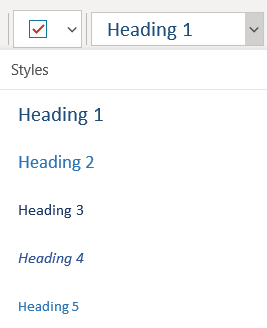
Başlıkları, önceden belirlenmiş mantıksal düzende yerleştirin ve başlık düzeylerini atlamayın. Örneğin, Başlık 3, Başlık 1 ve Başlık 2 yerine Başlık 1, Başlık 2 ve Başlık 3 sıralamasını kullanın.
Ayrıca disleksi gibi okuma bozuklukları olan kişiler, bilgiyi yapılandırmalarına yardımcı olan ve bilgiyi işlemesi daha kolay, küçük parçacıklara ayıran başlıklara ihtiyaç duyar. Her başlığın yalnızca birkaç paragraftan oluşması önerilir.
Başlık olacak metni seçin.
Giriş sekmesinde,  seçerek menüyü genişletin ve sonra Başlık 2 gibi bir başlık stili seçin.
Sayfanın Başı
Sayfa başına tek bir not kutusu kullanma
OneNote'ta, sayfanın herhangi bir yerine tıklayıp içerik ekleyerek not eklemeniz mümkündür. Bu da yeni bir not kutusu oluşturur.
Sayfadaki tüm notların tek bir kapsayıcıda tutulması, ekran okuyucu kullanıcılarının sayfada birkaç yere gitmek zorunda gitmek zorunda kalmadan tek bir yerden okumalarına yardımcı olur. Not kutusu fazla büyük hale gelirse, bunu birkaç sayfaya bölebilir ve açıklayıcı üst bilgiler ekleyebilirsiniz. (Ekran okuyucular not kutularını "içerik blokları" olarak adlandırır.)
Sayfanın Başı
Tablo kullanmaktan kaçının
Genel olarak, mümkünse tablolardan kaçının ve verileri başka bir şekilde (örneğin, başlık ve başlık içeren paragraflar) sunun. Büyüteç kullanan kişiler için sabit genişlikli tabloları okumak zor olabilir, çünkü bu tür tablolar içeriği belirli bir boyuta zorlar. Bu, yazı tipini çok küçük hale getirir ve bu da Büyüteç kullanıcılarını özellikle mobil cihazlarda yatay olarak kaydırmaya zorlar.
Tablo kullanmanız gerekiyorsa, tablonuzun olabildiğince erişilebilir olmasını sağlamak için aşağıdaki yönergeleri kullanın:
- Sabit genişlikli tablolardan kaçının.
- Tabloların telefonlar ve tabletler de dahil olmak üzere tüm cihazlarda düzgün işlendiğinden emin olun.
- Tablonuzda köprüler varsa, bağlantı metinlerini düzenleyerek, anlamlı olmalarını ve cümlenin ortasında bölünmemelerini sağlayın.
- Not defterinin Büyüteç ile kolayca okunabildiğinden emin olun. Farklı ekranlarda nasıl göründüğüne bakmak için bilgisayarınızda ve mobil cihazınızda görüntüleyin.
- Tablo üst bilgileri kullanın. Windows 10 için OneNote'ta oluşturduğunuz bir tabloya tablo üst bilgisi eklemek için, OneNote'un tam masaüstü sürümüne geçin.
-
Tam Ekran okuyucu ile erişilebilirliği test edin.
Sayfanın Başı
Görsellere ve eklenmiş dosyalara alternatif metin ekleme
Alternatif metinler, ekran okuyucu kullanan kişilerin slaytlarınızdaki görsellerdeki önemli noktaları anlamasına yardımcı olur. Görsel içerik; resimler, SmartArt grafikleri, şekiller, gruplar, grafikler, mürekkep ve videolar gibi öğelerden oluşur. Ayrıca, ekran okuyucu kullanıcılarının dosyanın açıklamasını duyabilmesi için, destekleyici malzemeler, iş açıklamaları veya rapor şablonları gibi ekli dosyalara alternatif metin ekleyin.
Alternatif metinde resmi, amacınızı ve resimle ilgili önemli noktaları kısaca açıklayın. Ekran okuyucuları, içeriği göremeyen kullanıcılara açıklamayı okur.
İpucu
İyi bir alternatif metin yazmak için resmin içeriğini ve amacını kısa ve açık bir şekilde ifade ettiğinizden emin olun. Alternatif metin bir veya iki kısa cümleden uzun olmamalıdır. Çoğunlukla iyi düşünülerek seçilmiş birkaç sözcük yeterli olur. Çevreleyen metinsel içeriği alternatif metin olarak tekrarlamayın veya resimlerden bahsederken "grafiği" ya da "görseli" ifadelerini kullanmayın. Alternatif metin yazma hakkında daha fazla bilgi için Etkili alternatif metin yazmak için bilmeniz gereken her şey bölümüne gidin.
Önemli bilgileri aktarmanın tek yolu olarak resimlerdeki metinleri kullanmaktan kaçının. İçinde metin bulunan resimler kullanıyorsanız, slayttaki metni yineleyin. Bu tür resimlerin alternatif metninde, metnin varlığından ve amacından bahsedin.
Eksik alternatif metin bulmak için Erişilebilirlik Denetleyicisi’ni kullanın. Daha fazla bilgi için Erişilebilirlik Denetleyicisi ile erişilebilirliği geliştirme bölümüne gidin.
Görsellere alternatif metin ekleme
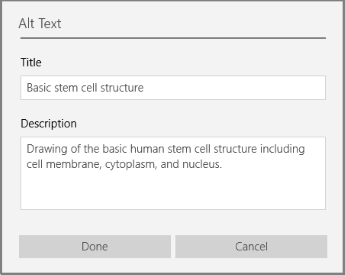
Not defterinizde bir resme sağ tıklayın ve Alternatif Metin'i seçin.
Alanlara bir başlık ve açıklama yazın. Hazır olduğunuzda Bitti'yi seçin.
İpucu
Farklı ekran okuyucular bu bilgileri farklı yöntemlerle okuduğundan, hem Başlık hem de Açıklama alanını doldurun.
Sayfanın Başı
Ekli dosyalara alternatif metin ekleme
Sayfada dosyaya sağ tıklayın.
Choose  (Alternatif Metin) öğesini seçin.
Dosya için bir başlık ve açıklama yazın ve ardından Bitti'yi seçin.

Sayfanın Başı
Erişilebilir köprü metinleri kullanma
Ekran okuyucu kullanan kişiler bazen bağlantı listesini tarar. Bağlantılar, hedef hakkında açık ve doğru bilgi aktarmalıdır. Örneğin, "Buraya tıklayın", "Bu sayfaya bakın", "Buraya gidin" veya "Daha fazla bilgi edinin" gibi bağlantı metinlerini kullanmaktan kaçının. Bunun yerine, hedef sayfanın tam başlığını ekleyin.
İpucu
Köprünün hedef sayfasındaki başlık, sayfada neler olduğunun doğru bir özetini veriyorsa, bu başlığı köprü metni için kullanın. Örneğin, şu köprü metni hedef sayfanın başlığıyla eşleşir:Microsoft şablonlarıyla daha fazlasını oluşturun.
- Köprüye dönüştürmek istediğiniz metni seçin.
- Ctrl+K tuşlarına basın veya Ekle sekmesinde Bağlantı'yı seçin.
- Seçtiğiniz metin Görüntülenecek metin alanında gösterilir. Bu, köprü metnidir. Gerekirse, bunu değiştirebilirsiniz.
-
Adres metni alanına köprü URL'sini yazın veya yapıştırın ve ardından Ekle'yi seçin.

Sayfanın Başı
Bölümleri, bölüm gruplarını ve sayfaları yeniden adlandırma
Not defteri içeriğinizi açıklayıcı ve doğru bir şekilde adlandırdığınızda, kişilerin notlarınızda belirli bilgileri bulması daha kolay olur. Bu ayrıca ekran okuyucu kullanan kişilerin bölümü, bölüm grubunu veya sayfayı açmadan içinde neler olduğunu öğrenmesine de yardımcı olur.
Bölümleri veya bölüm gruplarını yeniden adlandırma
- Not defterinde, düzenlemek istediğiniz bölüm sekmesine veya bölüm grubuna sağ tıklayın ve ardından Bölümü Yeniden Adlandır veya Bölüm Grubunu Yeniden Adlandır'ı seçin.
- Yeni adı yazın ve Enter tuşuna basın.
Sayfanın Başı
Sayfa başlığı ekleme veya sayfayı yeniden adlandırma
Not defterinde, adlandırmak veya yeniden adlandırmak istediğiniz sayfayı açın.
Saat ve tarihin üst kısmındaki sayfa başlığı satırına adı yazın.

Sayfanın Başı
Kullanılmayan bölümleri, bölüm gruplarını ve sayfaları silme
- Not defterinde, kaldırmak istediğiniz bölüm sekmesine, bölüm grubuna veya sayfa sekmesine sağ tıklayın ve ardından Bölümü Sil, Bölüm Grubunu Sil veya Sayfayı Sil'i seçin.
- Bölümler ve bölüm grupları için onay iletişim kutusunda Evet'i seçin.
Sayfanın Başı
Erişilebilir metin rengi ve biçimlendirmesi kullanma
Not defterinizdeki metinler yüksek karşıtlık modunda, görme engeli olan kişiler dahil herkes tarafından okunabilmelidir. Metnin yüksek karşıtlık modunda sorunsuz görüntülendiğinden emin olmak için, yazı tipi renginin Otomatik ayarını kullanın.
Görme engelli olan, görme zorluğu çeken veya renk körlüğü olan People, belirli renklerle aktarılan anlamı kaçırabilir. Bir anlamı iletmek için tek başına renk kullanmamaya dikkat edin. Renklerin veya diğer duyusal özelliklerin anlamını yineleyen metinler oluşturun. Bilgileri iletmek için şekil veya etiket gibi ek araçlar kullanın. Örneğin, başarı ve hatayı belirtmek için yeşil ve kırmızı gölgelendirme yerine, başarı için yeşil onay işareti ve hata için kırmızı bir X kullanın.
Metninizi biçimlendirmeyle daha erişilebilir hale getirmek için, düz sans-serif bir yazı tipi seçin ve daha büyük bir yazı tipi boyutu kullanın.
- Biçimlendirmek istediğiniz metni seçin.
-
Giriş sekmesinde, örneğin büyük yazı tipi ve sans-serif yazı tipi seçebilirsiniz. Ayrıca, vurgu için kalın yazı tipi gibi başka biçimlendirme seçeneklerini de kullanabilirsiniz.

- Yazı tipi rengine geçmek için, Giriş sekmesinde
 (Yazı Tipi Rengi) seçin ve sonra Otomatik'i seçin.
Sayfanın Başı
Erişilebilir metin hizalama ve aralık kullanma
Disleksi bozukluğu olan kişiler, metindeki harf ve sözcükleri ayırt edip algılamada zorluk çeker. Örneğin, metnin bir satırını aşağıdaki satırla sıkışmış veya yan yana gelen harfleri birbirinin içine karışmış olarak algılayabilirler. Ayrıca birkaç boş satırın veya arka arkaya boşlukların olması klavyeyle gezintiyi yavaşlatabilir ve ekran okuyucu kullanımını daha kullanışsız hale getirebilir.
Sözcükler arasında eşit olmayan boşluklar bulunmasını önlemek için paragrafınızı sola hizalayın ve okunabilirliği artırmak için satırlar arasındaki boşlukları artırın veya azaltın. Satırlar ve paragraflar arasında yeterli boş alan bırakın, ama sözcükler arasında ikiden fazla aralık ve paragraflar arasında ikiden fazla boş satır bırakmaktan kaçının.
- Değiştirmek istediğiniz metni seçin.
-
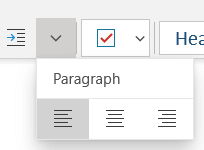
Giriş sekmesinde, Windows 10. için
 (Paragraf Biçimlendirmesi) seçerek menüyü genişletin ve
  (Sola Hizala).
Sayfanın Başı
Erişilebilir listeler oluşturma
Ekran okuyucuların sayfalarınızı okumasını kolaylaştırmak için bilgileri madde işaretli veya numaralandırılmış listeler gibi küçük parçalar halinde düzenleyin.
Listeleri, listenin ortasına madde işareti veya numara olmadan düz bir paragraf eklemenize gerek kalmayacak şekilde tasarlayın. Listeniz düz bir paragrafla bölünmüşse, bazı ekran okuyucular liste öğelerinin sayısını yanlış duyurabilir. Ayrıca, kullanıcı listenin ortasında listeden çıktığını duyabilir.
İmleci listenin eklenmesini istediğiniz yere getirin ve listeye eklenecek metni seçin.
Giriş sekmesinde,  ) veya
  (Numaralandırma) seçin.
Madde işareti veya numaralandırma stilini değiştirmek için, Madde İşaretleri veya Numaralandırma menüsünü genişletin ve istediğiniz stili seçin.
Gerekirse, liste öğelerini yazın.
İpucu
Ekran okuyucuların duraklaması için her liste öğesinin sonunda nokta veya virgül kullanın.
Sayfanın Başı
Ses ve video dosyalarının erişilebilir olmasını sağlama
Ses ve video dosyalarınızı herkes için erişilebilir hale getirmek için, OneNote'a eklemeden önce dosyalarda alt yazı, kapalı açıklamalı alt yazı veya video açıklaması olduğundan emin olun. Alternatif olarak, not defterine fazladan destekleyici alt yazıların, açıklamalı alt yazıların veya video açıklamalarının sağlandığı bir dosya ekleyin.
-
Alt yazılar genellikle konuşmanın dökümünü (veya çevirisini) içerir.
-
Kapalı açıklamalı alt yazılar genellikle, arka planda duyulan müzik veya ses efekti gibi sesleri de açıklar.
-
Video açıklamaları , videolardaki önemli görsel öğelerin sesli olarak yapılan açıklamasıdır. Bu açıklamalar, programdaki konuşmaların doğal duraklama anlarına eklenir. Video açıklamaları, videoyu görme engelli kişiler için daha erişilebilir hale getirir.
Sayfanın Başı
Tam Ekran Okuyucu ile erişilebilirliği test etme
Nasıl olduğunu kontrol etmek için not defterini Tam Ekran Okuyucu ile okumayı deneyin.
- Not defterinizde Görüntüle>Tam Ekran Okuyucu'yi seçin.
- Not defterinizin yüksek sesle okunmasını dinlemek için (Yürüt) seçeneğini belirleyin .
- Tam Ekran Okuyucu'dan çıkmak için (Çıkış) öğesini seçin .
Daha fazla bilgi için, OneNote için Tam Ekran Okuyucu kullanma konusuna bakın.
Sayfanın Başı
Ayrıca bkz.
Erişilebilirlik Denetleyicisi ile erişilebilirliği geliştirin
Erişilebilirlik Denetleyicisi için kurallar
Word belgelerinizi engelli kişiler için erişilebilir hale getirme
Excel belgelerinizi engelli kişiler için erişilebilir hale getirme
PowerPoint sunularınızı engelli kişiler için erişilebilir hale getirme
Outlook e-postanızın engelli kişiler için erişilebilir olmasını sağlayın
Web için OneNote not defterlerini erişilebilir hale getirmek için en iyi yöntemler
Aşağıdaki tablo, Web için OneNote'u oluşturmaya yönelik en iyi yöntemleri içerir. Web için OneTWeb için OneNote, engelli kişiler için erişilebilir olan OneNote not defterleri.
| Düzeltilmesi gereken |
Düzeltilme nedeni |
Düzeltilme şekli |
| Tüm resimlere ve eklenmiş dosyalara alternatif metin ekleyin. |
Alternatif metinler, ekranı göremeyen kişilerin resimlerdeki, diğer görsellerdeki ve ekli dosyalardaki önemli noktaları anlamasına yardımcı olur. |
Görsellere ve eklenmiş dosyalara alternatif metin ekleme |
| Anlamlı bir köprü metni ekleyin. |
Ekran okuyucu kullanan kişiler bazen bağlantı listesini tarar. |
Erişilebilir köprü metni ekleme |
| Bölümlere ve sayfalara benzersiz adlar verin ve boş öğeleri kaldırın. |
İçeriğine açıklayıcı adlar verilmiş not defterleri belirli bilgileri bulmayı kolaylaştırır. Bu ayrıca ekran okuyucu kullanan kişilere de yardımcı olur, çünkü açmadan öğenin içinde ne olduğunu öğrenebilirler. |
Bölümlerinizi ve sayfalarınızı açıklayıcı bir şekilde adlandırın
Kullanılmayan bölümleri ve bölüm gruplarını silme
Kullanılmayan sayfaları silme |
| Bilgileri iletmenin tek yolu olarak renkleri kullanmadığınızdan emin olun. |
Görme engelli olan, görme zorluğu çeken veya renk körlüğü olan kişiler belirli renklerle aktarılan anlamı kaçırabilir. |
Erişilebilir metin rengi ve biçimlendirmesi kullanma |
| Metin ve arka plan renkleri için yeterli düzeyde karşıtlık kullanın. |
Not defterlerinizdeki metinler yüksek karşıtlık modunda, görsel engelli kişiler dahil herkes tarafından okunabilmelidir. |
Erişilebilir metin rengi ve biçimlendirmesi kullanma |
| Büyük bir yazı tipi boyutu (en az 18 nokta), tırnaksız yazı tipleri ve uygun boşluk kullanın. |
Disleksi bozukluğu olan kişiler, metindeki harf ve sözcükleri ayırt edip algılamada zorluk çeker. |
Erişilebilir metin rengi ve biçimlendirmesi kullanma
Erişilebilir metin hizalama ve aralık kullanma |
| Yerleşik başlıklar ve stiller kullanın. |
Ekran okuyucular, yerleşik başlık stillerini başlık olarak tanır ve kullanıcıların başlıklara göre gezinmesine olanak tanır.
Disleksi gibi okuma bozuklukları olan People, bilgiyi yapılandırmalarına yardımcı olan başlıklara bağımlıdır.
Uygun olduğunda, okunabilirliği ve gezintiyi geliştirmek için metni madde işaretlerine veya numaralandırılmış listelere bölün. |
Yerleşik başlık stillerini uygulama
Erişilebilir listeler oluşturma |
| Bilgileri tek bir not kutusu içinde tutun. |
Bir sayfada notların birden fazla kapsayıcı içinde bulunması, ekran okuyucu kullanan kişilerin sayfada gezinmesini daha zor hale getirir. |
Sayfa başına tek bir not kutusu kullanma |
| Tablo kullanmanız gerekiyorsa, yalnızca veriler için basit bir tablo yapısı oluşturun. |
Ekran okuyucular, tablodaki yerlerini belirlemek için tablo hücrelerini sayar. |
Tablo kullanmaktan kaçının |
| Mümkünse, ses ve video dosyalarını OneNote'a eklemeden önce bunların erişilebilir olduğundan emin olun. |
Görme engelli veya görme güçlüğü çeken ya da işitme engelli veya işitme güçlüğü çeken kişiler için ses ve videonun erişilebilir olmasını sağlayın. |
Ses ve video dosyalarının erişilebilir olmasını sağlama |
Sayfanın Başı
Web için OneNote'da çalışırken erişilebilirliği denetleme
Erişilebilirlik Denetleyicisi, içeriğinizi inceleyen ve karşılaştığı erişilebilirlik sorunlarını işaretleyen bir araçtır. Her sorunun engelli biri için neden potansiyel bir sorun olabileceğini açıklar. Erişilebilirlik Denetleyicisi, ortaya çıkan sorunları nasıl çözebileceğiniz konusunda da önerilerde bulunur.
Erişilebilirlik Denetleyicisi'ni başlatmak içinErişilebilirlik DenetiminiGörüntüle'yi> seçin.
Erişilebilirlik bölmesi açılır ve artık erişilebilirlik sorunlarını inceleyip düzeltebilirsiniz. Daha fazla bilgi için Erişilebilirlik Denetleyicisi ile erişilebilirliği geliştirme bölümüne gidin.
Sayfanın Başı
Yerleşik başlık stillerini uygulama
Yerleşik başlık stillerini kullanarak ekran okuyucular için not defteri sayfalarının bir ana hattını oluşturun. Ekran okuyucular kişilerin başlığa göre gezinmesine olanak tanır, ancak yerleşik stiller uygulanmadığı sürece büyük ve kalın yazı tipinin kullanıldığı metin satırlarını başlık olarak yorumlayamaz.
Başlıkları, önceden belirlenmiş mantıksal düzende yerleştirin ve başlık düzeylerini atlamayın. Örneğin, Başlık 3, Başlık 1 ve Başlık 2 yerine Başlık 1, Başlık 2 ve Başlık 3 sıralamasını kullanın.
Ayrıca disleksi gibi okuma bozuklukları olan kişiler, bilgiyi yapılandırmalarına yardımcı olan ve bilgiyi işlemesi daha kolay, küçük parçacıklara ayıran başlıklara ihtiyaç duyar. Her başlığın yalnızca birkaç paragraftan oluşması önerilir.
- Başlığa dönüştürmek istediğiniz metin parçasını seçin.
-
Giriş sekmesinde Başlık 2 gibi bir başlık stili seçin.

Sayfanın Başı
Tablo kullanmaktan kaçının
Genel olarak, mümkünse tablolardan kaçının ve verileri başka bir şekilde (örneğin, başlık ve başlık içeren paragraflar) sunun. Büyüteç kullanan kişiler için sabit genişlikli tabloları okumak zor olabilir, çünkü bu tür tablolar içeriği belirli bir boyuta zorlar. Bu, yazı tipini çok küçük hale getirir ve bu da Büyüteç kullanıcılarını özellikle mobil cihazlarda yatay olarak kaydırmaya zorlar.
Tablo kullanmanız gerekiyorsa, tablonuzun olabildiğince erişilebilir olmasını sağlamak için aşağıdaki yönergeleri kullanın:
- Sabit genişlikli tablolardan kaçının.
- Tabloların telefonlar ve tabletler de dahil olmak üzere tüm cihazlarda düzgün işlendiğinden emin olun.
- Tablonuzda köprüler varsa, bağlantı metinlerini düzenleyerek, anlamlı olmalarını ve cümlenin ortasında bölünmemelerini sağlayın.
- Not defterinin Büyüteç ile kolayca okunabildiğinden emin olun. Farklı ekranlarda nasıl göründüğüne bakmak için bilgisayarınızda ve mobil cihazınızda görüntüleyin.
-
Tam Ekran okuyucu ile erişilebilirliği test edin.
Sayfanın Başı
Görseller, ekli dosyalar ve tablolara alternatif metin ekleme
Alternatif metinler, ekranı göremeyen kişilerin resimlerdeki, diğer görsellerdeki ve tablolardaki önemli noktaları anlamasına yardımcı olur. Alternatif metinde görseli veya tabloyu kısaca açıklayıp metnin varlığından ve amacından bahsedin. Ekran okuyucular, görseli veya tabloyu göremeyen kullanıcılara açıklamak için metni okur.
Ayrıca, ekran okuyucu kullanıcılarının dosyanın açıklamasını duyabilmesi için, destekleyici malzemeler, iş açıklamaları veya rapor şablonları gibi ekli dosyalara da alternatif metin eklemelisiniz.
- Not defterinizde görsele veya tabloya sağ tıklayıp Alternatif Metin'i seçin.
- Metin alanına bir açıklama yazın. Tablolarda, alternatif metin için de başlık ekleyin. Kısa tutun, en önemli bilgilerle başlayın ve görselin veya tablonun içeriğini ve işlevini iletmeyi hedefleyin. Hazır olduğunuzda Tamam’ı seçin.

Alternatif metin yazma hakkında daha fazla bilgi için Etkili alternatif metin yazmak için bilmeniz gereken her şey bölümüne gidin. Görsel içerik; resimler, SmartArt grafikleri, şekiller, gruplar, grafikler, ekli nesneler, mürekkep ve videolar gibi öğelerden oluşur.
Eksik alternatif metin bulmak için Erişilebilirlik Denetleyicisi’ni kullanın. Daha fazla bilgi için Erişilebilirlik Denetleyicisi ile erişilebilirliği geliştirme bölümüne gidin.
Not
Önemli bilgileri aktarmanın tek yolu olarak resimlerdeki metinleri kullanmaktan kaçının. Metin barındıran bir resim kullanmanız gerekiyorsa, not defterinizde aynı metni yineleyin.
Sayfanın Başı
Ses ve video dosyalarının erişilebilir olmasını sağlama
Ses ve video dosyalarınızı herkes için erişilebilir hale getirmek için, OneNote'a eklemeden önce dosyalarda alt yazı, kapalı açıklamalı alt yazı veya video açıklaması olduğundan emin olun. Alternatif olarak, not defterine fazladan destekleyici alt yazıların, açıklamalı alt yazıların veya video açıklamalarının sağlandığı bir dosya ekleyin.
-
Alt yazılar genellikle konuşmanın dökümünü (veya çevirisini) içerir.
-
Kapalı açıklamalı alt yazılar genellikle, arka planda duyulan müzik veya ses efekti gibi sesleri de açıklar.
-
Video açıklamaları , videolardaki önemli görsel öğelerin sesli olarak yapılan açıklamasıdır. Bu açıklamalar, programdaki konuşmaların doğal duraklama anlarına eklenir. Video açıklaması, videoyu görme engelli kişiler için daha erişilebilir hale getirir.
Sayfanın Başı
Erişilebilir köprü metni kullanma
Kullanıcıların bağlantının arkasında ne olduğunu öğrenebilmesi için köprüye anlamlı metinler ekleyin. Ekran okuyucu kullanan kişiler bazen bağlantı listesini tarar. Bağlantılar, hedef hakkında açık ve doğru bilgi aktarmalıdır. Örneğin, "Buraya tıklayın", "Bu sayfaya bakın", "Buraya gidin" veya "Daha fazla bilgi edinin" gibi bağlantı metinleri kullanmak yerine, hedef sayfa başlığının tamamını yazın.
Köprünün hedef sayfasındaki başlık, sayfada neler olduğunun doğru bir özetini veriyorsa, bu başlığı köprü metni için kullanın. Örneğin, şu köprü metni hedef sayfanın başlığıyla eşleşir: Microsoft şablonlarıyla yeni tasarımlar oluşturun.
- Köprüyü eklemek istediğiniz metni seçin.
- Ctrl+K tuşlarına basın veya Ekle sekmesinde Bağlantı Ekle'yi seçin.
- Seçtiğiniz metin Görüntü metni alanında gösterilir. Bu, köprü metnidir. Gerekirse, bunu değiştirebilirsiniz.
-
Adres alanına köprü URL'sini yazın veya yapıştırın ve ardından Ekle'yi seçin.

Sayfanın Başı
Sayfa başına tek bir not kutusu kullanma
OneNote'ta, sayfanın herhangi bir yerine tıklayıp içerik ekleyerek not eklemeniz mümkündür. Bu da yeni bir not kutusu oluşturur.
Sayfadaki tüm notların tek bir kapsayıcıda tutulması, ekran okuyucu kullanıcılarının sayfada birkaç yere gitmek zorunda gitmek zorunda kalmadan tek bir yerden okumalarına yardımcı olur. Not kutusu fazla büyük hale gelirse, bunu birkaç sayfaya bölebilir ve açıklayıcı üst bilgiler ekleyebilirsiniz. (Ekran okuyucular not kutularını "içerik blokları" olarak adlandırır.)
Sayfanın Başı
Bölümleri ve sayfaları açıklayıcı bir şekilde adlandırma
Not defteri içeriğinizi açıklayıcı ve doğru bir şekilde adlandırdığınızda, kişilerin notlarınızda belirli bilgileri bulması daha kolay olur. Bu ayrıca ekran okuyucu kullanan kişilerin bölümü veya bölüm grubunu açmadan içinde neler olduğunu öğrenmesine de yardımcı olur.
OneNote'un masaüstü veya Windows 10 uygulaması sürümünde bölüm gruplarını yeniden adlandırabilirsiniz. OneNote masaüstü veya Windows 10Windows 10 uygulamasında bölüm gruplarını yeniden adlandırma yönergeleri için, bu konunun ilgili bölümlerine gidin.
Bölümleri veya sayfaları yeniden adlandırma hakkındaki adım adım yönergeler için, Web için OneNote'da bölümü yeniden adlandırma veya Web için OneNote'da sayfayı yeniden adlandırma bölümüne gidin.
Sayfanın Başı
Kullanılmayan bölümleri ve sayfaları silme
Herkesin ilgili bilgileri hızla bulmasına yardımcı olmak için, kullanılmayan tüm bölümleri ve bilgi içermeyen bölüm gruplarını kaldırın.
OneNote masaüstü veya Windows 10Windows 10 uygulama sürümünden bölüm gruplarını silebilirsiniz. OneNote masaüstünde veya Windows 10Windows 10 uygulamasında bölüm gruplarını silme yönergeleri için, bu konunun ilgili bölümlerine gidin.
Bölümleri veya sayfaları silme hakkında adım adım yönergeler için, Web için OneNote'da bölüm silme veya Web için OneNote'da sayfa silme bölümüne gidin.
Sayfanın Başı
Erişilebilir metin rengi ve biçimlendirmesi kullanma
Not defterinizdeki metinler yüksek karşıtlık modunda, görme engeli olan kişiler dahil herkes tarafından okunabilmelidir. Metnin yüksek karşıtlık modunda sorunsuz görüntülendiğinden emin olmak için, yazı tipi renginin Otomatik ayarını kullanın.
Görme engelli olan, görme zorluğu çeken veya renk körlüğü olan People, belirli renklerle aktarılan anlamı kaçırabilir. Bir anlamı iletmek için tek başına renk kullanmamaya dikkat edin. Renklerin veya diğer duyusal özelliklerin anlamını yineleyen metinler oluşturun. Bilgileri iletmek için şekil veya etiket gibi ek araçlar kullanın. Örneğin, başarı ve hatayı belirtmek için yeşil ve kırmızı gölgelendirme yerine, başarı için yeşil onay işareti ve hata için kırmızı bir X kullanın.
Metninizi biçimlendirmeyle daha erişilebilir hale getirmek için, düz sans-serif bir yazı tipi seçin ve daha büyük bir yazı tipi boyutu kullanın.
- Biçimlendirmek istediğiniz metni seçin.
-
Giriş sekmesinde, örneğin büyük yazı tipi ve sans-serif yazı tipi seçebilirsiniz. Ayrıca, vurgu için kalın yazı tipi gibi başka biçimlendirme seçeneklerini de kullanabilirsiniz.
- Yazı tipi rengini değiştirmek için Yazı Tipi Rengi menüsünü genişletin ve ardından Otomatik'i seçin.

Sayfanın Başı
Erişilebilir metin hizalama ve aralık kullanma
Disleksi bozukluğu olan kişiler, metindeki harf ve sözcükleri ayırt edip algılamada zorluk çeker. Örneğin, metnin bir satırını aşağıdaki satırla sıkışmış veya yan yana gelen harfleri birbirinin içine karışmış olarak algılayabilirler. Ayrıca birkaç boş satırın veya arka arkaya boşlukların olması klavyeyle gezintiyi yavaşlatabilir ve ekran okuyucu kullanımını daha kullanışsız hale getirebilir.
Sözcükler arasında eşit olmayan boşluklar bulunmasını önlemek için paragrafınızı sola hizalayın ve okunabilirliği artırmak için satırlar arasındaki boşlukları artırın veya azaltın. Satırlar ve paragraflar arasında yeterli boş alan bırakın, ama sözcükler arasında ikiden fazla aralık ve paragraflar arasında ikiden fazla boş satır bırakmaktan kaçının.
- Değiştirmek istediğiniz metni seçin.
-
Giriş sekmesinde, Paragraf Hizalama menüsünü genişletin ve ardından Sola Hizala'yı seçin.
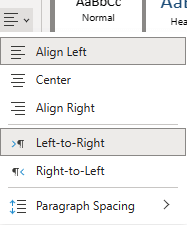
Sayfanın Başı
Erişilebilir listeler oluşturma
Ekran okuyucuların sayfalarınızı okumasını kolaylaştırmak için bilgileri madde işaretli veya numaralandırılmış listeler gibi küçük parçalar halinde düzenleyin.
Listeleri, listenin ortasına madde işareti veya numara olmadan düz bir paragraf eklemenize gerek kalmayacak şekilde tasarlayın. Listeniz düz bir paragrafla bölünmüşse, bazı ekran okuyucular liste öğelerinin sayısını yanlış duyurabilir. Ayrıca, kullanıcı listenin ortasında listeden çıktığını duyabilir.
İmleci not defterinizde listenin eklenmesini istediğiniz yere getirin ve listeye eklenecek metni seçin.
Giriş sekmesinde,  Kitaplığı) veya
  (Numaralandırma).
Madde işareti veya numaralandırma stilini değiştirmek için, Madde İşareti Kitaplığı veya Numaralandırma menüsünü genişletin ve istediğiniz stili seçin.
Gerekirse, liste öğelerini yazın.
İpucu
Ekran okuyucuların duraklaması için her liste öğesinin sonunda nokta veya virgül kullanın.
Sayfanın Başı
Tam Ekran Okuyucu ile erişilebilirliği test etme
Nasıl olduğunu kontrol etmek için not defterini Tam Ekran Okuyucu ile okumayı deneyin.
- Not defterinizde Görüntüle>Tam Ekran Okuyucu'yi seçin.
- Not defterinizin yüksek sesle okunmasını dinlemek için (Yürüt) seçeneğini belirleyin .
- Tam Ekran Okuyucu'dan çıkmak için (Çıkış) öğesini seçin .
Daha fazla bilgi için, OneNote için Tam Ekran Okuyucu kullanma konusuna bakın.
Sayfanın Başı
Ayrıca bkz.
Erişilebilirlik Denetleyicisi için kurallar
Erişilebilirlik Denetleyicisi ile erişilebilirliği geliştirin
Word belgelerinizi engelli kişiler için erişilebilir hale getirme
Excel belgelerinizi engelli kişiler için erişilebilir hale getirme
PowerPoint sunularınızı engelli kişiler için erişilebilir hale getirme
Outlook e-postanızın engelli kişiler için erişilebilir olmasını sağlayın
Microsoft tüm müşterilerine mümkün olan en iyi deneyimi sunmayı amaçlar. Engellilik durumunuzla veya erişilebilirlikle ilgili sorularınız varsa lütfen teknik yardım için Microsoft Engelli Yanıt Masası ile iletişime geçin. Engelli Yanıt Masası destek ekibi, birçok yaygın yardımcı teknolojinin eğitimini almıştır ve İngilizce, İspanyolca, Fransızca ve Amerikan İşaret Dili’nde yardımcı olabilir. Lütfen bölgenizdeki ekibin iletişim bilgilerini öğrenmek için Microsoft Engelli Yanıt Masası sitesini ziyaret edin.

