
Bu konu başlığı altında, Visio diyagramlarınızı nasıl erişilebilir hale getireceğiniz ve içeriğinizin engelli kişiler dahil herkes için nasıl açılacağı konusunda adım adım yönergeler verilir. Diyagramlarınızı kapsayıcılığı göz önünde bulundurarak oluşturduğunuzda, herkes diyagramlardaki kavramları ve fikirleri okuyup anlayabilir.
Bu konu başlığı altında, engelli kişilerin diyagramları kullanmasını zorlaştırabilecek erişilebilirlik sorunlarıyla mücadele etmek için Erişilebilirlik Denetleyicisi'ni nasıl kullanacağınızı öğreneceksiniz. Ayrıca, ekran okuyucu kullanan kişilerin resim veya şeklin neyle ilgili olduğunu dinleyebilmeleri için resimlere ve şekillere alternatif metinler eklemeyi de öğreneceksiniz. Ayrıca diyagramınızı başkalarıyla paylaşmadan önce kapsayıcılığını en üst düzeye çıkarmak için şablonları, yazı tiplerini ve renkleri kullanma hakkında bilgi edinebilirsiniz.
Bu konuda
- Visio diyagramlarını erişilebilir hale getirmek için en iyi yöntemler
- Erişilebilirlik Denetleyicisi ile diyagramınızı denetleme
- Şablondan yeni diyagram oluşturma
- Okuma sırasını ayarlama
- Diyagramlara, görsellere, ana şekillere ve sayfalara alternatif metin ekleme
- Erişilebilir köprü metni ekleme
- Erişilebilir metin biçimlendirmesini kullanma
- Erişilebilir şekil rengi kullanma
- Diyagramınızı erişilebilir bir PDF'ye dönüştürme
- Ekran okuyucuyla erişilebilirliği test etme
Visio diyagramlarını erişilebilir hale getirmek için en iyi yöntemler
Aşağıdaki tablo, engelli kişiler için erişilebilir Visio diyagramları oluşturmaya yönelik en iyi yöntemleri içerir.
| Düzeltilmesi gereken | Düzeltilme nedeni | Düzeltilme şekli |
|---|---|---|
| Eksik alternatif metin, yanlış diyagram okuma sırası ve düşük karşıtlık renkleri gibi yaygın erişilebilirlik sorunlarından kaçının. | Diyagramlarınızı herkesin anlamasını ve kullanmasını kolaylaştırın. |
Erişilebilirlik Denetleyicisi ile diyagramınızı denetleme Ekran okuyucuyla erişilebilirliği test etme |
| Önceden tanımlanmış Visio şablonlarını kullanın. | Şablonlarda gezinme sırası önceden tanımlanmıştır; bu da ekran okuyucu kullanıcılarının akışı anlamasını kolaylaştırır. | Şablondan yeni diyagram oluşturma |
| Diyagramlarınızı, ekran okuyucunun okumasını istediğiniz sırada oluşturun. | Ekran okuyucular diyagram şekilleri arasında, diyagrama eklendikleri sırayla gezinir. | Şekilleri, diyagramın akış sırasına göre diyagrama ekleyin ve sırasını gerektiği gibi ayarlayın. Okuma sırasını ayarlama |
| Tüm görseller ve sayfalarla birlikte alternatif metin ekleyin. | Alternatif metinler, ekranı göremeyen kişilerin sayfalardaki ve resim, şekil, ana şekil, grafik, çizim ve veri grafikleri gibi görsellerdeki önemli noktaları anlamasına yardımcı olur. Eksik alternatif metin bulmak için Erişilebilirlik Denetleyicisi’ni kullanın. |
Resmi, şekli veya sayfayı göremeyen kişiler için bunları açıklayan alternatif metin ekleyin. Diyagramlara, görsellere, ana şekillere ve sayfalara alternatif metin ekleme |
| Anlamlı köprü metni ekleyin. | Ekran okuyucu kullanan kişiler bazen bağlantı listesini tarar. | Erişilebilir köprü metni ekleme |
| Bilgileri iletmenin tek yolu olarak renkleri kullanmadığınızdan emin olun. | Görme engelli olan, görme zorluğu çeken veya renk körlüğü olan kişiler belirli renklerle aktarılan anlamı kaçırabilir. | Bilgileri iletmek için şekil veya etiket gibi ek araçlar kullanın. Erişilebilir şekil rengi kullanma |
| Metin ve arka planda, yeterli karşıtlık düzeyine sahip renkleri kullanın. | Görme engelli kişiler dahil herkes tarafından anlaşılabilmesi için, diyagramlarınızdaki metinler yüksek karşıtlık modunda okunabilir olmalıdır. | Örneğin, parlak renkler veya renk yelpazesinin karşı uçlarında yer alan yüksek karşıtlığa sahip renk düzenleri kullanın. Erişilebilir metin biçimlendirmesini kullanma Erişilebilir şekil rengi kullanma |
| Büyük bir yazı tipi boyutu (18 nokta veya daha büyük), sans-serif yazı tipleri ve yeterli boşluk kullanın. | Disleksi bozukluğu olan kişiler, metindeki harf ve sözcükleri ayırt edip algılamada zorluk çeker. |
Erişilebilir metin biçimlendirmesini kullanma Cümleler ve paragraflar arasındaki hizalamayı ve aralığı ayarlama |
| Yerleşik stilleri kullanın. | Herkesin diyagramlarınızdaki metni taramasını kolaylaştırmak için, yerleşik liste biçimlendirme araçlarını kullanın. | Erişilebilir listeler oluşturma |
| Erişilebilir PDF'ler oluşturma. | Diyagramlarınızdan oluşturduğunuz PDF dosyalarına erişilebilirlik etiketlerini ekleyin. Etiketler, ekran okuyucuların ve diğer yardımcı teknolojilerin belgeleri okumasına ve belgede gezinmesine olanak tanır. | Diyagramınızı erişilebilir bir PDF'ye dönüştürme |
Erişilebilirlik Denetleyicisi ile diyagramınızı denetleme
Erişilebilirlik Denetleyicisi, içeriğinizi inceleyen ve karşılaştığı erişilebilirlik sorunlarını işaretleyen bir araçtır. Her sorunun engelli biri için neden potansiyel bir sorun olabileceğini açıklar. Erişilebilirlik Denetleyicisi, ortaya çıkan sorunları nasıl çözebileceğiniz konusunda da önerilerde bulunur. Yerleşik Erişilebilirlik Denetleyicisi ile diyagramınızın erişilebilir olup olmadığını kolayca doğrulayabilirsiniz.
Erişilebilirlik Denetleyicisi ile çalışma hakkında adım adım yönergeler için, Erişilebilirlik Denetleyicisi ile erişilebilirliği geliştirme bölümüne gidin.
Şablondan yeni diyagram oluşturma
Erişilebilir bir diyagram oluşturmaya hızlı bir başlangıç yapmak için Visio şablonunu kullanın. Görebilen biri diyagramı okurken, metin veya resim gibi öğeleri çoğunlukla diyagramda bu öğelerin gösterildiği sırayla okur. Buna karşılık, ekran okuyucu diyagramdaki öğeleri diyagrama eklendikleri sırayla okur; bu sıra da öğelerin gösterildiği sıradan çok farklı olabilir. Visio şablonunda gezinme düzeni önceden tanımlanmıştır, bu da ekran okuyucu kullanıcılarının akışı anlamasını kolaylaştırır.
Şablonu kullanma hakkındaki adım adım yönergeler için, Video: Şablondan diyagram oluşturma konusuna gidin. Kullanılabilir şablonlar hakkında daha fazla bilgi edinmek için, Öne Çıkan Visio şablonları ve diyagramları'na gidin.
Okuma sırasını ayarlama
Diyagrama şekilleri bir akış çizelgesinin çalışması beklenen sırayla eklediğinizde, ekran okuyucu kullanan kişilerin diyagramın akışını anlaması daha kolay olur. Şekilleri ekledikten sonra bile okuma sırasını düzenleyebilirsiniz.
- Görev Bölmeleri>GezintisiniGörüntüle'yi> seçin.
- Diyagram Gezinti bölmesinde, sıralarını değiştirmek için şekilleri sürükleyip bırakın.
Ekran okuyucuların diyagramları nasıl okuduğu hakkında daha fazla bilgi için Visio diyagramlarını okumak için ekran okuyucu kullanma konusuna başvurun.
Diyagramlara, görsellere, ana şekillere ve sayfalara alternatif metin ekleme
Alternatif metinler, ekran okuyucu kullanan kişilerin diyagramlarınızdaki, görsellerinizdeki, ana şekillerinizdeki ve sayfalarınızda nelerin önemli olduğunu anlamasına yardımcı olur. Alternatif metinde diyagramın, görselin, şeklin veya sayfanın içeriğini açıklayın ve amacından bahsedin. Metni kısa tutun, ancak resim veya sayfa hakkındaki önemli açıklamaları metne dahil edin. Ekran okuyucuları, içeriği göremeyen kullanıcılara açıklamayı okur.
Önemli bilgileri aktarmanın tek yolu olarak resimlerdeki metinleri kullanmaktan kaçının. İçinde metin bulunan resimler kullanıyorsanız alternatif metindeki metni yineleyin.
Alternatif metin yazma hakkında ayrıntılı bilgi için Etkili alternatif metin yazmak için bilmeniz gereken her şey bölümüne gidin.
Veri Görselleştiricisi diyagramlarına alternatif metin ekleme
Veri Görselleştiricisi diyagramındaki öğe ve şekillere alternatif metinler ekleyin. Veri Görselleştiricisi diyagramı oluşturma hakkında ayrıntılı yönergeler için, Veri Görselleştiricisi diyagramı oluşturma konusuna gidin.
Veri Görselleştiricisi diyagramı oluşturma bölümünde anlatıldığı gibi Veri Görselleştiricisi diyagramı oluşturmaya başlayın. 2. Aşama: Excel çalışma kitabı oluşturma adımlarının sonuna ulaştığınızda alternatif metin ekleyebilirsiniz.
Hazır olduğunuzda Süreç Haritası sekmesini seçin.
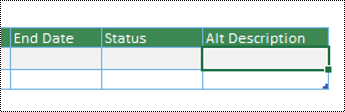
Önceden tanımlanmış Excel tablosunda, Alternatif Açıklama sütun başlığının altındaki ilk hücreyi seçin ve alternatif metninizi yazın. Diyagramınızdaki tüm öğe ve şekiller için aynı işlemi yapın.
Veri Görselleştiricisi diyagramı oluşturma bölümünde anlatıldığı şekilde diyagramı oluşturmaya devam edin.
Görsellere alternatif metin ekleme
Resimler, şekiller, veri grafikleri, grafikler, fotoğraflar ve çizimler gibi görsellerde neyin önemli olduğunu açıklayın. Resminiz tamamen dekoratif amaçlıysa bunu alternatif metinde belirtin.
Çiziminizdeki bir resme sağ tıklayın ve Şekil Biçimlendir'i seçin.
Şekli Biçimlendir bölmesinde
 (Boyut & Özellikler) seçin.
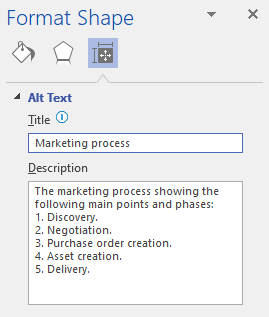
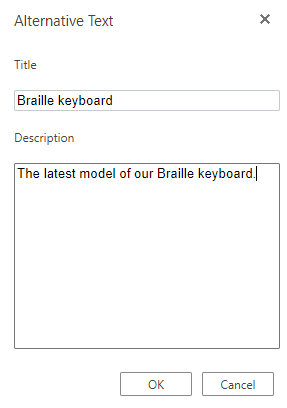
Alternatif Metin bölümünde, resim için bir başlık ve açıklama yazın. Hazır olduğunuzda Alternatif Metin bölmesini kapatabilirsiniz.
İpucu
Bu bilgilerin okunma şekli ekran okuyucuya göre değiştiğinden, hem Başlık hem de Açıklama alanını doldurun.
Ana şekle alternatif metin ekleme
Özel bir kalıp oluşturduysanız, kalıbınızdaki ana şekillere alternatif metinler ekleyerek ekran okuyucu kullanıcılarının şeklin açıklamasını duymasını sağlayabilirsiniz.
Yeni kalıbınızın şekiller listesinde ana şekle sağ tıklayın.
Bağlam menüsünde Ana Şablonu>Düzenle'yi seçin Ana Şekli Düzenle'yi seçin.
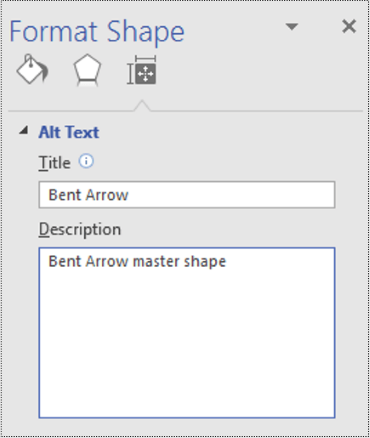
Düzenleme penceresinde ana şekle sağ tıklayın ve Şekil Biçimlendir'i seçin.
Şekli Biçimlendir bölmesinde
(Boyut & Özellikler) seçin.Alternatif Metin bölümünde, ana şekil için bir başlık ve bir açıklama yazın.
Ana şekil düzenleme penceresini kapatın. Ana şablonu güncelleştirmeniz istenir. Onay iletişim kutusunda Evet'i seçin.
Kalıbınızı kaydetmeyi unutmayın.
Sayfaya alternatif metin ekleme
Ekran okuyucu kullanıcılarının sayfanın açıklamasını duyabilmesi için sayfaya alternatif metinler ekleyin.
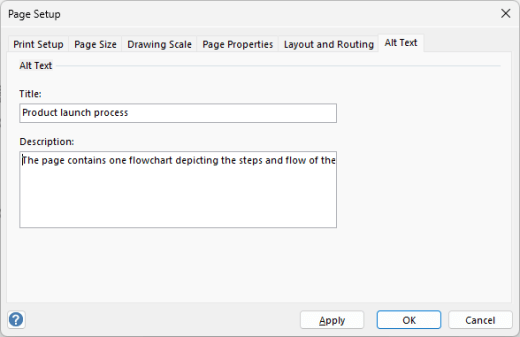
- Sayfada Shift+F5 tuşlarına basın. Sayfa Yapısı iletişim kutusu açılır.
- İletişim kutusunda, Alternatif Metin sekmesini seçin.
- Sayfa için bir başlık ve bir açıklama yazıp Tamam'ı seçin.
Erişilebilir köprü metni ekleme
Ekran okuyucu kullanan kişilerin diyagram köprülerini taramasını kolaylaştırmak için açıklayıcı bağlantı metinleri kullanın.
İdeal olarak, köprü metinleri hedef sayfa hakkında açık ve doğru bilgiler aktarmalıdır. Hedef sayfanın başlığı sayfa içeriğini özetliyorsa, köprü metni olarak tam sayfa başlığını kullanın. Örneğin, aşağıdaki köprü metni hedef sayfanın başlığıyla eşleşir: Microsoft şablonlarıyla yeni tasarımlar oluşturun. "Buraya tıklayın", "Bu sayfaya bakın", "Buraya gidin" veya "Daha fazla bilgi edinin" gibi bağlantı metinlerini kullanmaktan kaçının.
Köprü oluşturma hakkındaki adım adım yönergeler için, Visio çiziminde köprü ekleme veya kaldırma bölümüne gidin.
Köprüler iletişim kutusunda köprü oluştururken, okuyucularınıza bağlantının arkasında ne olduğu hakkında daha fazla bilgi vermek için Açıklama: metin alanına köprünün kısa bir açıklamasını yazın.

Erişilebilir metin biçimlendirmesini kullanma
Diyagramlarınızdaki metinleri okumayı ve gezinmeyi kolaylaştırmak için, erişilebilir bir yazı tipi biçimi veya rengi seçebilir, göz atılabilir listeler oluşturabilir ve tümceler ile paragraflar arasındaki aralığı artırabilirsiniz.
Erişilebilir bir yazı tipi biçimi ve rengi kullanma
Erişilebilir bir yazı tipi, görme zorluğu veya okuma engelli kişiler de dahil olmak üzere diyagramınızı gözden geçiren herkesin okuma hızını dışlamaz veya yavaşlatmaz. Doğru yazı tipi diyagramın okunaklılığını ve okunaklılığını geliştirir.
Okuma yükünü azaltmak için Arial veya Calibri gibi tanıdık sans serif yazı tiplerini seçin. Tamamen büyük harf ve çok fazla italik veya altı çizgili sözcük kullanmaktan kaçının.
Görme engelli bir kişi, belirli renklerle aktarılan anlamı kaçırabilir. Örneğin, renk kodlu bir köprü metninin altını çizerseniz, renk körlüğü olan kişiler rengi göremese bile metinde bağlantı bulunduğunu anlayabilir. Üst bilgilerde kalın veya büyük yazı tipi kullanabilirsiniz.
Diyagramlarınızdaki metinler yüksek karşıtlık modunda okunabilir olmalıdır. Örneğin siyah-beyaz renk düzenleri, renk körlüğü olan kişilerin metin ve şekilleri ayırt etmesine yardımcı olur.
Diyagramdaki metni biçimlendirme hakkında adım adım yönergeler için, Visio çiziminde metni biçimlendirme konusuna gidin.
Erişilebilir listeler oluşturma
Diyagramlarınızda uzun metin bölümleri kullanmak yerine, ekran okuyucu kullanan kişilerin diyagramlarınızı kolayca okuyabilmesi ve aralarında kolayca gezinebilmesi için madde işaretli veya numaralandırılmış listeler kullanın. Ayrıca listeler, disleksi gibi okuma bozuklukları olan kişilerin bilgileri yapılandırabilmesine yardımcı olur. Dolayısıyla bilgiyi işlenmesi daha kolay olan küçük parçalara ayırın.
Liste oluşturma hakkındaki adım adım yönergeler için, Şeklin içinde numaralandırılmış veya madde işaretli listeler oluşturma konusuna gidin.
İpucu
Ekran okuyucuların duraklaması için her liste öğesinin sonunda nokta veya virgül kullanın.
Cümleler ve paragraflar arasındaki hizalamayı ve aralığı ayarlama
Disleksi rahatsızlığı olan kişiler, sayfadaki metni “birlikte yüzüyor” gibi gördüklerini söylerler (bir metin satırının alttaki satıra sıkışması gibi). Çoğunlukla metni birbirine karışmış veya bozulmuş olarak görürler. Okuma yükünü azaltmak için cümleler ve paragraflar arasındaki boşlukları artırabilirsiniz.
Paragraflarınızı iki yana yaslamak yerine sola hizalayın. Bu, sözcükler arasında eşit olmayan ve sanki paragrafın içinden beyaz bir nehir akıyormuş gibi görünen boşluklar olmasını önlemeye yardımcı olur.
Değiştirmek istediğiniz metni seçin.
Giriş sekmesinde Paragraf grubunu genişletin.
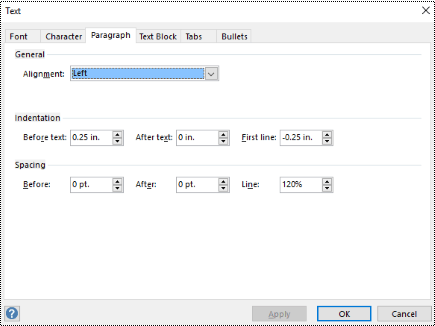
Metin iletişim kutusunda, Paragraf sekmesini seçin ve aşağıdakilerden birini veya birkaçını yapın:
- Hizalama bölümünde Sol'u seçin.
- Aralık bölümüne kullanmak istediğiniz değerleri yazın ve Tamam'ı seçin.
Erişilebilir şekil rengi kullanma
Diyagramınızı herkes için kapsayıcı hale getirmek için erişilebilir bir şekil rengi seçin. Görme bozukluğu ve renk körlüğü olan kişiler için ana hatları, kenarlıkları, kenarları ve ayrıntıları ayırt etmek için şekildeki metinle şeklin arka planı arasında renk karşıtlığı kullanmak önemlidir. Metin rengine çok yakın olan şekil renginin okunması zor olabilir.
Bir anlamı iletmek için tek başına renk kullanmamaya dikkat edin. Renklerin veya diğer duyusal özelliklerin anlamını yineleyen metinler oluşturun. Örneğin, başarı ve hatayı belirtmek için yeşil ve kırmızı gölgelendirme yerine, başarı için yeşil onay işareti ve hata için kırmızı bir X kullanın.
Şekil rengini değiştirme hakkında adım adım yönergeler için, Visio'da şekli biçimlendirme konusuna gidin.
Diyagramınızı erişilebilir bir PDF'ye dönüştürme
Bir diyagramı PDF'ye dönüştürmeden önce Erişilebilirlik Denetleyicisi'ni çalıştırdığınızdan ve bildirilen tüm sorunları düzelttiğinizden emin olun.
Önemli
PDF dosyasını Adobe Acrobat Reader'da açtığınızda, dosya Windows Ekran Okuyucusu tarafından sesli okunamaz. Bunun yerine Acrobat Reader'daki Sesli Okuma seçeneğini kullanabilirsiniz.
- Visio'da Dosya>Gözat Olarak> Kaydet'i seçin. Farklı Kaydet iletişim kutusu açılır.
- Farklı Kaydet iletişim kutusunda, PDF'yi kaydetmek istediğiniz konuma gidip seçin. Gerekirse dosyayı yeniden adlandırın.
- Kayıt türü açılan listesini genişletin ve PDF'yi seçin.
- Seçenekler'i seçin ve Erişilebilirlik için belge yapısı etiketleri onay kutusunun seçili olduğundan emin olun.
- Tamam>,Kaydet'i seçin.
Ekran okuyucuyla erişilebilirliği test etme
Diyagramınız hazır olduğunda ve diyagramın kapsayıcı olduğundan emin olmak için Erişilebilirlik Denetleyicisi'ni çalıştırdığınızda, Ekran okuyucusu gibi bir ekran okuyucu kullanarak diyagramda gezinmeyi deneyebilirsiniz. Ekran Okuyucusu Windows ile birlikte gelir, bu nedenle herhangi bir şey yüklemenize gerek yoktur. Bu, örneğin gezinti sırasındaki sorunları tespit etmenin ek bir yoludur.
- Ekran okuyucuyu başlatın. Örneğin, Ekran Okuyucusu'nu başlatmak için Ctrl+Windows logo tuşu+Enter tuşlarına basın.
- Esc tuşuna bir kez basın. Odak, mavi dikdörtgen, diyagrama taşınır.
- Diyagramınızdaki öğelere gitmek ve gerekirse gezinti sırasını düzeltmek için Sekme tuşuna basın.
- Ekran okuyucudan çıkın. Örneğin, Ekran Okuyucusu'ndan çıkmak için Ctrl+Windows logo tuşu+Enter tuşlarına basın.
Ayrıca bkz.
Erişilebilirlik Denetleyicisi ile erişilebilirliği geliştirin
Erişilebilirlik Denetleyicisi için kurallar
Word belgelerinizi engelli kişiler için erişilebilir hale getirme
Excel belgelerinizi engelli kişiler için erişilebilir hale getirme
PowerPoint sunularınızı engelli kişiler için erişilebilir hale getirme
Outlook e-postanızın engelli kişiler için erişilebilir olmasını sağlayın


Engelli müşteriler için teknik destek
Microsoft tüm müşterilerine mümkün olan en iyi deneyimi sunmayı amaçlar. Engellilik durumunuzla veya erişilebilirlikle ilgili sorularınız varsa lütfen teknik yardım için Microsoft Engelli Yanıt Masası ile iletişime geçin. Engelli Yanıt Masası destek ekibi, birçok yaygın yardımcı teknolojinin eğitimini almıştır ve İngilizce, İspanyolca, Fransızca ve Amerikan İşaret Dili’nde yardımcı olabilir. Lütfen bölgenizdeki ekibin iletişim bilgilerini öğrenmek için Microsoft Engelli Yanıt Masası sitesini ziyaret edin.
Kamusal, kurumsal veya ticari bir kullanıcıysanız, lütfen kurumsal Erişilebilirlik için Answer Desk ile iletişime geçin.