
Bu makale, Windows üzerinde kendi seslerini kullanarak bilgisayarlarını denetlemek ve metin yazmak isteyen kişilere yöneliktir. Bu makale, Windows erişilebilirlik özellikleri hakkında daha fazla bilgi bulabileceğiniz Windows için Erişilebilirlik desteği içerik grubunun bir parçasıdır. Genel yardım için Microsoft DesteğiMicrosoft Desteği ana sayfasını ziyaret edin.
Ses erişimi artık yeni bir Windows kişisel bilgisayarı ayarlamak ve İlk Çalıştırma Deneyimi'nde (OOBE) gezinmek için kullanılabilir. Kurulum işlemi sırasında yalnızca internet bağlantısına ihtiyacınız olur. Sesli erişim komutlarının listesi için Sesli erişim komut listesi'ne gidin.
Ses erişimi, herkesin kendi sesini kullanarak ve internet bağlantısı olmadan bilgisayarını denetlemesine ve metinlerini yazmasına olanak sağlayan bir Windows 11 özelliğidir. Örneğin, uygulamaları açıp arasında geçiş yapabilir, web'de gezinebilir ve sesinizi kullanarak e-posta okuyup yazabilirsiniz. Daha fazla bilgi için Bilgisayarınızı denetlemek ve metni sesinizle yazmak için sesli erişimi kullanma bölümüne gidin.
Ses erişimi Windows 11, sürüm 22H2 ve sonraki sürümlerde kullanılabilir. Windows 11 22H2 yeni özellikleri ve güncelleştirmelerin nasıl alınacağı hakkında daha fazla bilgi için en son Windows güncelleştirmelerindeki yenilikler bölümüne bakın. Hangi Windows sürümünü kullandığınızdan emin değil misiniz? Bkz. Windows sürümünü bulma.
Bu konuda
- Yeni bir Windows kişisel bilgisayarını sesli erişimle ayarlama
- Bilgisayarınızda sesli erişimle oturum açma
Yeni bir Windows kişisel bilgisayarını sesli erişimle ayarlama
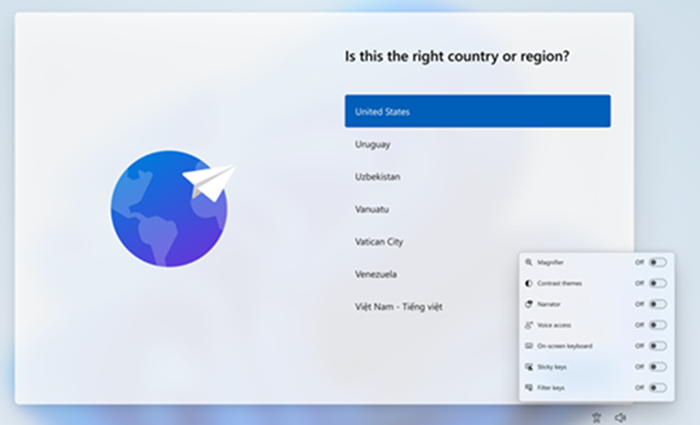
Yeni bir Windows kişisel bilgisayarı ayarlayabilir ve sesli erişimle İlk Çalıştırma Deneyimi (OOBE) ekranında gezinebilirsiniz.
- İlk Çalıştırma Deneyimi (OOBE) ekranında Erişilebilirlik açılır öğesini başlatın ve etkinleştirmek için ses erişimini seçin.
Not
Dil modeli indirmek ve sesli erişimi ayarlamak için bilgisayarınızı ayarlarken İnternet'e bağlı olduğunuzdan emin olun.
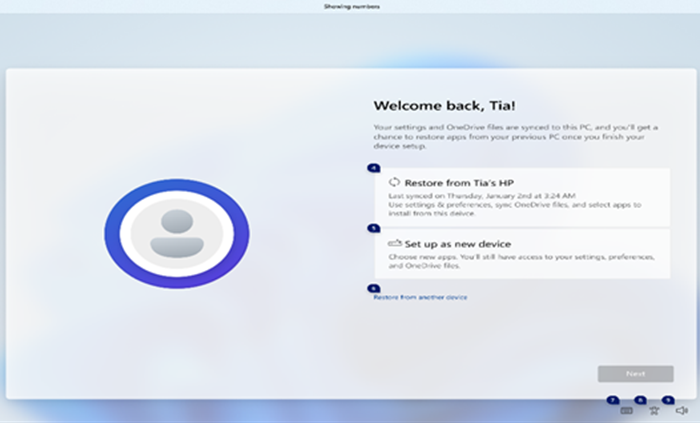
- Dokunmatik klavye kullanarak OOBE'de gezinin ve parolanızı girin. Numara etiketli dokunmatik klavyeyi açmak için "klavyeyi göster" deyin. Dokunmatik klavye hakkında daha fazla bilgi edinmek için Metni sesle dikte etme makalesinin "Dokunmatik klavyeyi kullanma" bölümüne bakın.
- Sayı ve ızgara katmanlarını kullanarak farenizi ve odağınızı kontrol edin. Katmanları kullanma hakkında daha fazla bilgi edinmek için, ekrandaki öğelerle etkileşim kurmak için sesi kullanma bölümündeki "Sayı katmanlarını kullanarak kullanıcı arabirimi öğeleriyle etkileşim kurma" bölümüne bakın.
Bilgisayarınızda sesli erişimle oturum açma
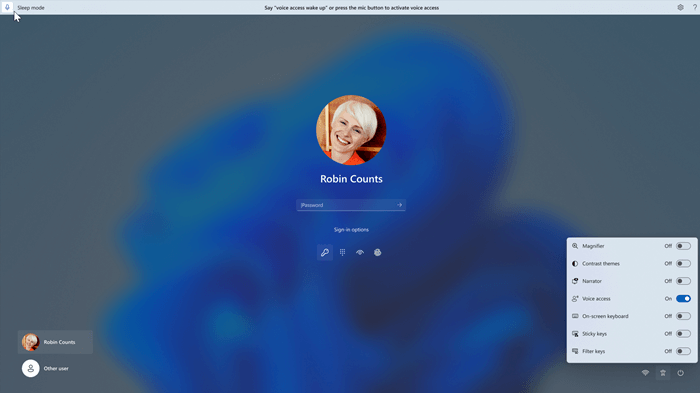
Bilgisayarınızda oturum açmak ve sesli erişimle Kilit ekranının diğer alanlarına erişmek için aşağıdaki adımları kullanın.
- Kilit ekranında Erişilebilirlik açılır menüsünden sesli erişimi açın.
Not
- Sesli erişimi hiç denemediyseniz Kilit ekranında ilk kez denemeden önce görev çubuğundaki Arama bölümünde sesli erişimi aramanız ve ilk kurulumu tamamlamanız önerilir.
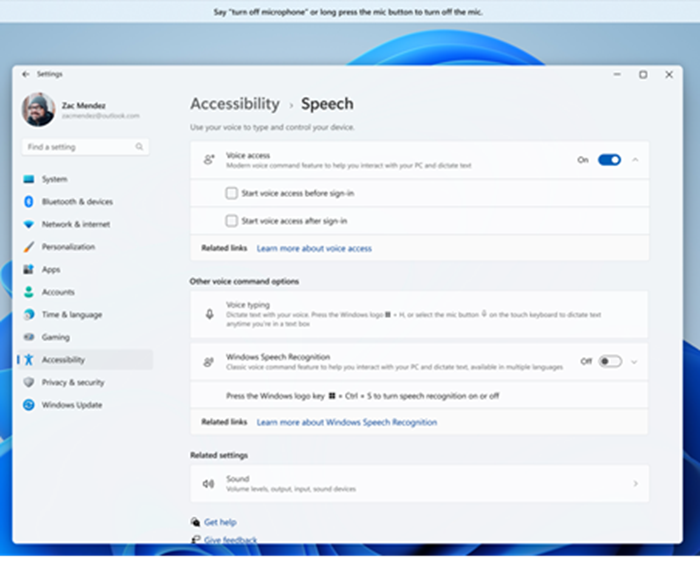
- Sesli erişimin her seferinde otomatik olarak açılması için Başlat menüsünde Ayarlar > Erişilebilirlik Konuşma'yı > seçin ve oturum açmadan önce Sesli erişimi başlat'ı işaretleyin.
- Odağı parola alanına getirmek için sesli erişim çubuğundaki yönergeleri izleyin ve parolanızı veya PIN'inizi dikte etmek için sesinizi kullanın.
- Alternatif olarak, üzerinde numara etiketleri olan dokunmatik klavyeyi açmak için "klavyeyi göster" diyebilirsiniz.
- İlişkili harfleri girmek için tuşların üzerindeki sayıları söyleyebilirsiniz. Bu, girdiğiniz gerçek şifreyi çevrenizdeki herhangi biri tarafından duyulmaktan maskeleyecektir. Dokunmatik klavyeleri kullanma hakkında daha fazla bilgi için, Metni sesle dikte etme konusunun "Dokunmatik klavyeyi kullanma" bölümüne başvurun.
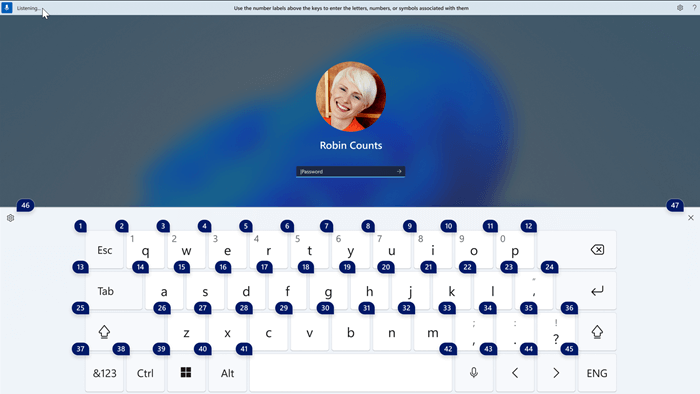
- Kilit ekranındaki diğer öğelere erişmek için "Sayıları göster" veya "Öğe adını> tıkla<" gibi diğer komutları da kullanabilirsiniz.
Ayrıca bkz.
Ekrandaki öğelerle etkileşime geçmek için sesi kullanma
Sesli erişim Hakkında Sık Sorulan Sorular
Engelli müşteriler için teknik destek
Microsoft tüm müşterilerine mümkün olan en iyi deneyimi sunmayı amaçlar. Engellilik durumunuzla veya erişilebilirlikle ilgili sorularınız varsa lütfen teknik yardım için Microsoft Engelli Yanıt Masası ile iletişime geçin. Engelli Yanıt Masası destek ekibi, birçok yaygın yardımcı teknolojinin eğitimini almıştır ve İngilizce, İspanyolca, Fransızca ve Amerikan İşaret Dili’nde yardımcı olabilir. Lütfen bölgenizdeki ekibin iletişim bilgilerini öğrenmek için Microsoft Engelli Yanıt Masası sitesini ziyaret edin.
Kamusal, kurumsal veya ticari bir kullanıcıysanız, lütfen kurumsal Erişilebilirlik için Answer Desk ile iletişime geçin.