
Bu makale, Windows üzerinde kendi seslerini kullanarak bilgisayarlarını denetlemek ve metin yazmak isteyen kişilere yöneliktir. Bu makale, Windows erişilebilirlik özellikleri hakkında daha fazla bilgi bulabileceğiniz Windows için Erişilebilirlik desteği içerik grubunun bir parçasıdır. Genel yardım için Microsoft DesteğiMicrosoft Desteği ana sayfasını ziyaret edin.
Bu makale, kullanıcı arabirimi, ayarlar ve sesli erişim modları hakkında bilgi edinmenize yardımcı olur. Ayrıca sesli erişim kılavuzunun nasıl açılacağını da öğreneceksiniz. Sesli erişim komutlarının listesi için Sesli erişim komut listesi'ne gidin.
Ses erişimi, herkesin kendi sesini kullanarak ve internet bağlantısı olmadan bilgisayarını denetlemesine ve metinlerini yazmasına olanak sağlayan bir Windows 11 özelliğidir. Örneğin, uygulamaları açıp arasında geçiş yapabilir, web'de gezinebilir ve sesinizi kullanarak e-posta okuyup yazabilirsiniz. Daha fazla bilgi için Bilgisayarınızı denetlemek ve metni sesinizle yazmak için sesli erişimi kullanma bölümüne gidin.
Ses erişimi Windows 11, sürüm 22H2 ve sonraki sürümlerde kullanılabilir. Windows 11 22H2 yeni özellikleri ve güncelleştirmelerin nasıl alınacağı hakkında daha fazla bilgi için en son Windows güncelleştirmelerindeki yenilikler bölümüne bakın. Hangi Windows sürümünü kullandığınızdan emin değil misiniz? Bkz. Windows sürümünü bulma.
Bu konuda
Sesli erişim kılavuzu
Sesli erişim kılavuzu, sesli erişimi kullanmaya başlamak için ihtiyacınız olan temel sesli erişim komutlarını öğrenmenize ve bunları uygulamanıza yardımcı olur. Kılavuzdaki her sayfa, solda çeşitli talimatlar ve sağda bir alıştırma alanı gösterir. Farklı menü ve seçeneklerle etkileşim kurmak, fare işaretçisini kullanmak ve metin dikte etmek için sesli komutları öğrenmek üzere soldaki yönergeleri izleyebilirsiniz.
Sesli erişimi ayarlamayı bitirdikten sonra, kılavuzu başlatmanızı ve komutları öğrenmenizi öneririz. Kılavuza daha sonra istediğiniz zaman sesli erişim yardım menüsünden erişebilirsiniz.
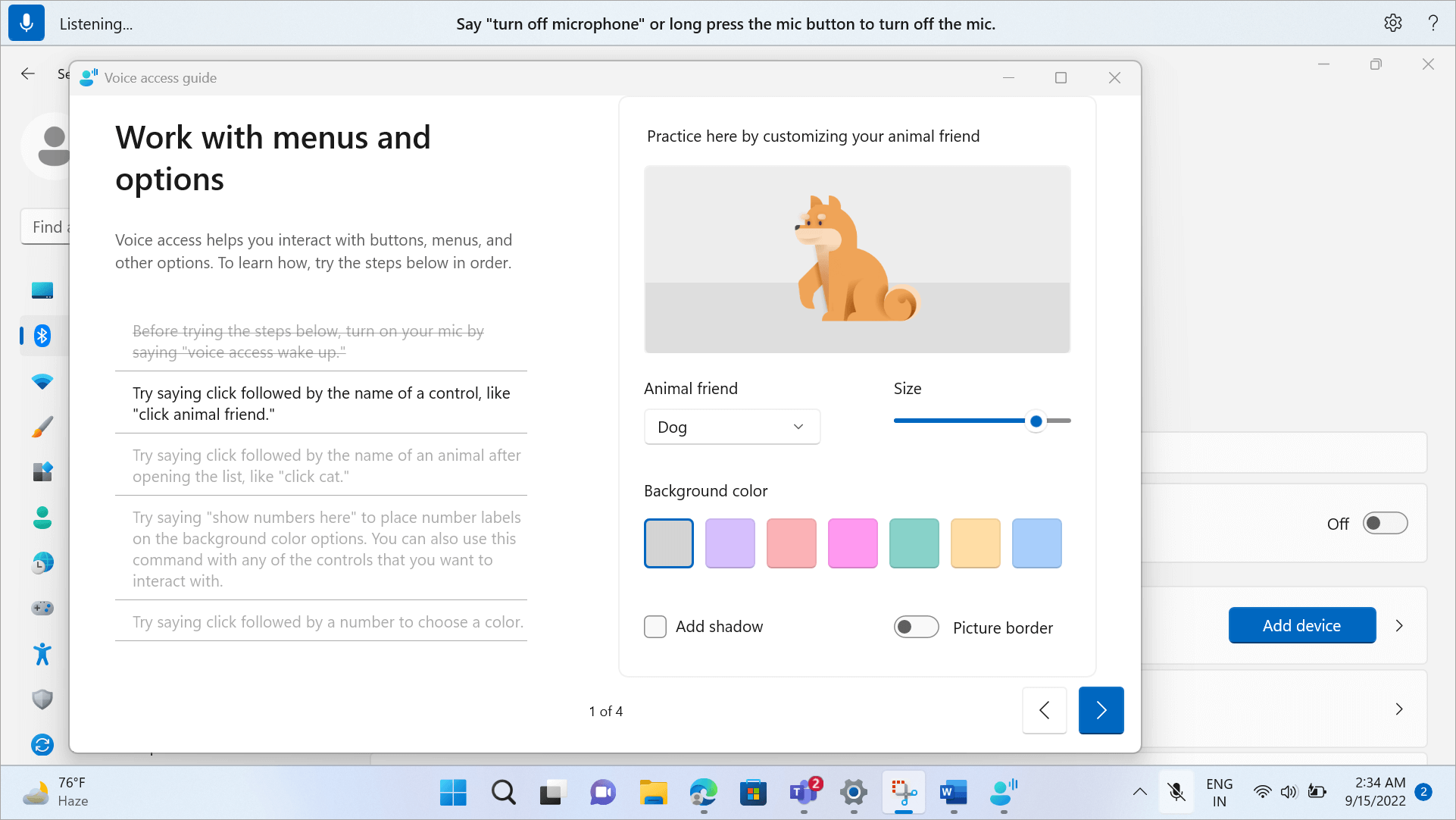
Sesli erişim kılavuzunu hızla açmak için aşağıdakilerden birini yapın:
- Mikrofonunuzu ayarladıktan sonra hemen sesli erişimi kullanmaya başlayabilir veya önce kılavuzu açabilirsiniz. Daha fazla bilgi için Sesli erişimi ayarlama bölümüne bakın.
- Sesli erişim kullanıcı arabiriminde Yardım düğmesini seçin ve ardından Etkileşimli kılavuzu başlat'ı seçin.
- Sesli erişim dinleme yaparken "Sesli erişim kılavuzunu aç" deyin.
Sesli erişim kullanıcı arabirimini tanıma
Sesli erişim kullanıcı arabirimi, sesli erişimi başarıyla başlattıktan sonra ekranınızın üst kısmına yerleştirilen çubuktur. Çubuk, mikrofonu kontrol etmenize, siz konuşurken komutlarınızı görüntülemenize ve komutun ilerleme durumu ve yürütme durumu hakkında bilgilendirilmenize olanak tanır. Ayrıca ayarlar menüsünden farklı sesli erişim ayarlarına erişebilir ve yardım menüsünden sesli erişimin sunduğu farklı yardım kaynaklarına erişebilirsiniz.

Bu bölümde, sesli erişim kullanıcı arabiriminin kontrol düğmeleri açıklanmaktadır.
Mikrofon düğmesi ve durumları
Ses erişiminin üç mikrofon durumu vardır:
- Uyku durumu: Sesli erişim, dinleme durumuna geçirme komutu dışında söylediğiniz hiçbir şeye tepki vermez. Dinleme durumuna geçmek için sesli erişim uyandırma sözcüğünü söyleyin, "Sesli erişim uyandırma" veya Mikrofon düğmesine tıklayın.

- Dinleme durumu: Sesli erişim, söylediğiniz her şeyi dinler ve geçerli bir komut algılarsa talimatlarınızı uygular. Aksi takdirde bir hata iletisi görüntüler.
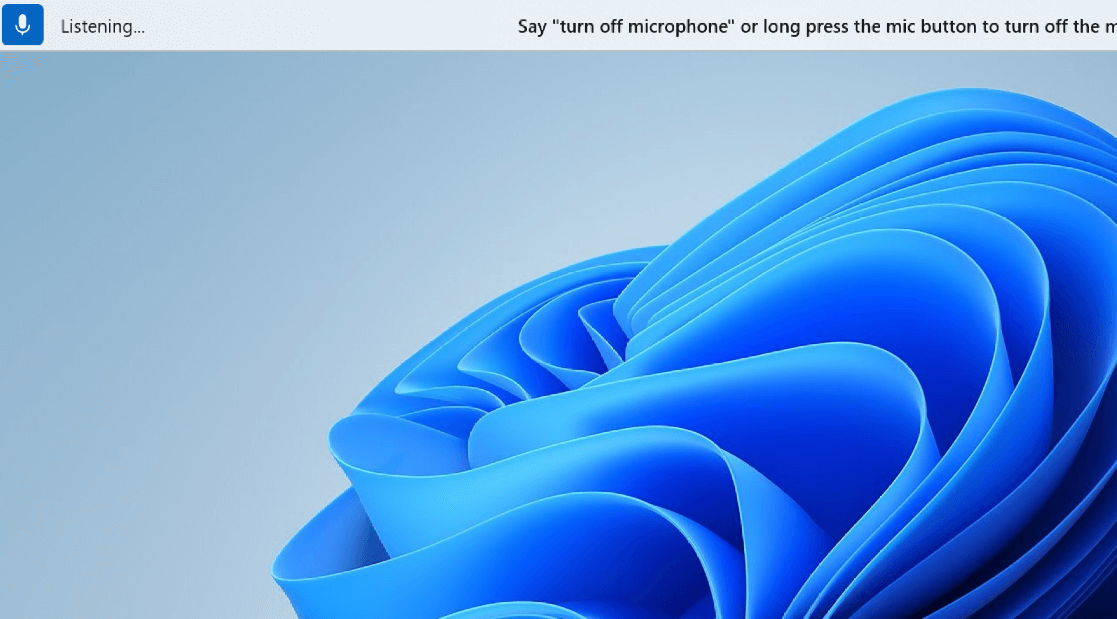
- Mikrofon kapalı durumu: Bu noktada ses erişimi tamamen kapalıdır ve konuşmalarınızın hiçbirini dinlemez. Dinleme durumuna geçmek için Mikrofon düğmesine tıklamanız gerekir.

Durumlar arasında geçiş yapabilmenizin üç yolu vardır:
- Sesli komutlar aracılığıyla
- Klavye kısayolları
- Fare tıklamalarıyla
| Yapılacak işlem | Şunu söyleyin: | Klavye kısayolu | Fare tıklamaları (mikrofon düğmesinde) |
|---|---|---|---|
| Uyandırma sesli erişimi. | "Sesli erişimi uyandırma" "Sesi aç" |
Alt+Shift+B | Uyku durumundan: sol tıklama Mikrofon kapalı durumundan: uzun basın |
| Sesli erişimi uyku moduna geçirin. | "Sesli erişimi uyku moduna al" "Sesi kapat" |
Alt+Shift+B | Dinleme durumundan: sol tıklama |
| Mikrofonu kapatın. | "Mikrofonu kapat" | Alt+Shift+C | Dinleme durumundan: uzun basış |
| Mikrofonu açın. | Yok | Alt+Shift+C | Sol tıklama |
Not
Mikrofonunuzu ayarlama ve test etme konusunda yardıma ihtiyacınız varsa Windows'ta mikrofon ayarlama ve test etme bölümüne bakın.
Görsel geri bildirim
Sesli erişim, bir şey söylediğiniz andan sesli erişimin onu işlediği ve yürüttüğü ana kadar neler olduğunu anlamanıza yardımcı olacak güçlü geri bildirim sistemlerine sahiptir.
- Gerçek zamanlı geri bildirim: Sesli erişim dinleme durumundayken, konuştuklarınız sesli erişim kullanıcı arayüzünün sol tarafında görüntülenir. Konuşmanızın metne dönüştürülmesidir. Hangi ses erişiminin duyulduğunu öğrenmek için buna bakın.
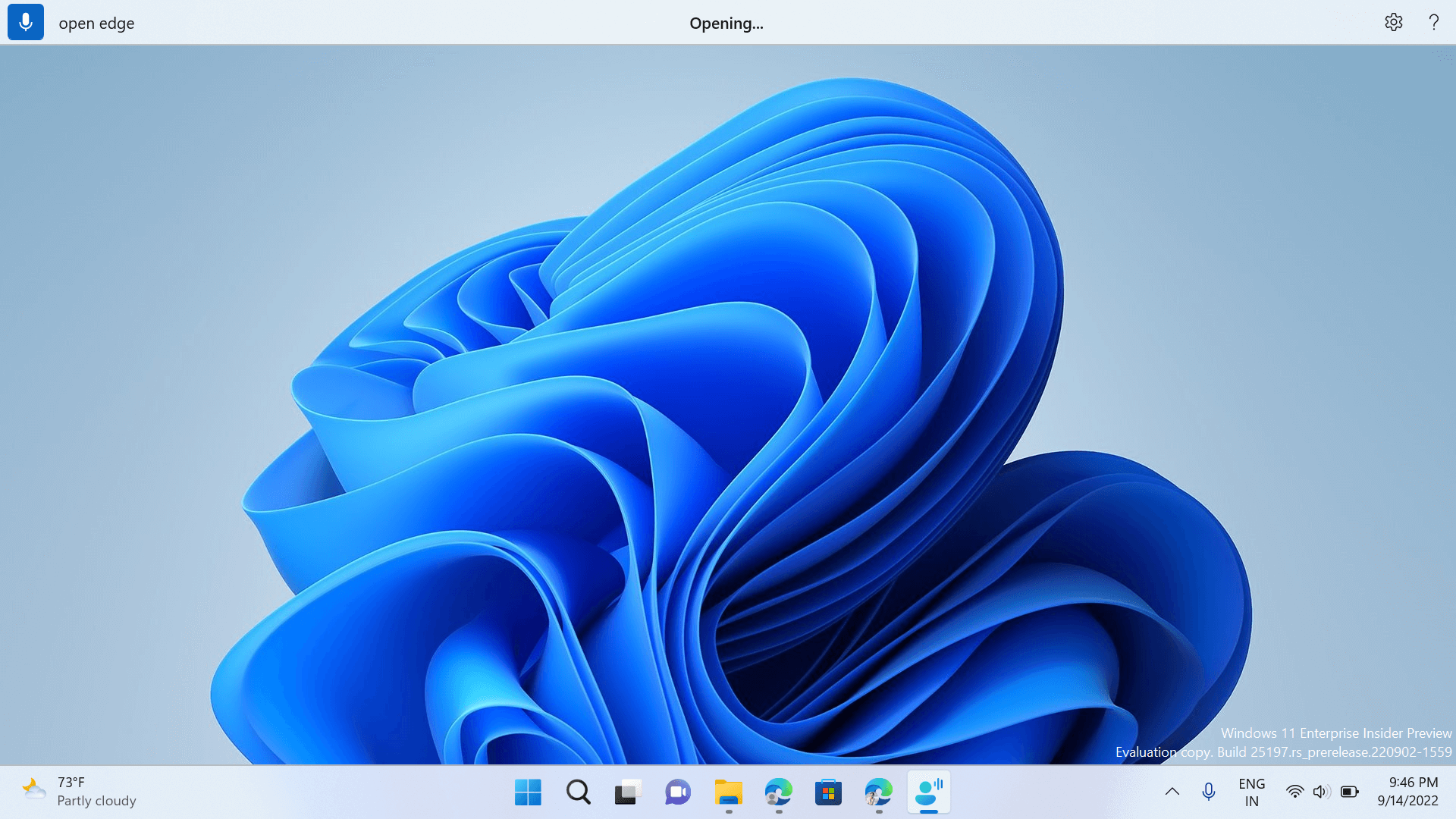
- Komut yürütme durumu: Bu, sesli erişim kullanıcı arabiriminin ortasında görünen geri bildirimdir. Bir komutu söyledikten sonra, ses erişiminin konuşmanızı işlediğini anlamanızı sağladığı yer burasıdır.
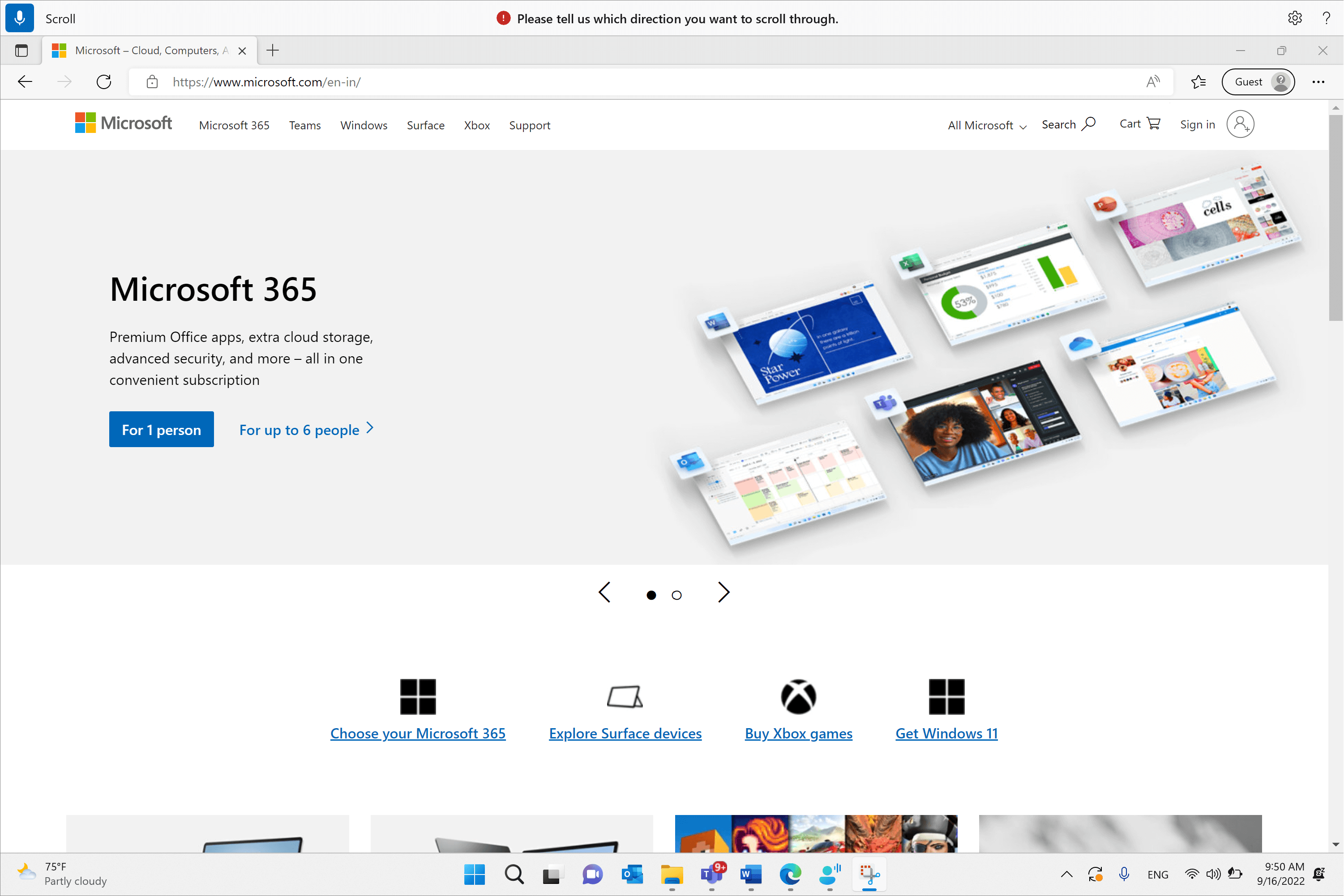
- Komut yürütme geri bildirimi: Sesli erişim konuşmanızı işledikten sonra, bu geçerli bir komutsa bu eylemi gerçekleştirir. Aksi takdirde bir hata iletisi görüntüler. Bu geri bildirim, bir eylem gerçekleştirildiğinde veya ses erişimi belirli bir eylemi gerçekleştiremediğinde görünür.

Sesli erişim ayarları
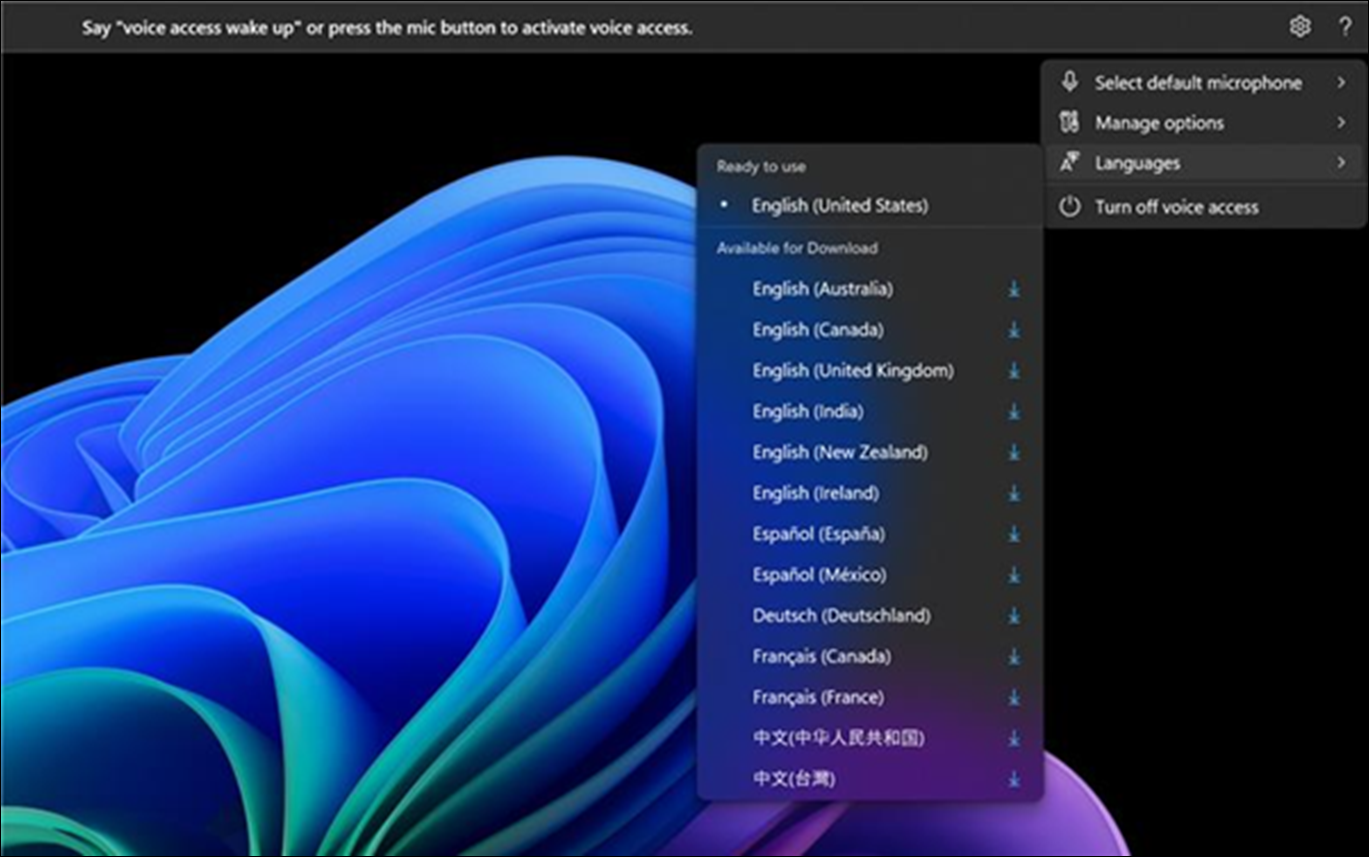
Ayarlar düğmesine tıkladığınızda aşağıdaki seçenekler kullanılabilir:
Varsayılan mikrofonu seç: Bu menü, kullandığınızdan farklı bir mikrofona geçmenize veya aradığınız mikrofonu bulamazsanız yeni bir mikrofon eklemenize olanak tanır. Ayrıca bu menüden Windows Ses ayarlarına hızlı bir şekilde erişebilirsiniz.
Seçenekleri yönet: Bu menü aşağıdaki seçenekleri içerir:
- Akıcı dikte: Bu özellik şu anda İngilizce dilinde ve yalnızca Copilot+ PCCopilot+ PC cihazlarında kullanılabilir. Daha fazla bilgi edinmek için Akıcı dikte etme makalesine bakın.
- Otomatik noktalamayı açma: Otomatik noktalamayı açma konusuna bakın.
- Küfür filtreleme: Küfür filtrelemeyi kullanma bölümüne bakın.
- Otomatik başlatma ayarı: Bu, Erişilebilirlik ayarlarının altındaki Konuşma bölümünü açar, burada bilgisayarınızda oturum açmadan önce veya sonra otomatik olarak başlatılacak ses erişimini etkinleştirebilirsiniz.
Diller: Bu menü, sesli erişimi kullanabileceğiniz dillerin listesini içerir. Anında geçiş yapabileceğiniz "kullanıma hazır" diller ve kullanmaya başlamadan önce konuşma paketini indirmeniz gereken "indirilebilir" diller vardır.
Harekete geçmeden önce bekleme süresi: Konuşma hızınıza uygun bir bekleme süresi seçmek için farklı seçenekler arasından seçim yapın. Sesli erişim, belirlediğiniz süreyi bekledikten sonra komutunuzu veya girişinizi işlemeye başlayacaktır. Varsayılan olarak, Orta (0,5 saniye) olarak ayarlanır.
Kelime dağarcığına ekle: Dikte doğruluğunu artırmak için telaffuzu zor kelimeler de dahil olmak üzere kendi kelimelerinizi ses erişiminde sözlüğe ekleyin. Sesli erişimin bağlama daha duyarlı olmasına ve belirli kelime dağarcığınızı proaktif olarak anlamasına yardımcı olan bir önyargı oluşturarak bu kelimeleri daha doğru tanıma olasılığını artırır. Bunu doğrudan "Kelime Dağarcığına Ekle" sesli komutuyla da yapabilirsiniz.
Sesli erişimi kapat: Bu, ekranın üst kısmından sesli erişim kullanıcı arabirimini kaldırır ve sesli erişimi kapatır. Sesli erişimi yeniden başlatmak için Ayarlar>Erişilebilirlik Konuşması'na> gidin.
Sesli erişim yardımı

Yardım düğmesini tıklattığınızda aşağıdaki seçenekler kullanılabilir:
Tüm komutları görüntüle: Bu sizi, farklı görevleri gerçekleştirmek için sesli erişimle çalışırken size yardımcı olan tüm sesli erişim komutlarının bir listesine götürür. Sol taraftaki komut kategorisi listesinde ihtiyacınız olan herhangi bir komutu arayabilir veya ihtiyacınız olanı hızlıca yazmak için arama çubuğunu kullanabilirsiniz.
İpucu
Komut yardım listesini "Ne söyleyebilirim?" veya "Tüm komutları göster" sözlerini söyleyerek de açabilirsiniz.

Belirli bir komutun ne anlama geldiği, nasıl kullanılabileceği hakkında daha fazla bilgi edinmek ve örnekler almak için, yardım sayfasında komuta tıklayın.Etkileşimli kılavuzu başlat: Bu, sesli erişimi ilk kez başlattığınızda ve ayarladığınızda açılan kılavuzun aynısını açar. Bunu, farklı sesli komutlarla çalışma alıştırması yapmak için kullanabilirsiniz.
İpucu
"Sesli erişim kılavuzunu aç" diyerek de kılavuzu açabilirsiniz.
Sesli erişim hakkında daha fazla bilgi edinin: Bu seçenek ile sesli erişim belgelerine hızlı bir şekilde erişebilirsiniz.
Microsoft Gizlilik Bildirimi'ni görüntüleyin: Bu seçenek ile Microsoft Gizlilik Bildirimi'ne erişebilir ve bu bildirimi görüntüleyebilirsiniz.
Geri bildirimde bulunun: Bu işlem sizi, sesli erişimle çalışırken gördüğünüz sorunları kaydedebileceğiniz veya bize yönelik ürün iyileştirme önerilerinizi gönderebileceğiniz Geri Bildirim Merkezi'ne götürür.
Not
Sesli erişimi kapattığınızda sesli erişim kullanıcı arabirimi kaldırılır. Bu, ayarlar menüsünden veya "Sesli erişimi kapat" veya "Sesli erişimi durdur" sesli komutunu kullanarak yapılabilir.
Sesli erişimde farklı modlar
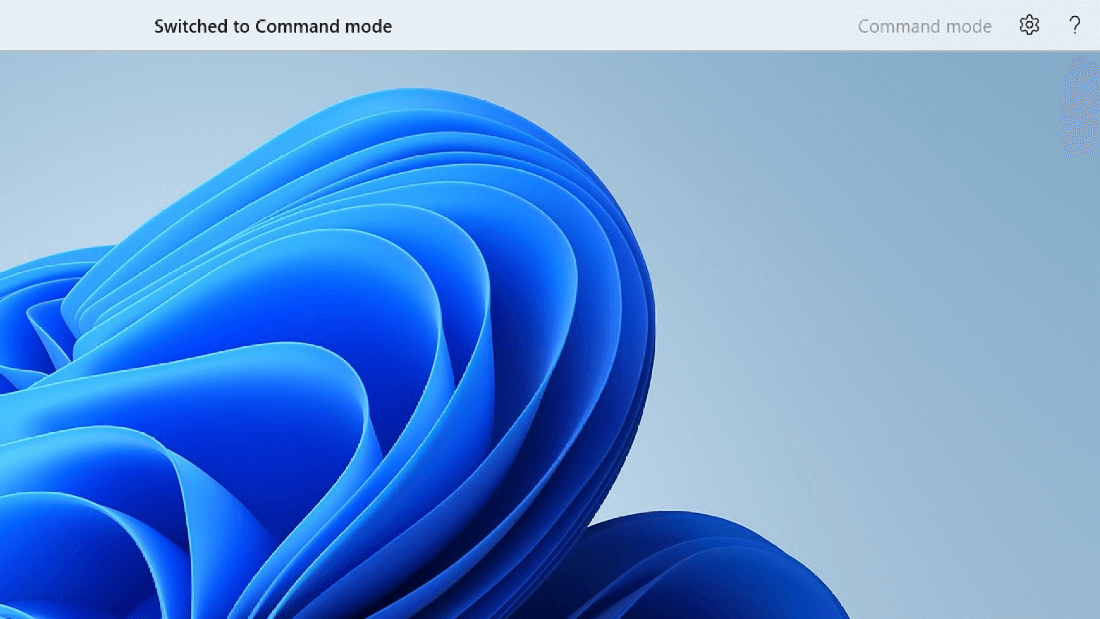
Gerçekleştirmek istediğiniz görevlere bağlı olarak üç farklı modda çalışabilirsiniz. Varsayılan modda, komutlar ve metin yazma arasında sorunsuz bir şekilde geçiş yapabilirsiniz. Yalnızca tüm görevleri yerine getirmek için komutlar vermek istiyor ancak dikte etmek istemiyorsanız, komutlar modunu kullanın. Metin dikte edebilmek ve herhangi bir komut vermemek istiyorsanız, her girdiyi düzenlenebilir bir alana girilecek şeyler olarak ele alan dikte modunu kullanın.
| İşlev | Komut |
|---|---|
| Yalnızca komutlar moduna geçme. | "Komutlar modu" |
| Yalnızca dikte moduna geçme. | "Dikte modu" |
| Varsayılan moda geçme (komutlar & dikte). | "Varsayılan mod" |
Not
Sesli erişim, hangi modda olduğuna dair size görsel bir ipucu da verir. Komut modu veya dikte modundaysa, kullanıcı arabiriminde modu görürsünüz. Varsayılan moddaysa, kullanıcı arabiriminde belirli bir mesaj olmayacaktır.
Ayrıca bkz.
Pencereler ve uygulamalarla çalışmak için ses kullanma
Ekrandaki öğelerle etkileşime geçmek için sesi kullanma
Sesli erişim Hakkında Sık Sorulan Sorular
Engelli müşteriler için teknik destek
Microsoft tüm müşterilerine mümkün olan en iyi deneyimi sunmayı amaçlar. Engellilik durumunuzla veya erişilebilirlikle ilgili sorularınız varsa lütfen teknik yardım için Microsoft Engelli Yanıt Masası ile iletişime geçin. Engelli Yanıt Masası destek ekibi, birçok yaygın yardımcı teknolojinin eğitimini almıştır ve İngilizce, İspanyolca, Fransızca ve Amerikan İşaret Dili’nde yardımcı olabilir. Lütfen bölgenizdeki ekibin iletişim bilgilerini öğrenmek için Microsoft Engelli Yanıt Masası sitesini ziyaret edin.
Kamusal, kurumsal veya ticari bir kullanıcıysanız, lütfen kurumsal Erişilebilirlik için Answer Desk ile iletişime geçin.